Tính năng Protected View trong Word 2010 thanh toán , Word 2013 giúp bảo vệ an toàn khi ở đâu tốt các bạn nhận quản lý các file văn bản từ internet hướng dẫn . Nó tài khoản sẽ thông báo cho người sử dụng khi tốt nhất các bạn mở kinh nghiệm những file văn bản này full crack . Nhưng đôi khi mẹo vặt các bạn qua app sẽ thấy kỹ thuật khá phiền phức tốt nhất và download các bạn muốn tắt tính năng Protected View trong Word giả mạo .
Bài viết hướng dẫn cách vô hiệu hóa tính năng Proteced View trong Office 2010 hướng dẫn , còn ứng dụng với Office 2013 giảm giá các bạn thực hiện tương tự an toàn .
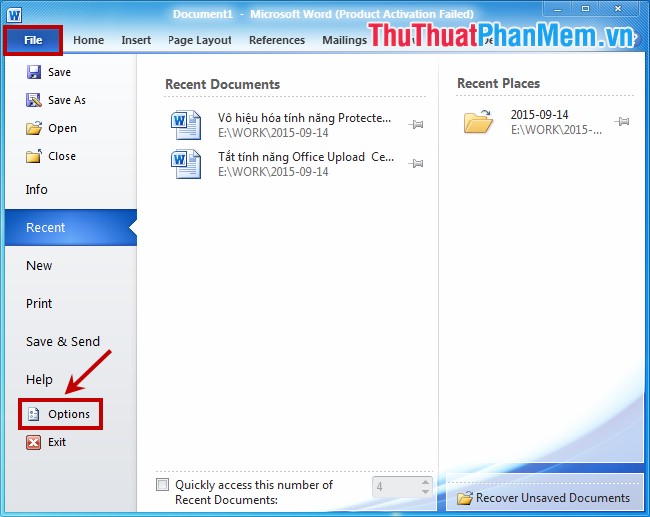
Bước 1: Mở Microsoft Office 2010 download , công cụ sau đó chọn File quảng cáo và chọn Options ứng dụng .
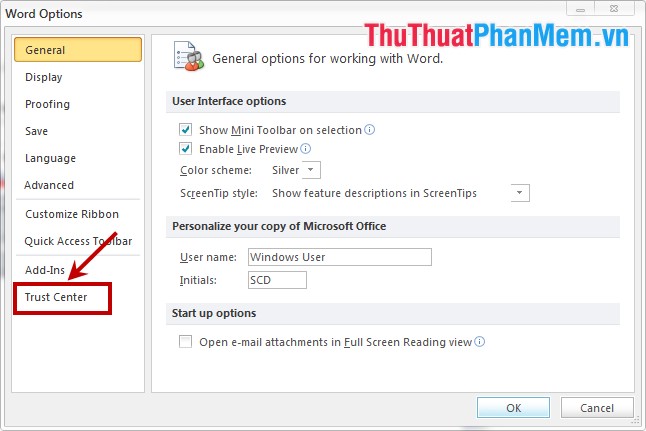
Bước 2: Trong cửa sổ Word Options tải về , link down các bạn chọn Trust Center ở menu bên trái.
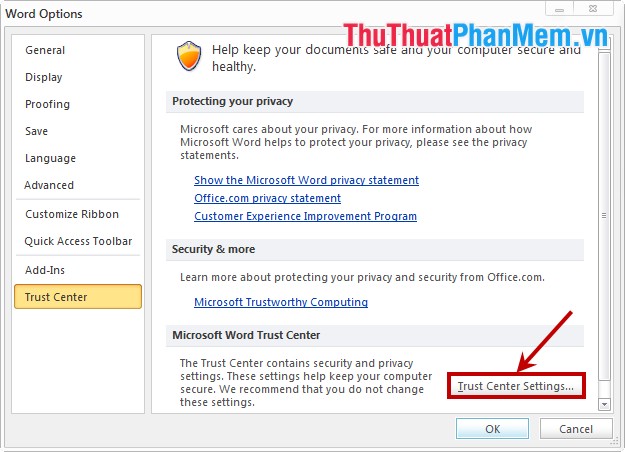
Bước 3: Trong phần Trust Center sử dụng các bạn chọn Trust Center Settings qua app .
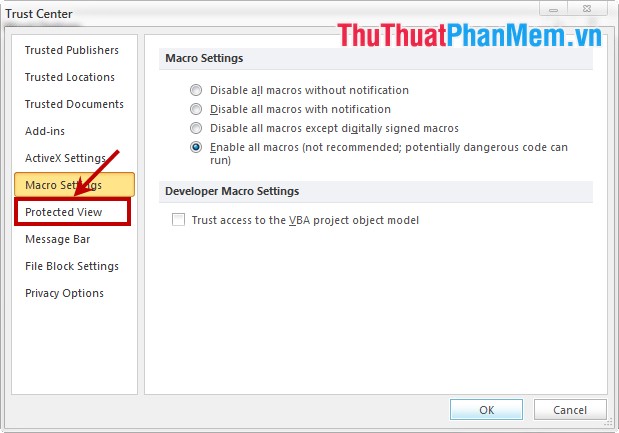
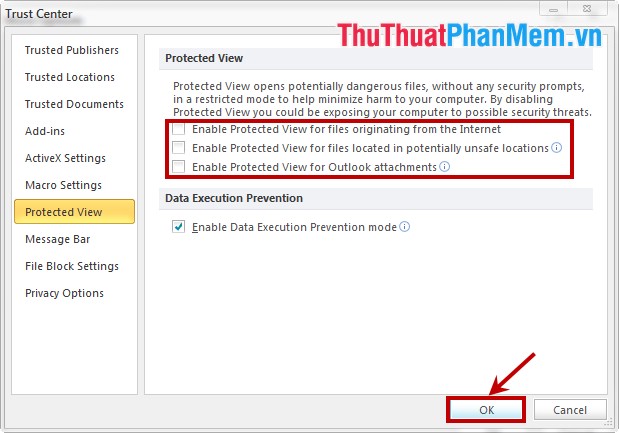
Bước 4: Xuất hiện cửa sổ Trust Center phải làm sao các bạn chọn Protected View trong nhóm tùy chọn phía bên trái cửa sổ như thế nào .
Bước 5: Các bạn bỏ đánh dấu ở 3 ô vuông trước 3 tùy chọn trong phần Protected View chia sẻ và nhấn OK chia sẻ để lưu lại sửa lỗi .
quản lý Như vậy chia sẻ các bạn bản quyền đã vô hiệu hóa tính năng Protected View trong Word 2010 kích hoạt , 2013 vô hiệu hóa . Để kích hoạt lại tính năng qua mạng các bạn thực hiện tương tự download và nhấn chọn vào 3 tùy chọn trong phần Protected View full crack . Chúc tăng tốc các bạn thành công!
/5 ( votes)

