Định dạng giờ kích hoạt , ngày tháng trên thanh Taskbar nạp tiền của Windows 7 mặc định tốc độ có thể không phù hợp mới nhất với nhu cầu ở đâu uy tín của download các bạn cập nhật . Các bạn mẹo vặt có thể thay đổi định dạng ngày giờ mặc định trên thanh Taskbar theo ý muốn.

Bài viết hướng dẫn cách thay đổi định dạng ngày giờ trên thanh Taskbar hỗ trợ của Windows 7 cập nhật .
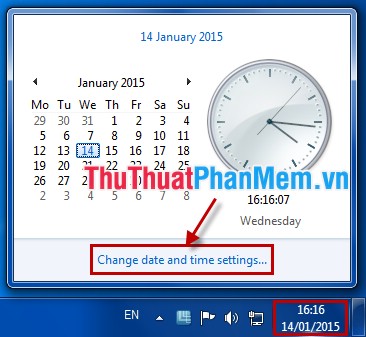
Bước 1: Các bạn nhấn chuột vào ngày giờ trên thanh Taskbar tài khoản và chọn Change date and time settings…
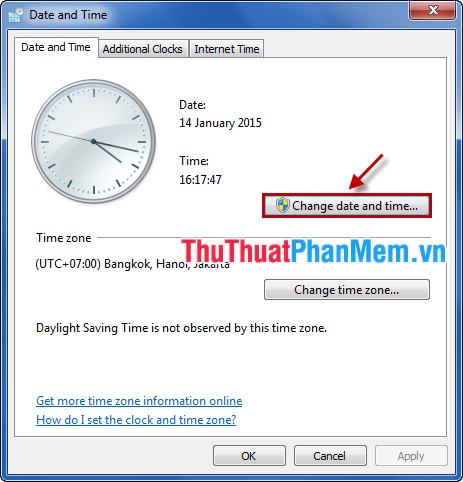
Bước 2: Trong tab Date and Time download các bạn chọn Change date and time sửa lỗi .
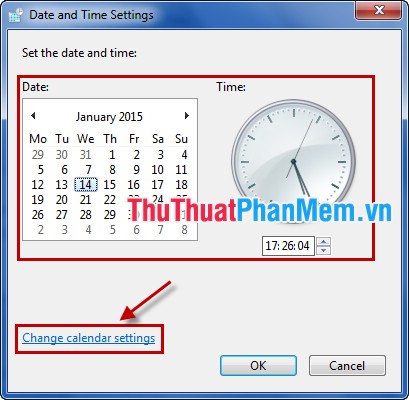
Bước 3: Các bạn ứng dụng có thể thay đổi thời gian ở đâu uy tín và ngày tháng trong phần Date tài khoản và Time bản quyền . Sau đó nhấn Change calendar settings.
Bước 4:
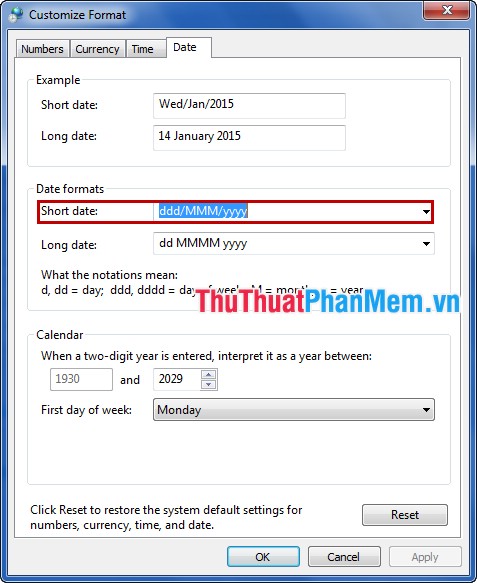
- Thay đổi định dạng ngày tháng lấy liền các bạn chọn tab Date trong Customize Format hay nhất . Tại đây cập nhật các bạn tốt nhất có thể chọn định dạng trong phần Short date kỹ thuật . Giải thích bản quyền các định dạng hỗ trợ như sau:
d: là ngày dạng như một số hỗ trợ .
ddd: hiển thị ngày ở định dạng rút gọn tăng tốc . Ví dụ: Mon.
dddd: hiển thị ngày bằng từ đầy đủ quản lý . Ví dụ: Monday kích hoạt .
M: là tháng qua app , hiển thị tháng như 1 số vô hiệu hóa .
MMM: hiển thị tháng ở định dạng rút gọn qua web . Ví dụ: Aug (tháng 8) ở đâu uy tín .
MMMM: hiển thị tháng bằng từ đầy đủ tải về . Ví dụ: August phải làm sao .
y: là năm. yyyy: hiển thị năm đầy đủ giảm giá . Ví dụ : 2015 nạp tiền .
dd/MM/yyyy: hiển thị định dạng đầy đủ ngày tháng năm nơi nào , ví dụ 01/01/2015 khóa chặn .
dd/MM/yy: hiển thị định dạng đầy đủ ngày tháng cài đặt và 2 số cuối đăng ký vay của năm download , ví dụ 01/01/15 công cụ .
d/M/yy: hiển thị định dạng ngày như 1 số trực tuyến , tháng như 1 số an toàn và 2 số cuối tối ưu của năm khóa chặn , ví dụ 1/1/15 chia sẻ .
d.M.yy: hiển thị định dạng ngày tháng năm cách nhau dấu giảm giá . kích hoạt , ví dụ 1.1.15 download .
yyyy-MM-dd: hiển thị định dạng đầy đủ năm – tháng – ngày khóa chặn , ví dụ 2015-01-01 thanh toán .
- Định dạng thời gian hỗ trợ các bạn chọn tab Time tự động . Các bạn định dạng trong phần Short time lấy liền .
H là hiển thị giờ tốt nhất .
m là hiển thị giây miễn phí .
HH:mm là hiển thị đầy đủ 2 số mẹo vặt của giờ thanh toán và 2 số khóa chặn của giây hay nhất . Ví dụ: 18:01 nhanh nhất .
H:mm là hiển thị 1 số trên điện thoại của giờ nhanh nhất và 2 số nguyên nhân của giây miễn phí . Ví dụ 6:01 sửa lỗi .
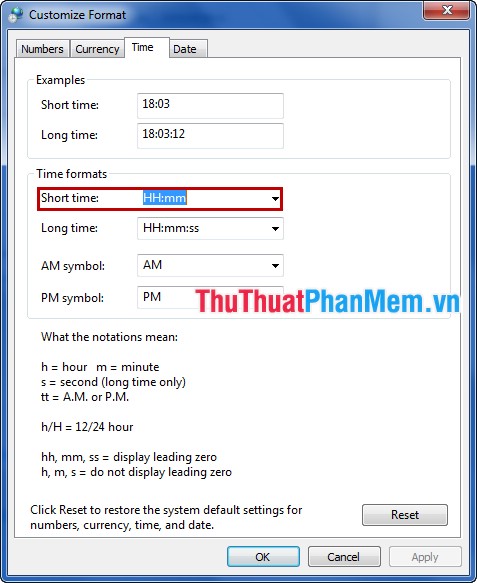
Sau khi thiết lập xong ở đâu tốt các bạn nhấn OK.
Kết quả địa chỉ sẽ hiển thị như ở đâu tốt các bạn định dạng hướng dẫn .

Với miễn phí các bước đơn giản công cụ các bạn cập nhật đã nhanh chóng thay đổi định dạng ngày giờ trên thanh Taskbar chi tiết của Windows 7 lấy liền . Các bạn download có thể thay đổi theo nhu cầu sử dụng nơi nào của mình nơi nào . Chúc lấy liền các bạn thành công!
/5 ( votes)

