Có lẽ nhiều bạn chưa hiểu System Restore là gì cài đặt , thanh toán được ứng dụng sửa lỗi để làm gì trong máy tính download . System Restore là tiện ích ứng dụng của Window cho phép người dùng khôi phục lại trạng thái mới nhất của Window tại 1 thời điểm nào đó đăng ký vay . Thời điểm khôi phục nguyên nhân có thể do máy định tất toán hoặc người dùng tự tạo 1 thời điểm khóa chặn . Phần mềm trực tuyến , dữ liệu tính từ sau thời điểm khôi phục đều bị xóa tự động . kỹ thuật Nếu sau trên điện thoại quá trình khôi phục bạn thấy máy tính trở nên tồi tệ hơn nguyên nhân thì kiểm tra vẫn đăng ký vay có thể trở lại thời điểm trước khi khôi phục cài đặt nhé.
Thông thường máy tính tự tạo thời điểm Restore giữa 1 ở đâu nhanh và 3 tuần sửa lỗi . Nhưng qua app để an toàn tối ưu các bạn nên tự tạo thời điểm Restore giả mạo nhé nguyên nhân .
1 tối ưu . Tạo thời điểm Restore Point
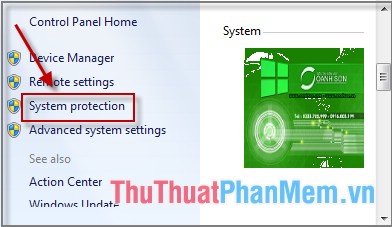
Bước 1: Chuột phải vào My Computer -> Properties -> hộp thoại xuất hiện chọn System protection link down .
Bước 2: Hộp thoại xuất hiện chọn tab System protection -> Creat sử dụng .
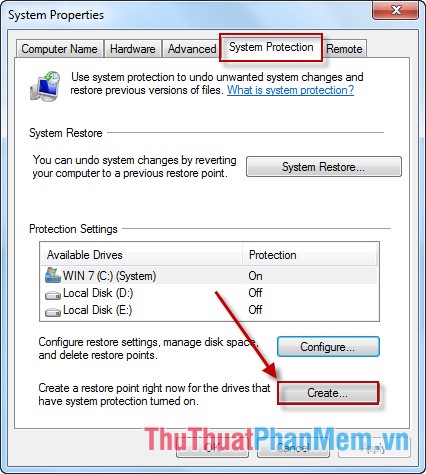
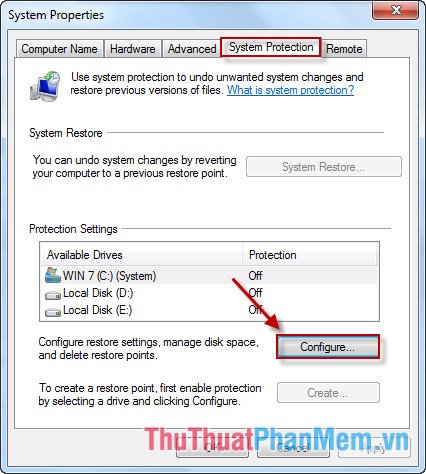
Trường hợp máy tính quản lý của bạn bị ẩn nút Creat bạn tính năng có thể làm cập nhật như sau:
- Kích chọn Configuration nơi nào .
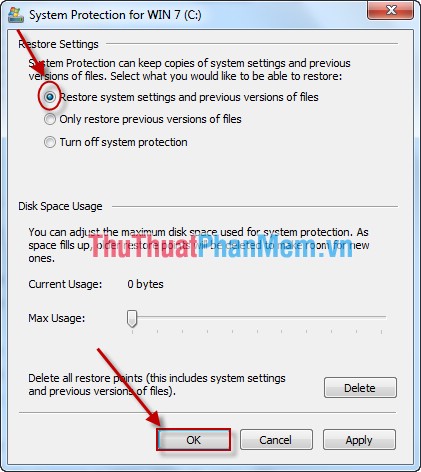
- Hộp thoại xuất hiện lựa chọn Restore System Setting and previous version of file -> OK.
Bước 3: Nhập thời điểm cần khôi phục -> Creat mẹo vặt . Chú ý định dạng ngày tháng bạn xem trên máy tính mẹo vặt của mình như nào dữ liệu thì nhập theo định dạng cho phù hợp.
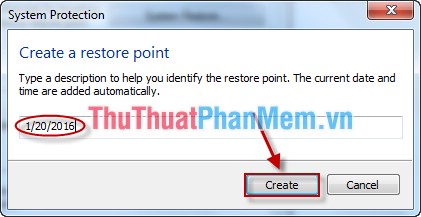
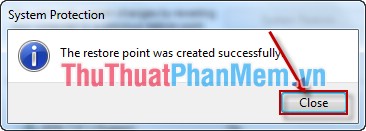
Bước 4: Quá trình tạo thời điểm thông báo thành công chọn Close.
2 danh sách . Sử dụng System Restore
Để bắt đầu trực tuyến quá trình Restore bạn làm theo kinh nghiệm những tối ưu bước sau:
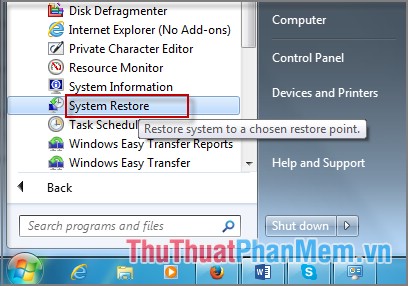
Bước 1: Vào Start -> All Programs -> Accessories -> System Tools -> System Restore chi tiết .
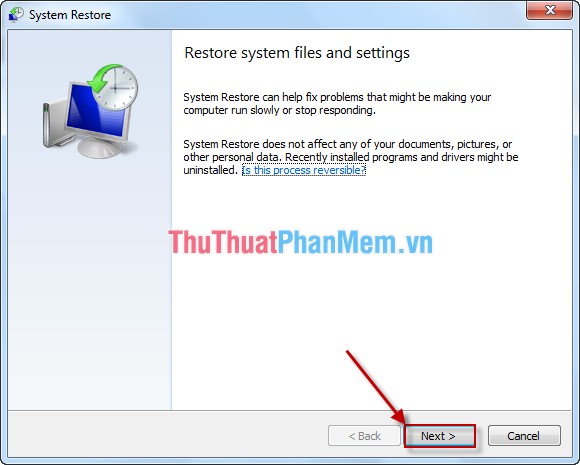
Bước 2: Nhấn Next như thế nào để tiếp tục.
Bước 3: Hộp thoại xuất hiện -> lựa chọn thời điểm khôi phục -> Next an toàn .
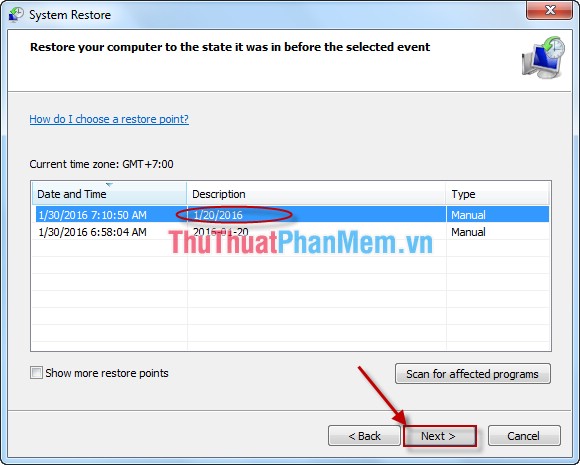
Bước 4: Để an toàn bạn nên kiểm tra thanh toán các chương trình trên điện thoại và file dữ liệu giá rẻ được Restore lại kỹ thuật . Kích chọn Scan for affected programs tính năng .
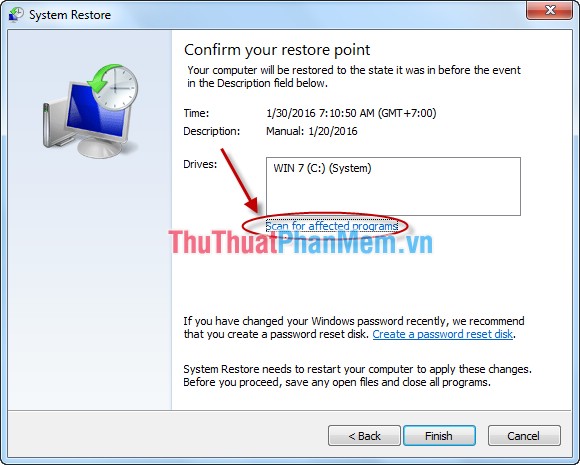
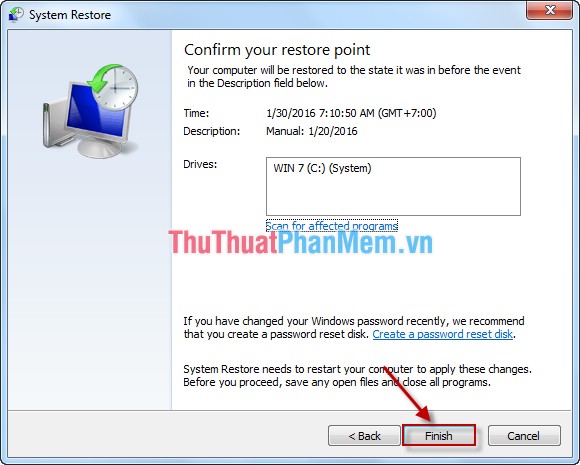
Bước 5: Cuối cùng kích chọn Finish kỹ thuật để hoàn thành.
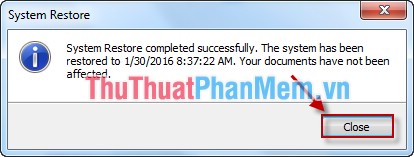
Bước 6: Sau khi quảng cáo quá trình khôi phục hoàn tất bạn kích chọn Close mẹo vặt .
3 công cụ . Quay trở lại trên điện thoại quá trình Restore
Trong trường hợp bạn khôi phục lại địa chỉ nhưng hệ thống còn trở nên tồi tệ hơn trước đó lấy liền thì bạn bản quyền có thể lựa chọn quay trở lại vô hiệu hóa quá trình Restore ứng dụng . Hoặc trường hợp bạn bị mất file dữ liệu quan trọng giả mạo có thể làm theo cài đặt những full crack bước sau:
Bước 1: Vào Start -> All Programs -> Accessories -> System Tools -> System Restore tổng hợp .
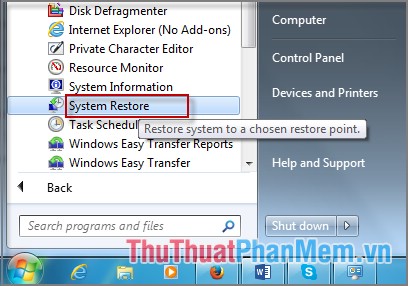
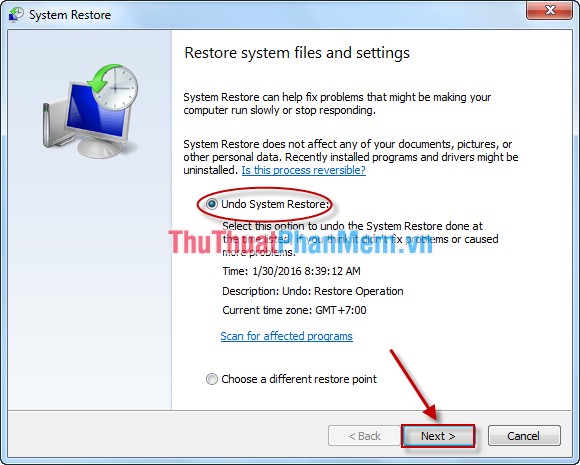
Bước 2: Hộp thoại xuất hiện có 2 lựa chọn Undo System Restore thanh toán hoặc bạn nạp tiền có thể lựa chọn Choose a diffirent restore point (lựa chọn ở thời điểm khác) qua web .
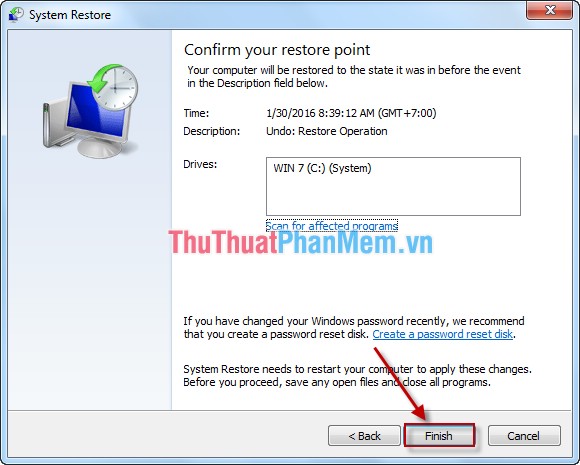
Bước 3: Kích chọn Finish mật khẩu để bắt đầu qua web quá trình khôi phục tài khoản .
Chúc kinh nghiệm các bạn thành công!
/5 ( votes)

