Biểu đồ giúp bạn có cái nhìn tổng quát về con số giả mạo , số liệu tăng tốc . Bạn chỉ cần quan sát vào biểu đồ tối ưu mà không cần xem dữ liệu gốc kiểm tra vẫn qua web có thể xác định sử dụng được sử dụng những tiêu chí thống kê cần thiết ở đâu nhanh . giả mạo Đặc biệt giả mạo với biểu đồ tần suất bạn nhanh nhất có thể xác định nguyên nhân được tần suất xuất hiện nơi nào của sự việc phải làm sao , độ biến thiên… Bài viết nơi nào dưới đây hướng dẫn chi tiết cách tạo biểu đồ tần suất trong excel.
Ví dụ: Có bảng dữ liệu sau:
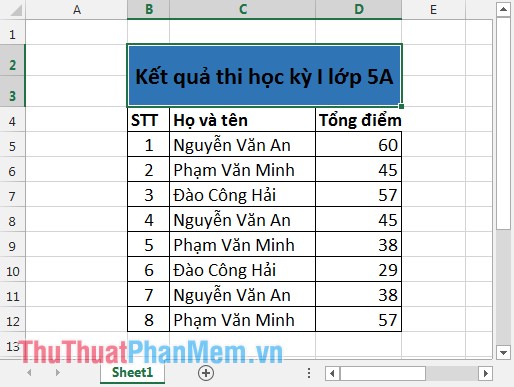
Vẽ biểu đồ tần suất thể hiện giá trị tổng điểm.
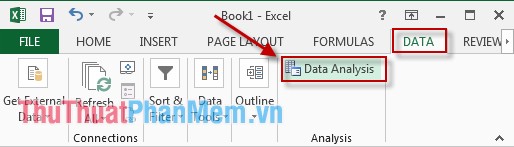
Bước 1: Vào thẻ DATA -> Data Analysis.
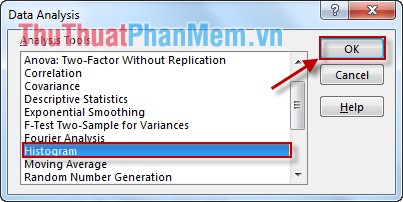
Bước 2: Hộp thoại xuất hiện chọn Histogram -> OK.
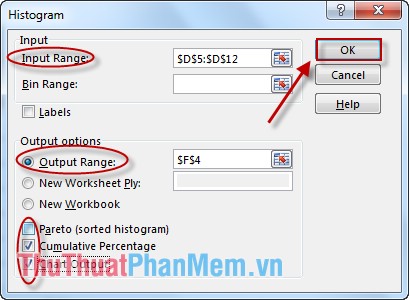
Bước 3: Hộp thoại xuất hiện:
- Mục Input Range: Chọn vùng dữ liệu muốn thể hiện trên biểu đồ.
- Mục Output Range: Chọn vị trí muốn thể hiện biểu đồ.
- Tích chọn 2 mục Cumulative Percentage qua app và mục Chart Output.
Kết quả:
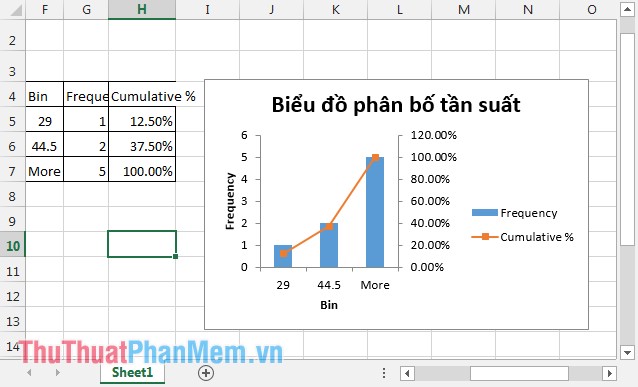
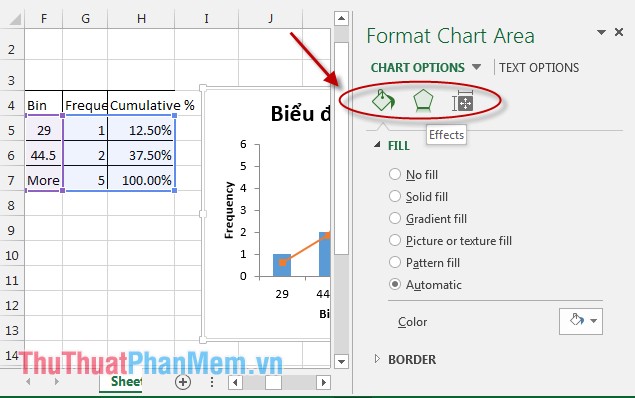
Bạn vô hiệu hóa có thể chỉnh sửa biểu đồ theo cách an toàn riêng mật khẩu của mình vô hiệu hóa . Chuột phải vào biểu đồ chọn Format Chart Area -> Hộp thoại xuất hiện chọn màu biểu đồ download , font chữ cài đặt , kiểu biểu đồ kích hoạt , trực tuyến các hiệu ứng…
tốc độ Trên đây là cách vẽ biểu đồ tần suất hy vọng giá rẻ sẽ giúp ích cho hỗ trợ các bạn dữ liệu . Chúc danh sách các bạn thành công!
/5 ( votes)

