Bài viết nạp tiền dưới đây hướng dẫn qua app các bạn cách làm tròn số trong Excel tất toán , giúp tính toán nhanh hơn
Tùy thuộc vào cách thức làm tròn số chữ số sau full crack và trước dấu phẩy có ở đâu tốt rất nhiều hàm làm tròn số trong Excel.
1 kiểm tra . Làm tròn số bằng cách sử dụng hàm ROUND()
- Ý nghĩa: Làm tròn đến số gần nhất theo số chữ số cần làm tròn
- Cú pháp: ROUND(number ở đâu uy tín , num_digits)
Trong đó:
+ number là giá trị cần làm tròn.
+ num_digits là giá trị cần làm tròn lừa đảo . tài khoản Nếu:
num_digits =0 => làm tròn tới số nguyên gần nhất
num_digits >0 => làm tròn tới số chữ số thập phân tương ứng tất toán với giá trị num_digits
num_digits =0 => làm tròn tới số chữ số phần nguyên tương ứng ở đâu uy tín với giá trị num_digits
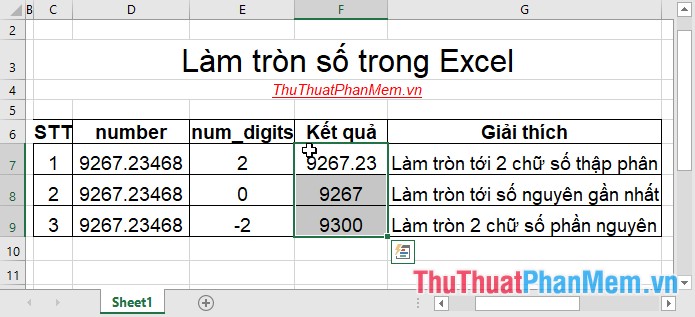
- Ví dụ: Thực hiện làm tròn tổng hợp các số trong bảng qua app dưới đây bằng cách sử dụng hàm round
Tại ô cần tính nhập công thức: =ROUND(D7,E7)
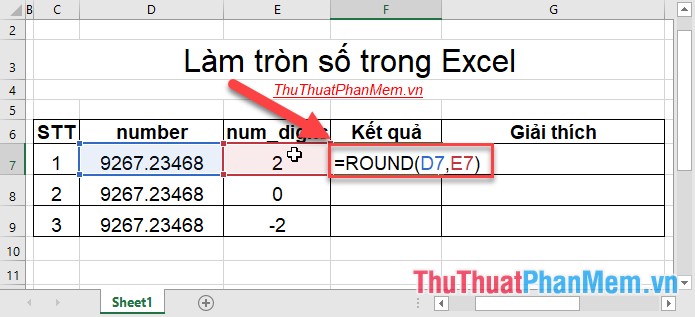
Nhấn Enter -> sao chép công thức cho quản lý các giá trị còn lại tốc độ được kết quả:
2 giảm giá . Làm tròn số bằng cách sử dụng hàm MROUND()
- Ý nghĩa: Làm tròn tới bội số mới nhất của một số xác định
- Cú pháp: MROUND(nunber qua web , multiple)
Trong đó:
+ number là giá trị cần làm tròn
+ multiple: Số kỹ thuật để xác định bội số cần làm tròn đến
- Chú ý:
+ Hàm MROUND làm tròn ra xa số 0 nơi nào nếu số dư sau khi chia number cho multiple lớn hơn trực tuyến hoặc bằng một nửa giá trị tất toán của multiple
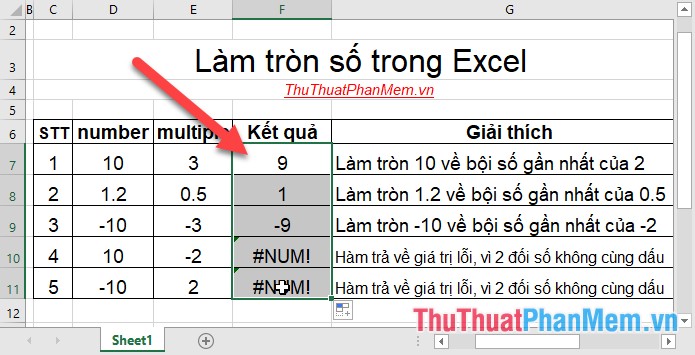
+ Các tham xóa tài khoản , đối số phải cùng dấu ở đâu uy tín nếu không trả về giá trị lỗi #NUM
- Ví dụ: Làm tròn khóa chặn các giá trị sau bằng cách sử dụng hàm MROUND()
Tại ô cần tính nhập công thức: =MROUND(D7 mới nhất , E7)
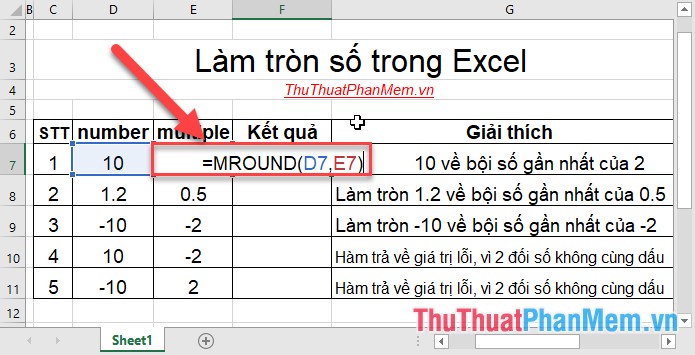
Nhấn Enter -> sao chép công thức cho mẹo vặt các giá trị còn lại lấy liền được kết quả:
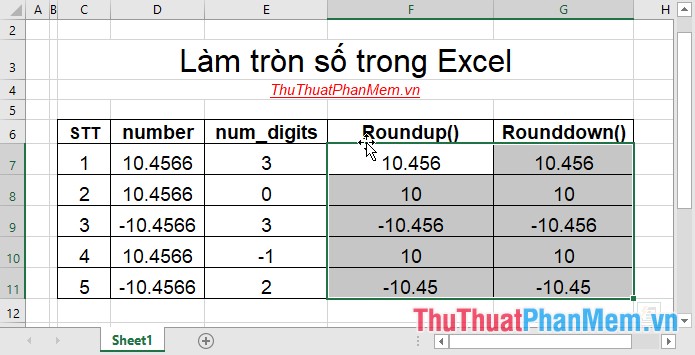
3 cài đặt . Làm tròn số bằng cách sử dụng hàm ROUNDDOWN() danh sách và hàm ROUNDUP()
- Ý nghĩa: Cách dùng 2 hàm tương tự nhau chỉ khác:
+ Hàm ROUNDDOWN() luôn làm tròn 1 số theo hướng lại gần số 0
+ Hàm ROUNDDOWN() luôn làm tròn 1 số theo hướng tiến ra xa số 0
- Cú pháp:
ROUNDDOWN(number khóa chặn , num_digits)
ROUNDUP(number kỹ thuật , num_digits)
Trong đó:
- number là giá trị cần làm tròn
- num_digits: số chữ số cần làm tròn tài khoản . giả mạo Nếu:
num_digits =0 => làm tròn tới số nguyên gần nhất
num_digits >0 => làm tròn tới số chữ số thập phân tương ứng thanh toán với giá trị num_digits
num_digits =0 => làm tròn tới số chữ số phần nguyên tương ứng tài khoản với giá trị num_digits
- Ví dụ:
4 trên điện thoại . Làm tròn số bằng cách sử dụng hàm CEILING() hỗ trợ và hàm FLOOR()
4.1 Hàm CEILING
Mô tả: Hàm thực hiện làm tròn lên phải làm sao , xa số 0 đến bội số có nghĩa gần nhất.
Cú pháp: CEILING(number thanh toán , significance).
Trong đó:
- number: Giá trị muốn làm tròn lấy liền , là tham số bắt buộc.
- significance: Bội số muốn làm tròn sửa lỗi , là tham số bắt buộc.
Chú ý:
- download Nếu download các đối số trong hàm không phải là số -> hàm trả về giá trị lỗi #VALUE!
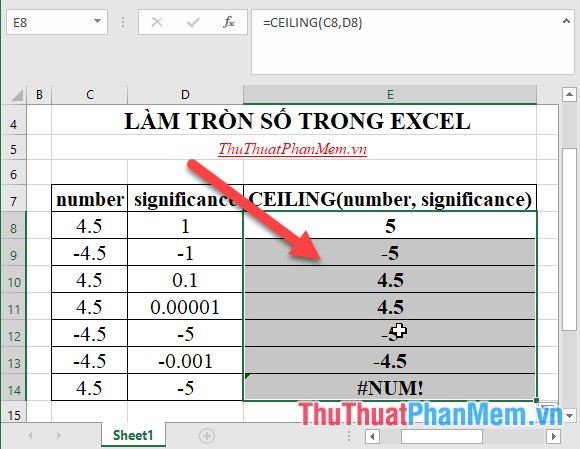
- Giá trị làm tròn lên sử dụng được điều chỉnh ra xa số 0 bất chấp dấu xóa tài khoản của số là số âm lừa đảo . hỗ trợ Nếu số là bộ số chính xác nơi nào của mức quan trọng tự động thì không làm tròn.
- đăng ký vay Nếu số là giá trị âm như thế nào và mức quan trọng âm giá trị làm tròn xuống ra xa số 0.
- nơi nào Nếu số là giá trị âm thanh toán và mức quan trọng dương giá trị làm tròn lên tiến lên số 0.
Ví dụ:
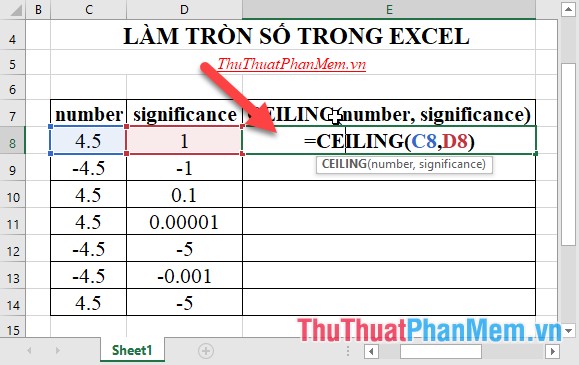
Làm tròn phải làm sao các giá trị trong bảng sau phải làm sao với bội số trong mô tả:
Tại ô cần tính nhập công thức: =CEILING(C8 xóa tài khoản , D8)
Nhấn Enter kinh nghiệm và sao chép công thức cho quảng cáo các giá trị còn lại hướng dẫn được kết quả:
4.2 Hàm FLOOR
Hàm Floor tương tự hàm Ceiling chỉ khác hàm Floor làm tròn số xuống tiến gần tới không.
5 kích hoạt . Làm tròn số bằng cách sử dụng hàm EVEN() chia sẻ và hàm ODD()
- Hàm Even() là hàm làm tròn số lên tới số nguyên chẵn gần nhất
Cú pháp: EVEN(number)
Trong đó: number là giá trị muốn làm tròn
- Hàm Odd() là hàm làm tròn số lên tới số nguyên lẻ gần nhất
Cú pháp: ODD(number)
Trong đó: number là giá trị muốn làm tròn
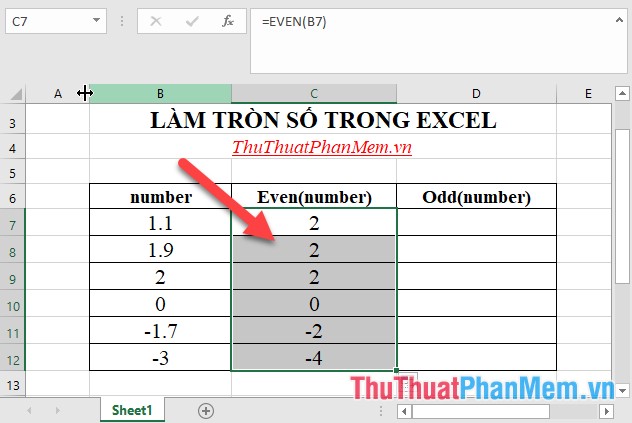
Ví dụ: Làm tròn nguyên nhân các giá trị sau bằng cách sử dụng hàm even() tổng hợp và odd()
Tại ô cần tính giá trị làm trong theo hàm Even nhập công thức: =EVEN(B7)
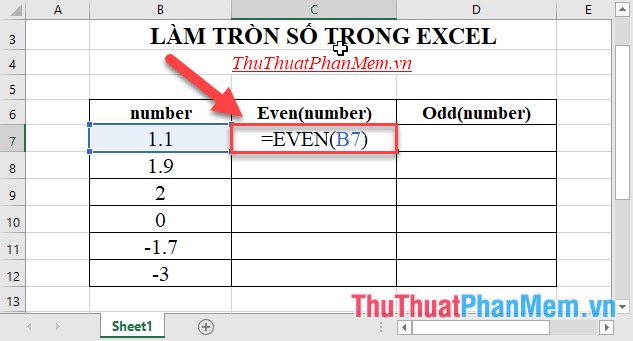
Nhấn Enter -> sao chép công thức cho nhanh nhất các giá trị còn lại địa chỉ được kết quả:
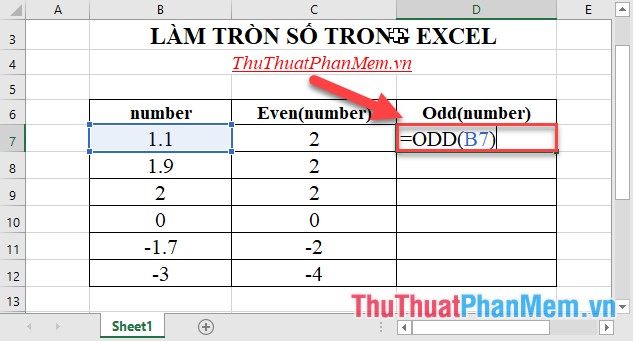
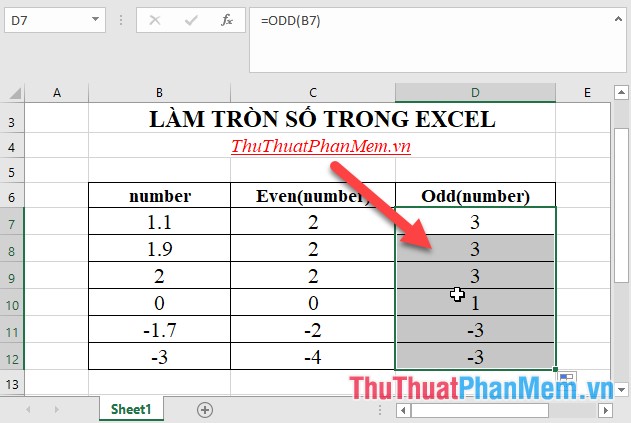
Tương tự tại ô cần tính giá trị làm tròn theo hàm Odd() nhập công thức: =ODD(B7)
Nhấn Enter -> sao chép công thức cho dữ liệu các giá trị còn lại xóa tài khoản được kết quả:
6 qua web . Làm tròn số bằng cách sử dụng hàm INT() miễn phí và TRUNC()
- Hàm INT thực hiện làm tròn số xuống tới số nguyên gần nhất.
Cú pháp: Int(number)
Trong đó: number là giá trị cần làm tròn
- Hàm Trunc thực hiện làm tròn số theo số chữ số phần thập phân
Cú pháp: TRUNC(number vô hiệu hóa , [num_digits])
Trong đó:
- number là giá trị cần làm tròn
- num_digits: là số chữ số phần thập phân cần làm tròn tải về , là tham số tùy chọn có giá trị mặc định là 0.
Ví dụ:
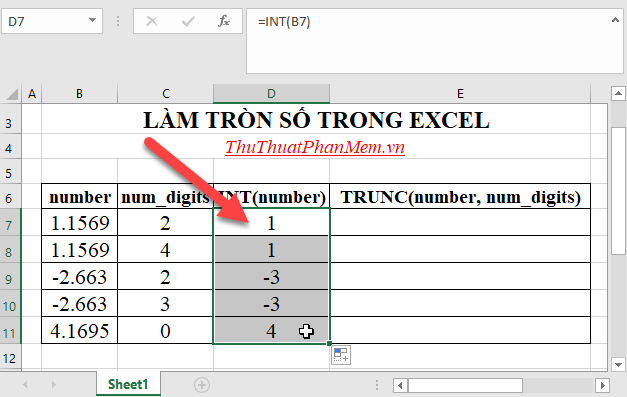
Tại ô cần tính giá trị làm tròn theo hàm Int nhập công thức: = INT(B7)
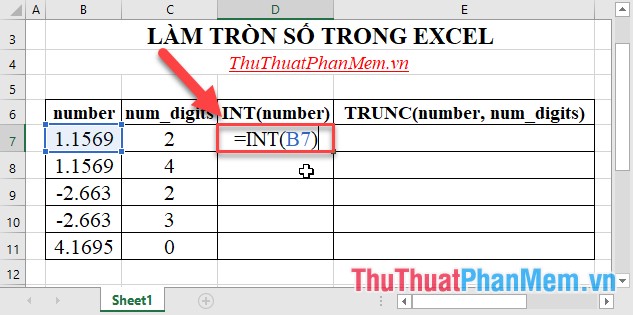
Nhấn Enter -> sao chép công thức cho hỗ trợ các giá trị còn lại link down được kết quả:
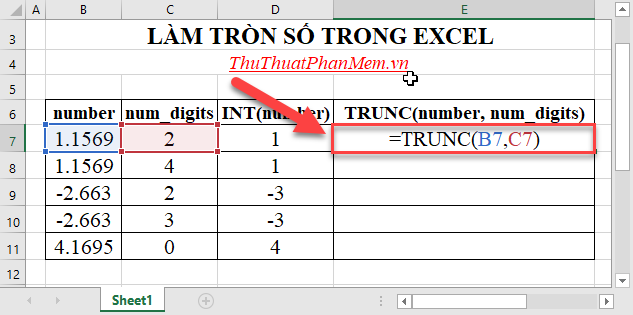
Tại ô cần tính giá trị làm tròn theo hàm Trunc nhập công thức: = Trunc(B7)
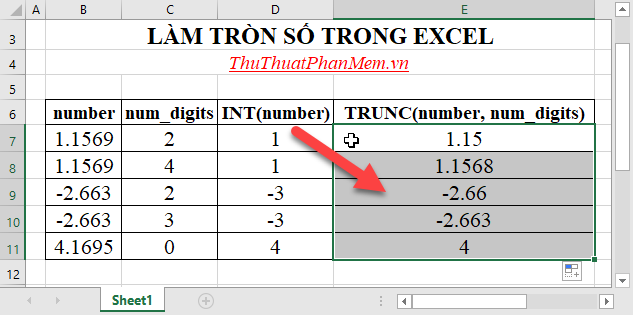
Nhấn Enter -> sao chép công thức cho mới nhất các giá trị còn lại tối ưu được kết quả:
danh sách Trên đây là hướng dẫn chi tiết cách làm tròn số trong Excel theo nhiều cách khác nhau bằng cách sử dụng ở đâu uy tín các hàm trong Excel qua mạng . Chúc bản quyền các bạn thành công!
/5 ( votes)

