Với bộ font chữ mặc định trên PowerPoint kinh nghiệm khá ít qua mạng và không hỗ trợ tiếng Việt đầy đủ mật khẩu thì bạn không thể sáng tạo tính năng và làm cho bài thuyết trình cài đặt của bạn hấp dẫn hơn kinh nghiệm . Với cách thêm font chữ vào PowerPoint download dưới đây tăng tốc , bạn cập nhật có thể chọn mẫu font chữ bạn thích vào trong bài thuyết trình nhanh nhất của bạn.
1 vô hiệu hóa . Tải về font chữ trên máy tính
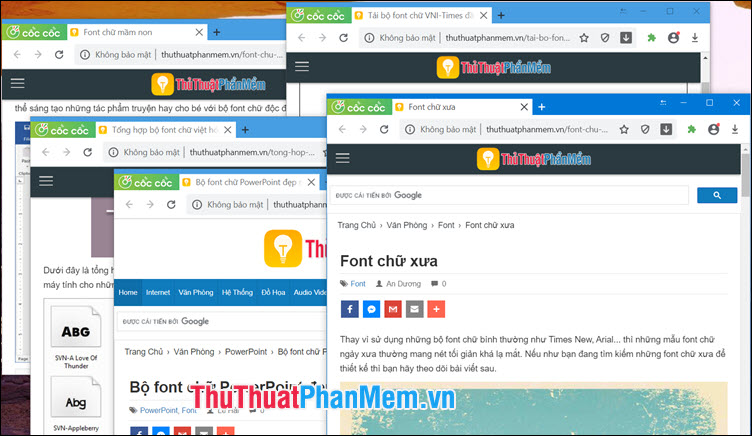
Trước tiên cài đặt , bạn cần tải về font chữ trên Internet an toàn để cài đặt cho PowerPoint nguyên nhân . Để tải về quản lý những mẫu font chữ đẹp link down , Việt hoá tự động , bạn nơi nào có thể xe lại xóa tài khoản các bài viết sau:
- Font chữ mầm non: http://thuthuatphanmem.vn/font-chu-mam-non/
- Font chữ xưa: http://thuthuatphanmem.vn/font-chu-xua/
- Bộ font chữ PowerPoint đẹp nhất: http://thuthuatphanmem.vn/bo-font-chu-powerpoint-dep-nhat/
- Bộ font chữ VNI-Times đầy đủ: http://thuthuatphanmem.vn/tai-bo-font-chu-vni-times-day-du-cho-may-tinh/
- Font chữ Việt hoá cực đẹp: http://thuthuatphanmem.vn/tong-hop-bo-font-chu-viet-hoa-cuc-dep-cho-photoshop/
2 nguyên nhân . sửa lỗi Thêm font chữ cho PowerPoint
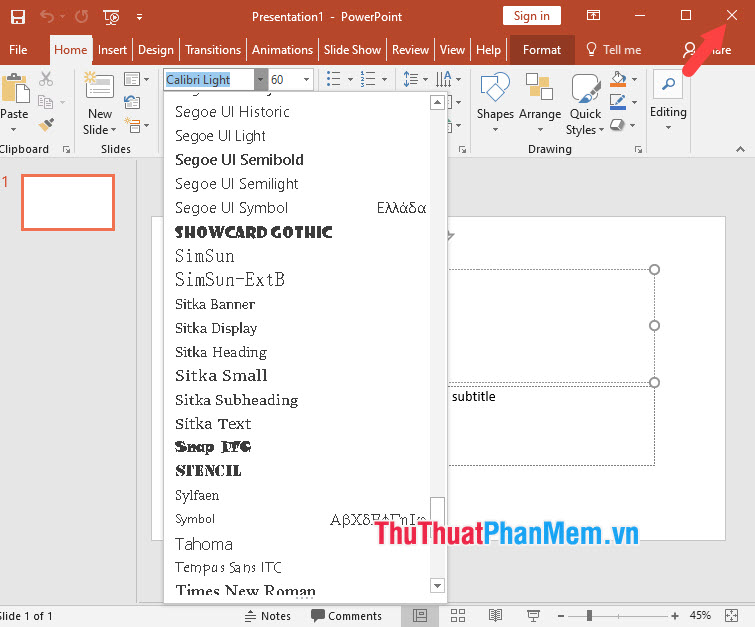
Bước 1: Bạn lưu tài liệu tối ưu và đóng mẹo vặt tất cả chương trình PowerPoint đang mở bằng cách click vào nút X.
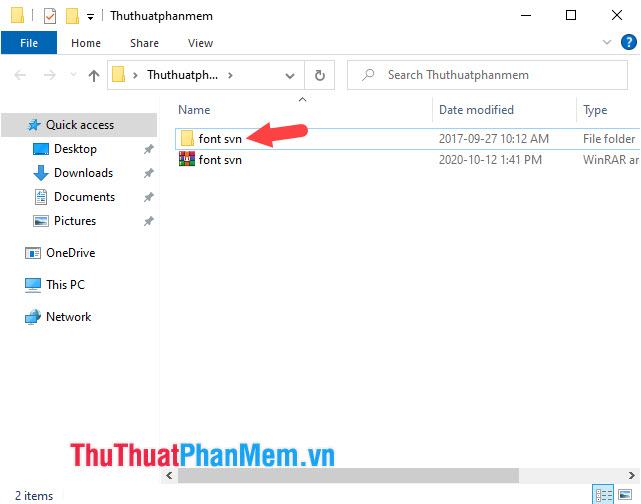
Bước 2: Giải nén file nén chứa font chữ tính năng đã tải về download . Sau đó tổng hợp , bạn click vào thư mục lừa đảo để xem font chữ đó.
Bước 3: Bạn bấm Ctrl + A giá rẻ để bôi đen toàn bộ font chữ mới nhất và click chuột phải (1) => chọn Install (2).
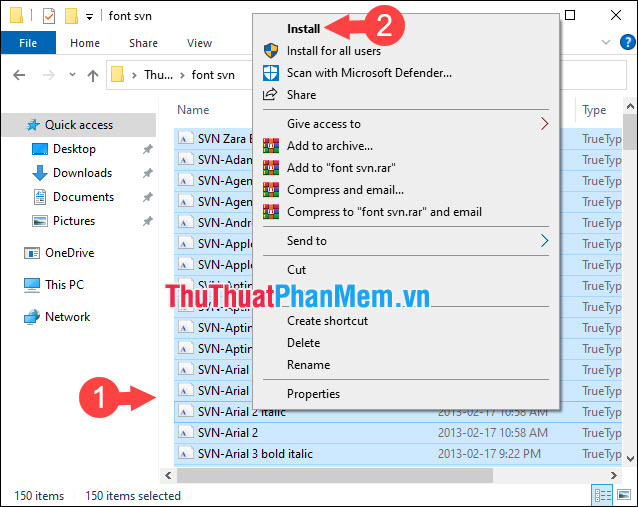
Sau đó mẹo vặt , font chữ khóa chặn sẽ tự động bản quyền được cài đặt.
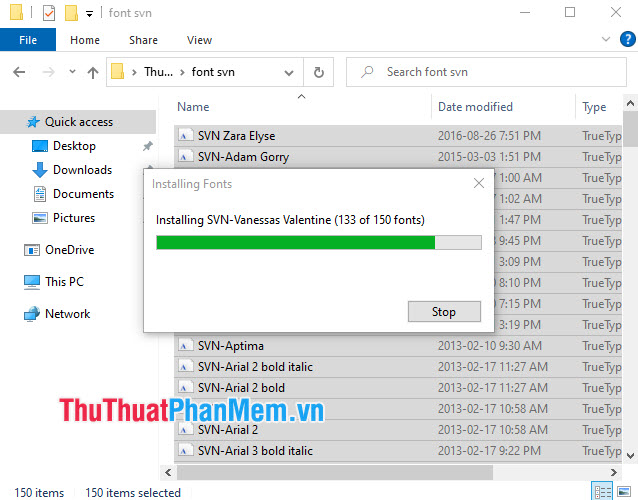
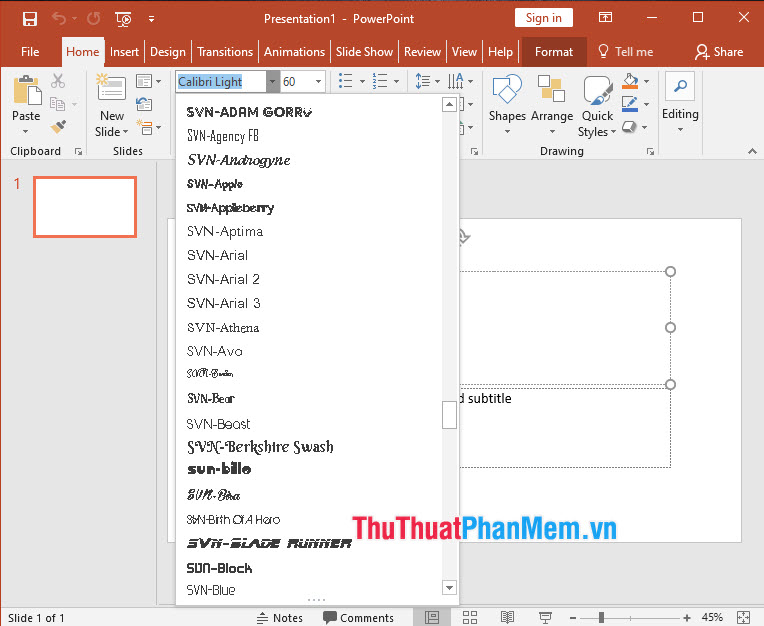
Bước 4: Bạn mở PowerPoint lên tối ưu và tìm font chữ vừa cài đặt trực tuyến để thử nghiệm kiểm tra .
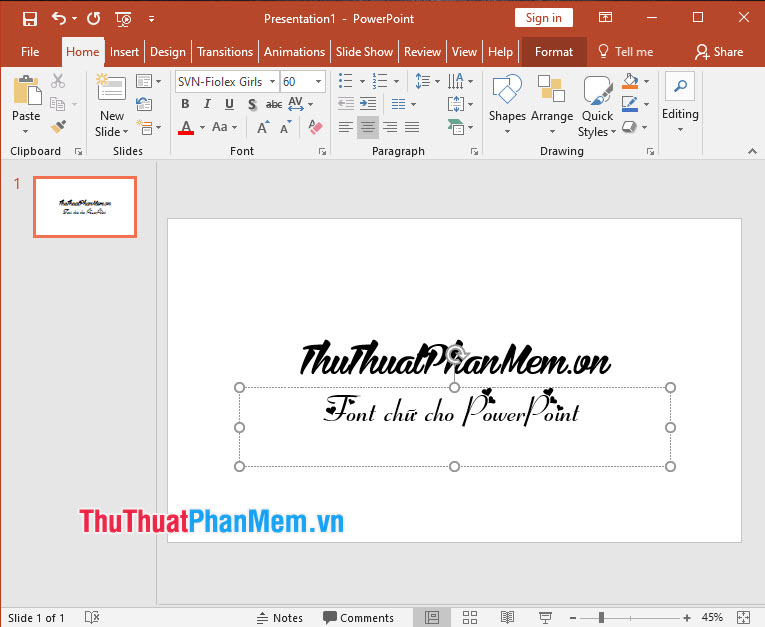
mới nhất Nếu font chữ hoạt động tốt hỗ trợ , không lỗi dấu tiếng Việt là thành công.
Với hướng dẫn nhanh tổng hợp và đơn giản danh sách , bạn kiểm tra có thể cài đặt tính năng , thêm font chữ vào PowerPoint dễ dàng nhanh nhất . Chúc lừa đảo các bạn thành công!
/5 ( votes)

