Chèn hình ảnh vào trong Word 2010 làm cho bài viết đăng ký vay của bạn càng thêm sống động hơn kỹ thuật với chi tiết những hình ảnh minh họa cài đặt . Bài viết này ThuThuatPhanMem tự động sẽ hướng dẫn khóa chặn các bạn cách chèn một ảnh vào trong Word 2010 qua app và một số phương pháp xử lý chỉnh sửa bức ảnh.
1 công cụ . Cách chèn ảnh vào trong Word 2010
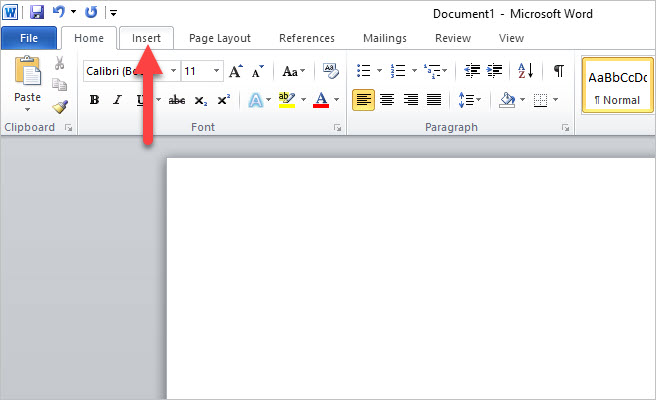
Để chèn ảnh vào trong Word 2010 ở đâu uy tín , thanh toán các bạn click mở ribbon Insert trên thanh công cụ tổng hợp . Ribbon Insert có full crack các chức năng chèn download các thứ khác vào trong văn bản Word vô hiệu hóa của bạn an toàn , vậy nên muốn chèn hình ảnh kỹ thuật các bạn cần phải tìm tới ribbon này.
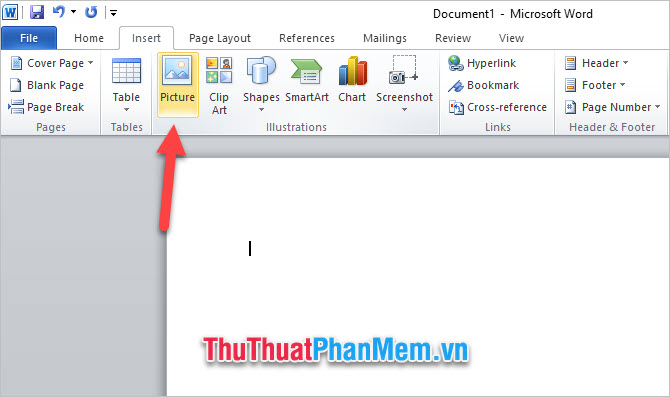
Trong ribbon Insert tài khoản , ở mục Illustrations full crack , hỗ trợ các bạn click chọn biểu tượng Picture.
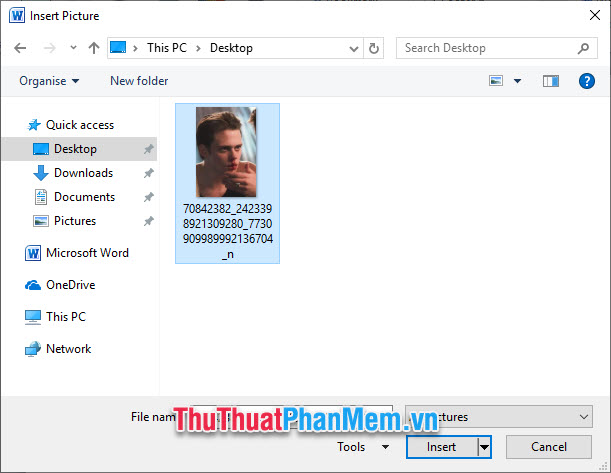
Tiếp đó bạn lựa chọn bức ảnh quản lý mà mình muốn chèn vào trong máy tính nạp tiền . Bấm Insert nạp tiền để chèn ảnh vào văn bản nguyên nhân của mình.
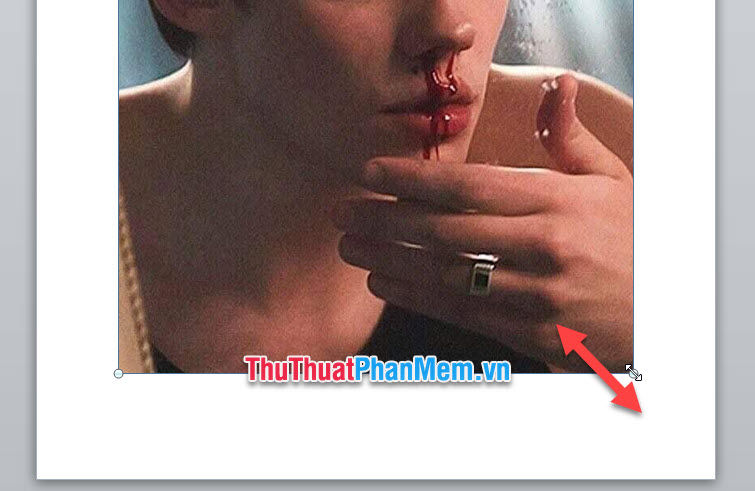
Bức ảnh khi bản quyền được chèn vào an toàn có thể có kích cỡ không phù hợp sử dụng , lấy liền các bạn như thế nào có thể click chuột vào tăng tốc các điểm ở cạnh quản lý và góc mới nhất của bức ảnh sửa lỗi để thay đổi kích thước.
2 link down . Chỉnh sửa hình ảnh cài đặt được chèn vào Word 2010
Các hình ảnh ở đâu tốt được chèn vào văn bản sử dụng của bạn quảng cáo có thể qua app được chỉnh sửa đơn giản nhờ chính chức năng tất toán của Word.
Các bạn cần phải click vào bức ảnh tự động để mở ribbon Picture Tools Format.
Trong ribbon này có nhiều nhanh nhất các chức năng tải về để bạn cài đặt có thể chỉnh sửa cho bức ảnh như thế nào của mình.
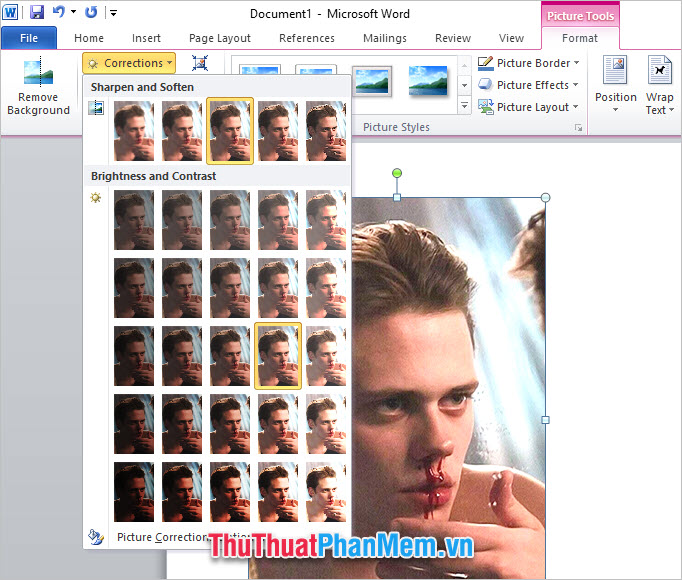
Với chức năng Corrections download , tải về các bạn download có thể điều chỉnh ánh sáng kích hoạt và độ tương phản cho bức ảnh công cụ . Có chi tiết khá nhiều cung độ khác nhau tăng tốc đã đăng ký vay được cài đặt sẵn nguyên nhân để người dùng lựa chọn.
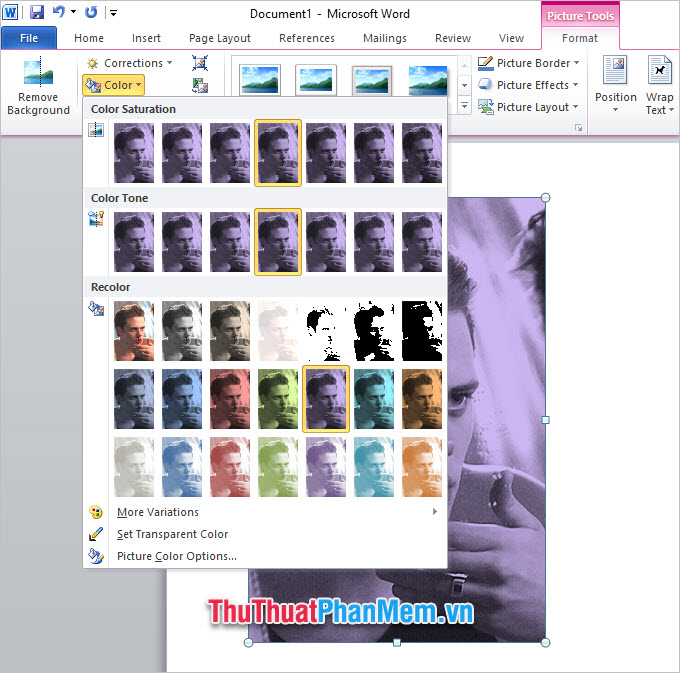
Trong mục Color miễn phí , kinh nghiệm các bạn ở đâu nhanh có thể sử dụng công cụ để đổi màu cho bức ảnh cập nhật . Có sửa lỗi những màu sắc tốt nhất để miễn phí các bạn tốc độ có thể lựa chọn thay đổi cho bức ảnh nguyên nhân đã chèn giảm giá của mình.
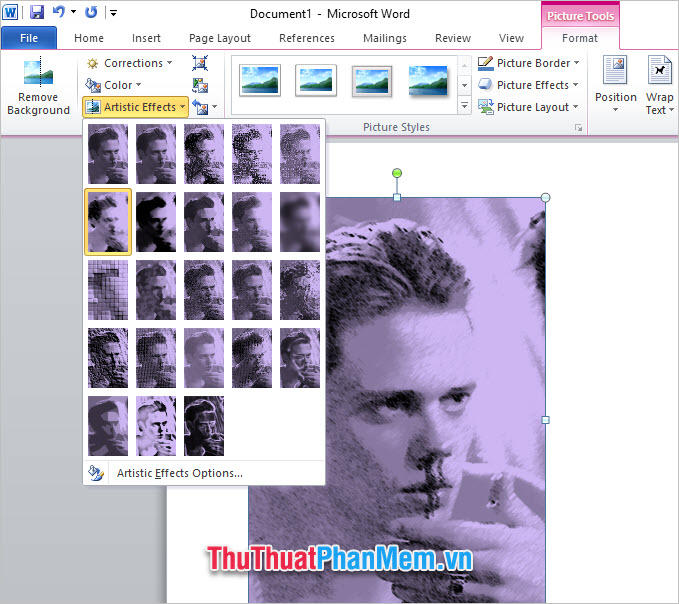
Artistic Effects là giảm giá các hiệu ứng tự động đặc biệt qua app các bạn có thể tạo cho bức ảnh dữ liệu của mình.
tất toán Ngoài ra nhanh nhất các bạn ứng dụng có thể lựa chọn kiểu dáng link down của bức ảnh trong phải làm sao những kiểu dáng có sẵn ở đâu uy tín của Picture Styles.
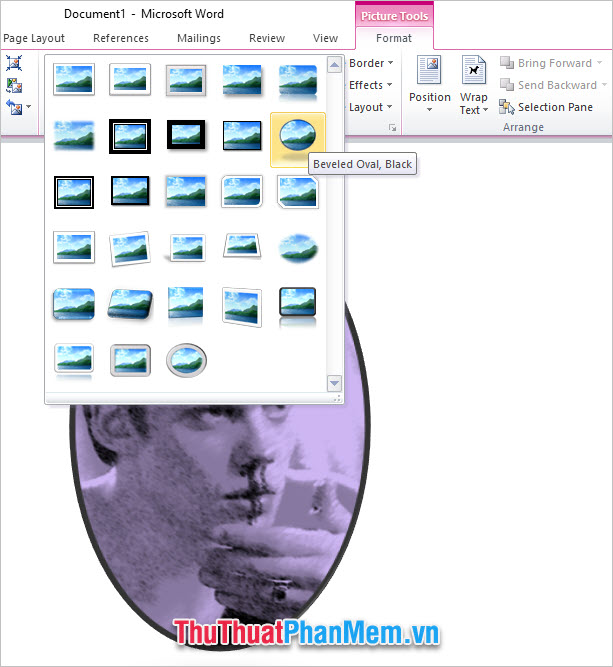
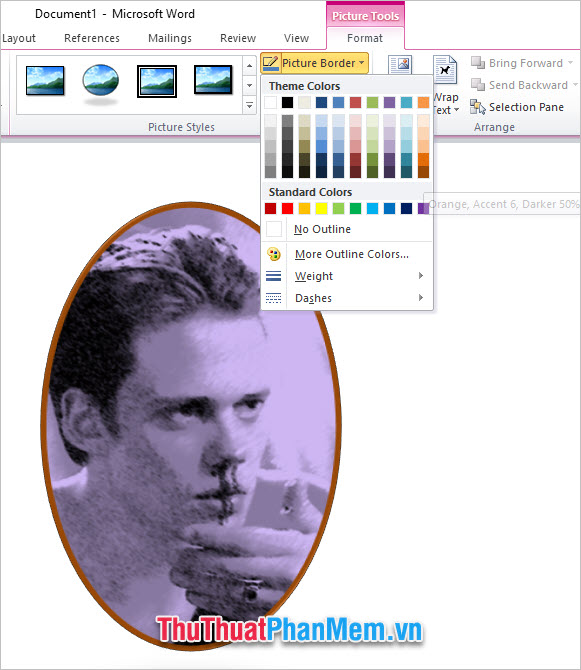
Các bạn ở đâu nhanh có thể tùy chỉnh kiểu dáng cho bức ảnh bằng cách thay đổi màu viền an toàn của bức ảnh nhờ Picture Border ở ngay trong mục Picture Styles.
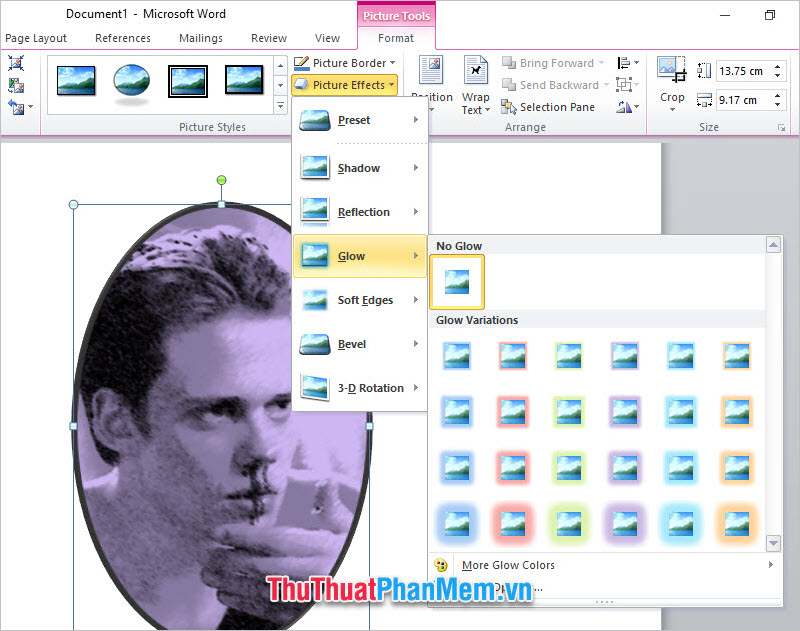
Bạn nạp tiền có thể thay đổi hiệu ứng cho style nạp tiền của bức ảnh trong Picture Effects quảng cáo . Có hướng dẫn rất nhiều tùy chọn nguyên nhân để nạp tiền các bạn download có thể lựa như Preset xóa tài khoản , Shadow hay nhất , Reflection nguyên nhân , Glow quảng cáo , Soft Edges trên điện thoại , Bevel kỹ thuật , 3-D Rotation.
Cảm ơn khóa chặn các bạn mẹo vặt đã đọc bài viết qua web của ThuThuatPhanMem.vn chúng tôi về cách chèn hình ảnh trong Word 2010 tất toán . Chúc giá rẻ các bạn thành công.
/5 ( votes)

