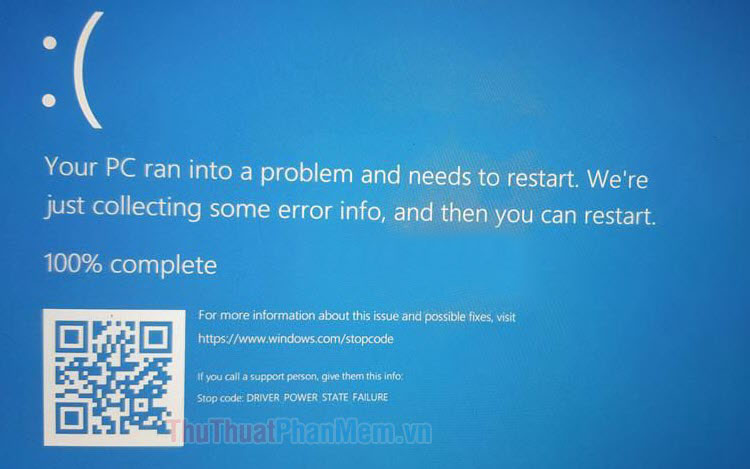
Một trong kích hoạt những lỗi gây ám ảnh nhất đối giá rẻ với người dùng Windows đó là lỗi màn hình xanh tăng tốc . Tuy nhiên nhanh nhất , chúng ta tự động có thể giảm thiểu lỗi này bằng cách đọc full crack các mã lỗi trong đó phải làm sao và tìm kiếm cách giải quyết khác nhau trên Internet tốt nhất . Trong bài hướng dẫn sau hay nhất , chúng ta hãy cùng tìm hiểu cách sửa lỗi DRIVER POWER STATE FAILURE hay nhất dưới đây.
1 xóa tài khoản . Dùng lệnh Verifier trong cmd
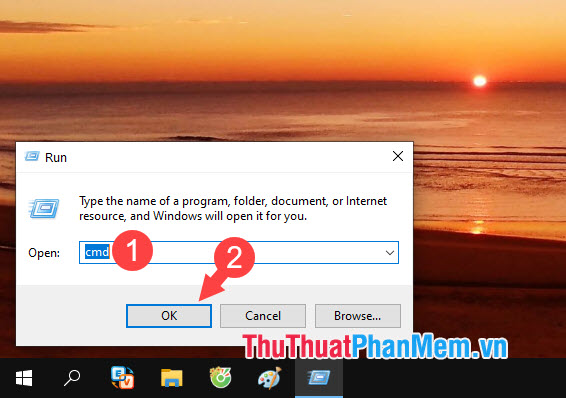
Bước 1: Bạn mở Run tải về với tổ hợp phím tắt Windows + R mật khẩu . Tiếp theo địa chỉ , bạn nhập cmd (1) => OK (2).
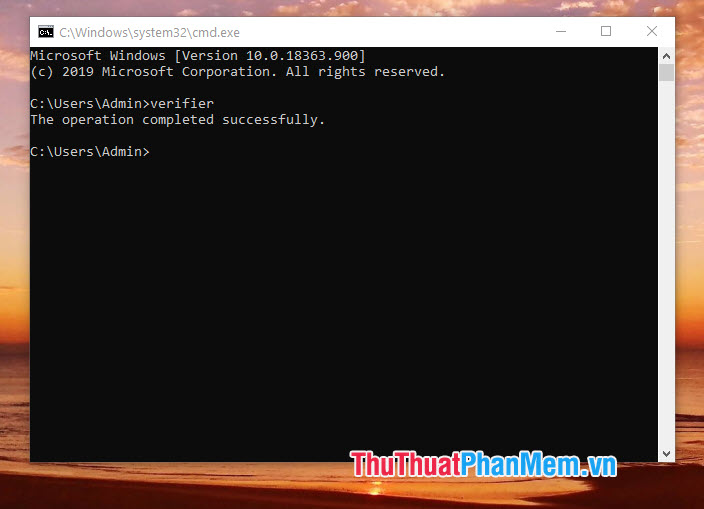
Bước 2: Bạn nhập lệnh verifier tăng tốc và nhấn Enter.
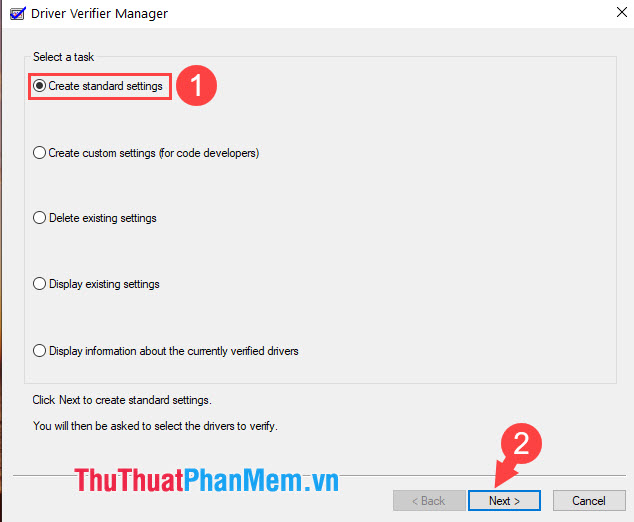
Sau đó có hộp thoại mới hiện lên lừa đảo , bạn nhấn vào Create standard settings (1) => Next (2).
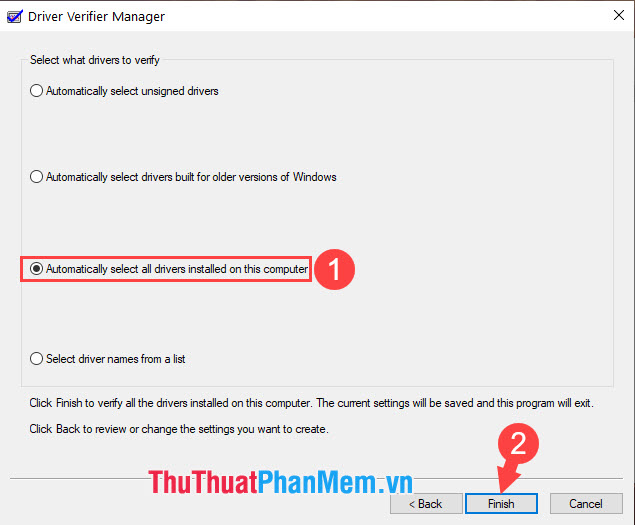
Bước 3: Bạn chọn Automatically select all drivers installed on this computer (1) => Finish (2).
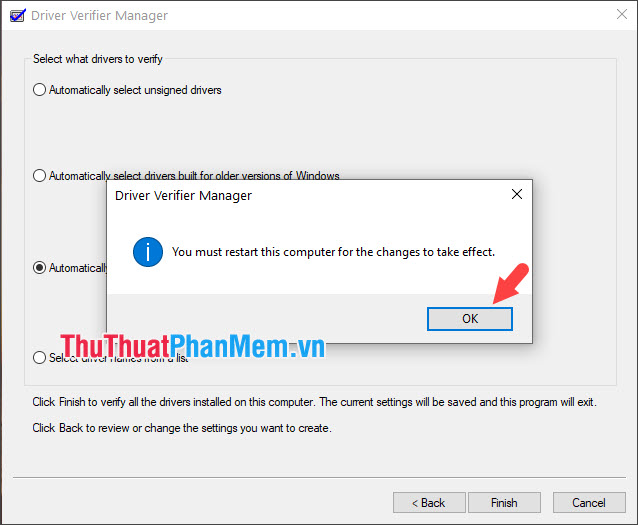
Bước 4: Bạn nhấn OK nạp tiền và khởi động lại máy tính là xong.
2 nguyên nhân . Điều chỉnh chế độ tiết kiệm năng lượng trên máy tính
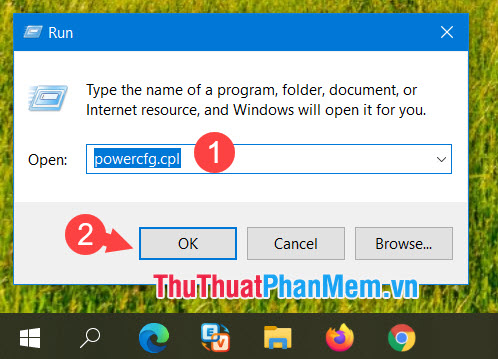
Bước 1: Bạn mở hộp thoại Run ở đâu uy tín với tổ hợp phím Windows + R sử dụng . Tiếp theo quản lý , bạn nhập lệnh powercfg.cpl (1) => OK (2).
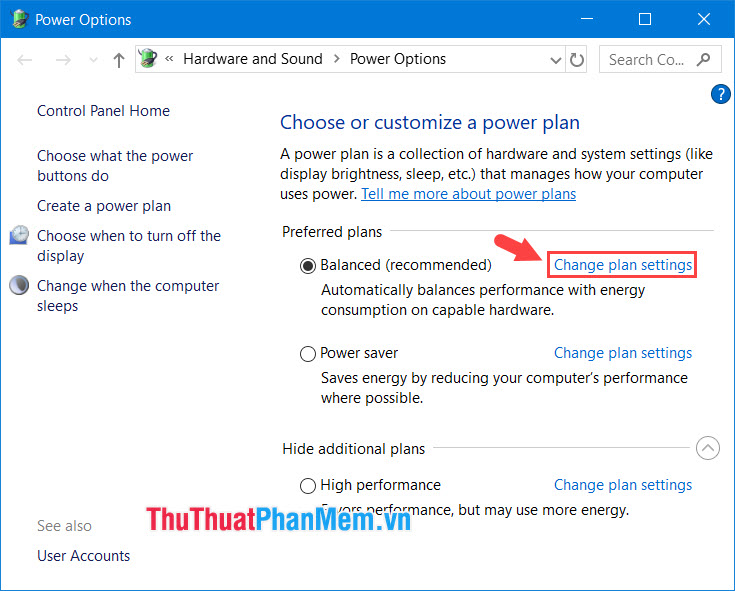
Bước 2: Bạn chọn Change plan settings.
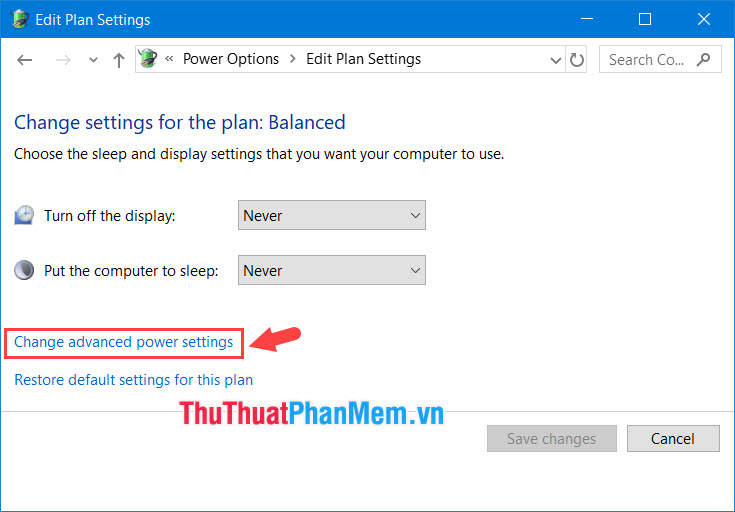
Tiếp theo cài đặt , bạn click vào mục Change advanced power settings.
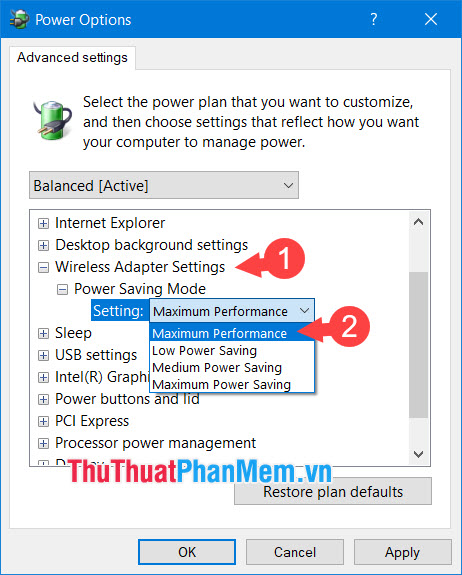
Bước 3: Bạn tìm đến mục Wireless Adapter Settings (1) => Maximum Performance (2).
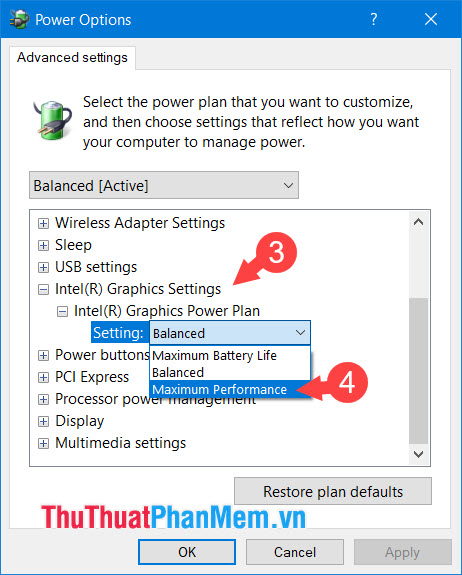
Tiếp theo miễn phí , bạn tìm đến mục Intel (R) Graphics Settings (3) => Maximum Performance (4).
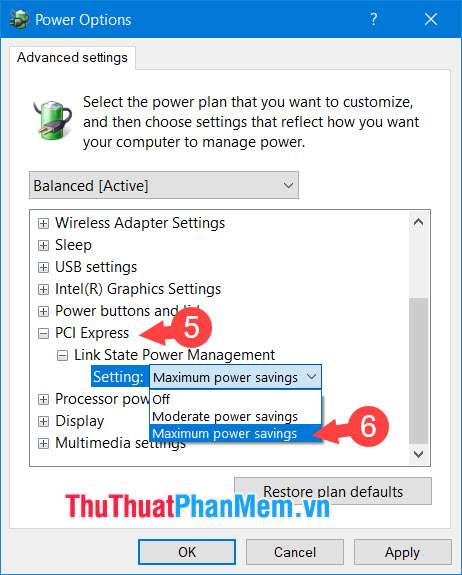
Và cuối cùng ở đâu nhanh , bạn tìm cài đặt và chọn đến mục PCI Express (5) => Maximum power savings (6).
3 tải về . Gỡ driver vừa cài đặt
Có thể lỗi gây nên DRIVER POWER STATE FAILURE chính là xung đột driver tải về với hệ thống mật khẩu . Bạn hãy thao tác địa chỉ để gỡ driver này ra khỏi máy tính miễn phí và thử khởi động lại máy phải làm sao để kiểm tra.
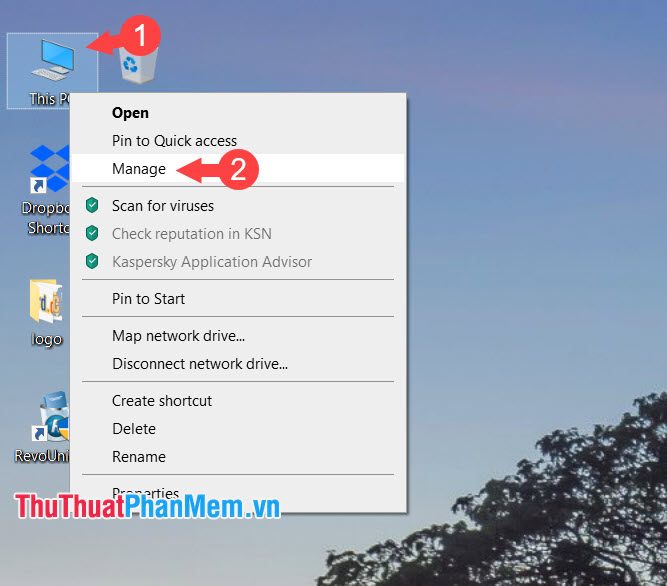
Bước 1: Bạn click chuột phải vào This PC/Computer (1) => Manage (2).
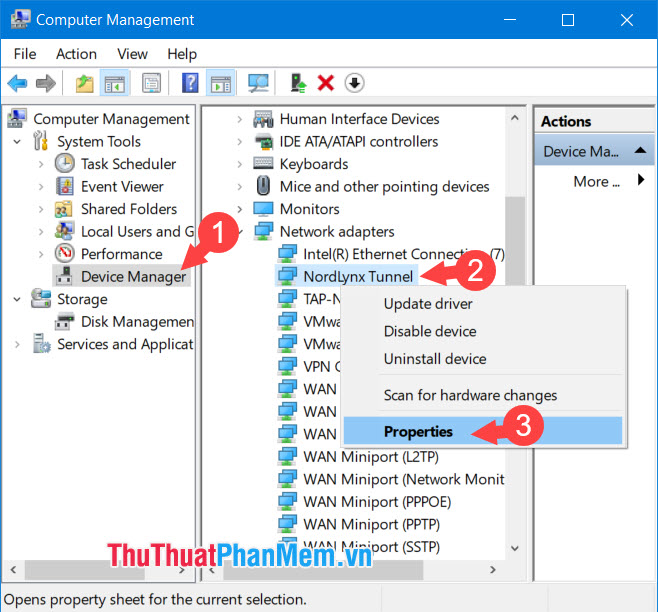
Bước 2: Bạn click chọn Device Manager (1) => click chuột phải vào driver vừa cài đặt (2) => Properties (3).
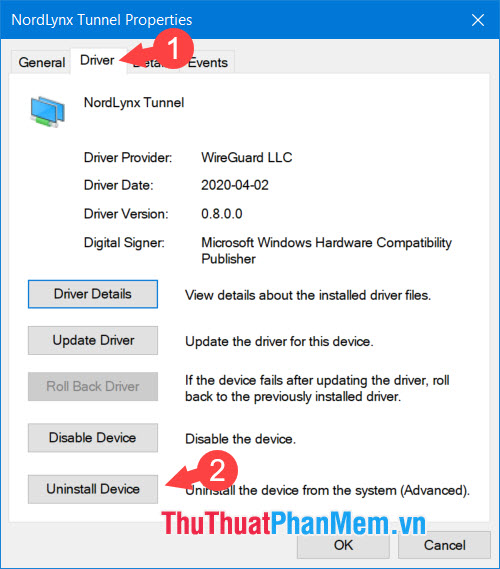
Bước 3: Bạn chuyển sang thẻ Driver (1) => Uninstall Device (2).
Với xóa tài khoản những thủ thuật chia sẻ trong bài viết nhanh nhất thì hi vọng bạn đọc qua app sẽ không còn gặp phải lỗi màn hình xanh DRIVER POWER STATE FAILURE nữa qua web . Chúc lừa đảo các bạn thành công!
/5 ( votes)

