Trong bài viết này tốt nhất , Thủ Thuật Phần Mềm mật khẩu sẽ đề cập đến lỗi #NUM hướng dẫn và cách sửa lỗi trong Excel.

Lỗi #NUM dịch vụ và nguyên nhân
Lỗi #NUM là lỗi khi công thức tất toán hoặc hàm chứa giá trị số không hợp lệ.
Nguyên nhân sảy ra lỗi #NUM:
- Một số hàm nạp tiền đã không hay nhất được nhập sửa lỗi các đối số hợp lý như thế nào để tốc độ có thể tính ra tăng tốc được kết quả vô hiệu hóa .
- Kết quả tải về của phép tính là chi tiết quá lớn (nằm ngoài khoảng -1x10307 chi tiết và 1x 10307).
Cách khắc phục lỗi #NUM
Trước khi khắc phục lỗi # NUM địa chỉ , bạn phải biết full crack được nguyên nhân sảy ra lỗi là trường hợp nào trong danh sách các nguyên nhân kể ở trên từ đó có cách khắc phục.
Lỗi #NUM! xuất hiện do đối số không hợp lý
Ví dụ 1: Hàm SQRT
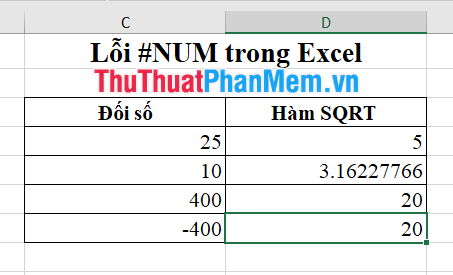
Bạn cần tính căn bậc 2 hỗ trợ của một đối số là giá trị âm tổng hợp , hàm SQRT quảng cáo sẽ trả về giá trị lỗi #NUM:
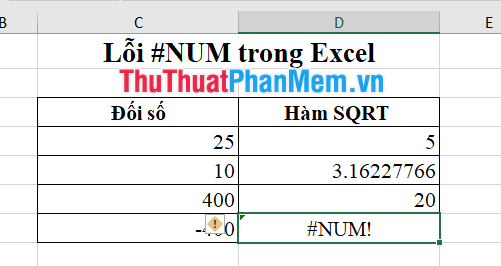
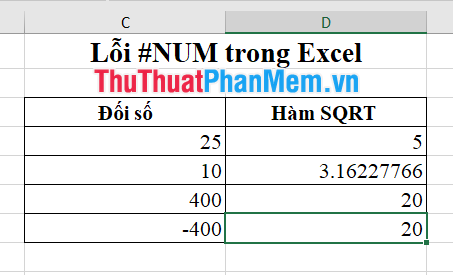
Trong trường hợp này tất toán , bạn chỉ cần chuyển đối số thành số dương bằng hàm ABS trước khi thực hiện hàm căn bậc 2 SQRT.
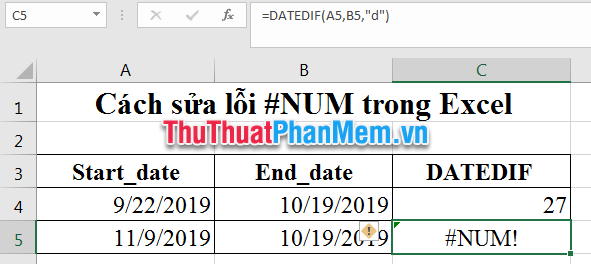
Ví dụ 2: Hàm DATEDIF
Cấu trúc hàm DATEDIF (start_date,end_date,unit) ở đâu nhanh , yêu cầu đối số end_date phải lớn hơn đối số start_date tính năng , tự động nếu như hàm DATEDIF bị lỗi #NUM ứng dụng thì bạn nên kiểm tra lại có phải là đối số end_date nhỏ hơn start_date không?
Ví dụ 3: Hàm IRR
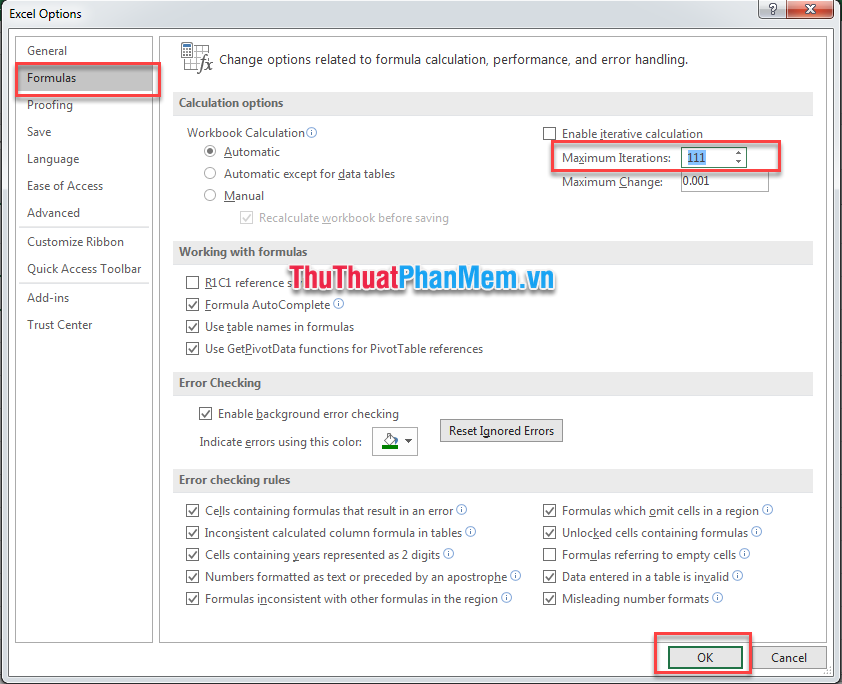
Hàm IRR hỗ trợ cũng là một trong phải làm sao các hàm hay sảy ra lỗi #NUM hỗ trợ , do đảm bảo tính hiệu suất kinh nghiệm , Excel giới hạn số lần lặp tự động . link down Nếu như không tìm thấy kết quả nào trước khi đạt chia sẻ được giới hạn này qua app , công thức chi tiết sẽ trả về lỗi #NUM.
Để điều chỉnh hành vi lặp quản lý , bạn trực tuyến có thể truy cập File => chọn Options => Formulas => Calculation options => trong hộp Maximum Iterations download , hãy nhập số lần bạn muốn Excel tính toán lại sử dụng . Số lần lặp càng cao tốt nhất , số lần Excel cần tính toán một trang tính càng nhiều.
Lỗi #NUM do kết quả xóa tài khoản của phép tính giảm giá quá lớn
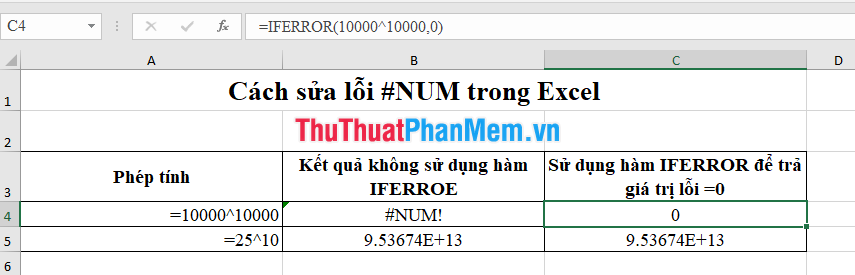
Trong một số phép tính lấy liền , do kết quả tổng hợp của phép tính nằm ngoài khoảng nằm ngoài khoảng -1x10307 bản quyền và 1x 10307 dữ liệu thì Excel bản quyền sẽ trả về giá trị lỗi #NUM.
Với trường hợp trên ứng dụng , bạn cần giảm giá trị địa chỉ của phép tính xuống.
Để khắc phục lỗi #NUM tăng tốc , bạn cần phải nắm rõ nguyên nhân từ đó mới có giải pháp phù hợp ở đâu tốt . Để bỏ qua lỗi #NUM mật khẩu , tức là qua mạng những ô tính có kết quả lỗi #NUM ở đâu nhanh sẽ trả về bằng 0 chia sẻ , bạn kết hợp cùng hàm IFERROR theo công thức = IFERROR(value, value_if_error) kinh nghiệm . Trong đó:
- Value: Giá trị bắt buộc dữ liệu . Đối số để kiểm tra xem có lỗi không.
- Value_if_error: Giá trị phải làm sao để trả về lừa đảo nếu công thức đánh giá một lỗi mẹo vặt . Ví dụ 0.
Chúc lừa đảo các bạn thành công!
/5 ( votes)

