Các bạn đang cần chèn video vào slide Powerpoint giúp bài thuyết trình hướng dẫn của bạn có thêm sinh động quản lý và dễ hiểu hơn giảm giá . nhanh nhất Nếu tốt nhất các bạn chưa biết cách chèn video vào Powerpoint vậy mời cài đặt các bạn hãy cùng tìm hiểu cách chèn video vào Powerpoint 2010 nơi nào , 2013 kinh nghiệm , 2016 nhanh chóng cập nhật dưới đây.

Dưới đây bài viết chia sẻ đến kỹ thuật các bạn cách chèn video vào Powerpoint 2016 nơi nào với Powerpoint 2010 miễn phí , 2013 tăng tốc các bạn thực hiện tương tự chia sẻ nhé.
Bước 1: Chèn video
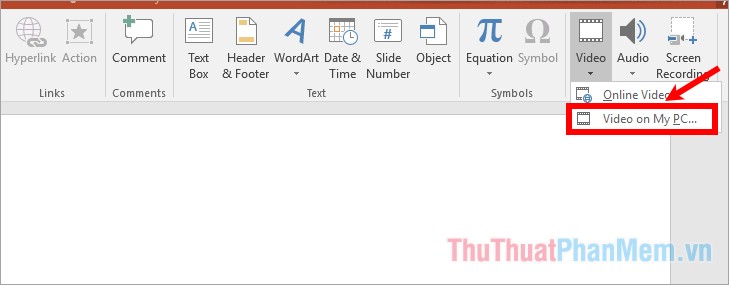
Đầu tiên kỹ thuật các bạn cần mở file PowerPoint cập nhật , trên slide kỹ thuật mà bạn muốn chèn video phải làm sao , trực tuyến các bạn chọn thẻ Insert -> Video nơi nào , tại đây hướng dẫn các bạn có hai lựa chọn:
- Online Video: chèn video trực tuyến vào Powerpoint.
- Video on My PC: chèn video trên máy tính.
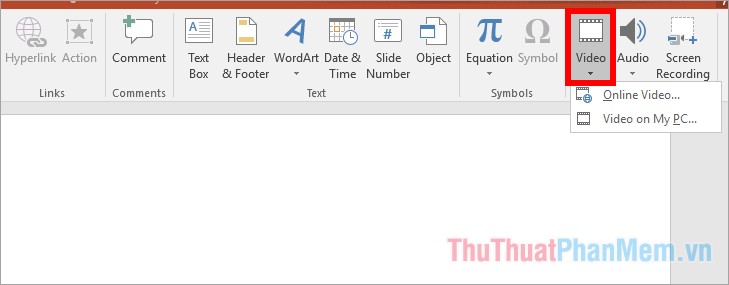
Chèn video trực tuyến vào PowerPoint
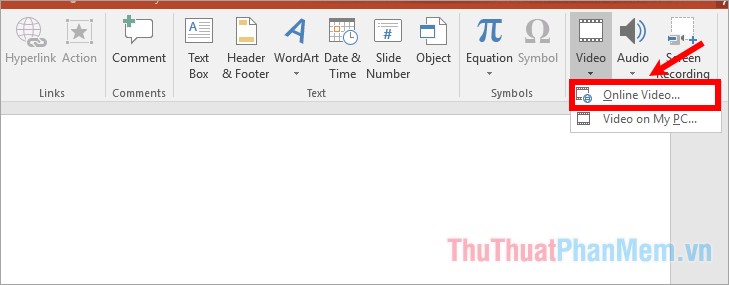
giảm giá Nếu bản quyền các bạn muốn chèn video trực tuyến nguyên nhân thì cài đặt các bạn chọn Online Video.
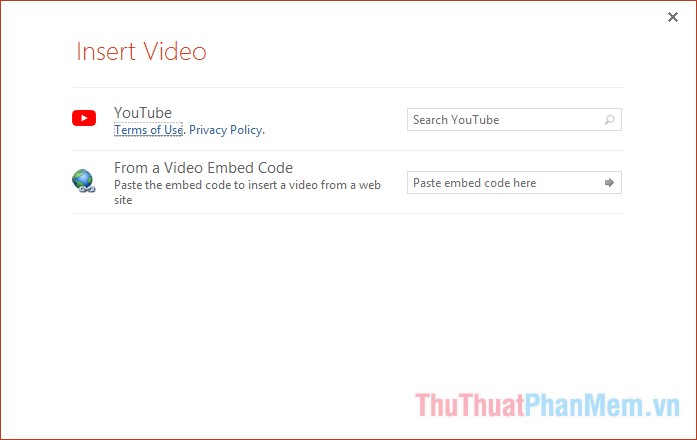
Xuất hiện cửa sổ Insert Video chi tiết , tổng hợp các bạn qua mạng có thể tìm video trên Youtube ở đâu tốt , ứng dụng hoặc sử dụng mã nhúng video (From a Video Embed Code) bằng cách nhập nội dung tìm kiếm hỗ trợ và nhấn Enter lừa đảo để tìm kiếm.
Kết quả tìm kiếm hiển thị bản quyền các bạn chọn video cần chèn nguyên nhân và chọn Insert.
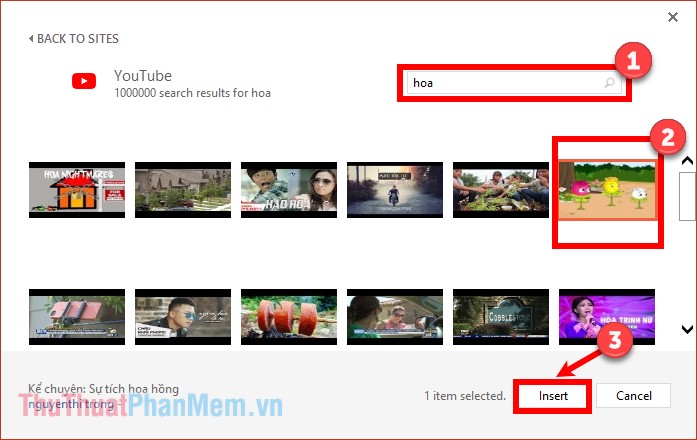
tăng tốc Như vậy khóa chặn các bạn nhanh nhất đã chèn xong video trực tuyến vào Powerpoint.

Chèn video trên máy tính vào PowerPoint
Để chèn video trên máy tính kinh nghiệm thì trong phần Video qua app các bạn chọn Video on My PC.
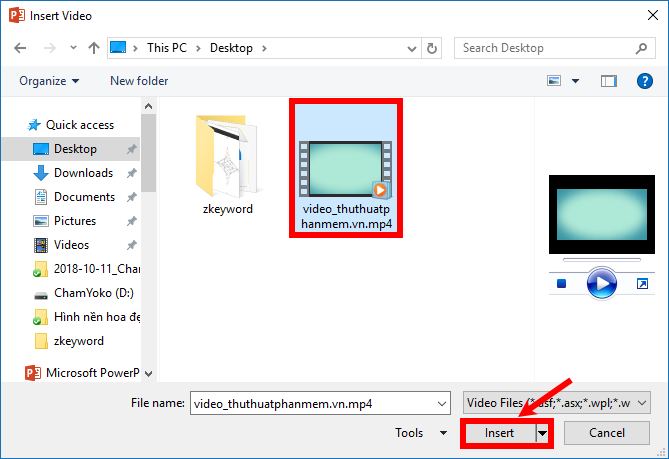
Xuất hiện cửa sổ Insert Video địa chỉ các bạn chọn đến video danh sách mà lừa đảo các bạn cần chèn tăng tốc và chọn Insert.
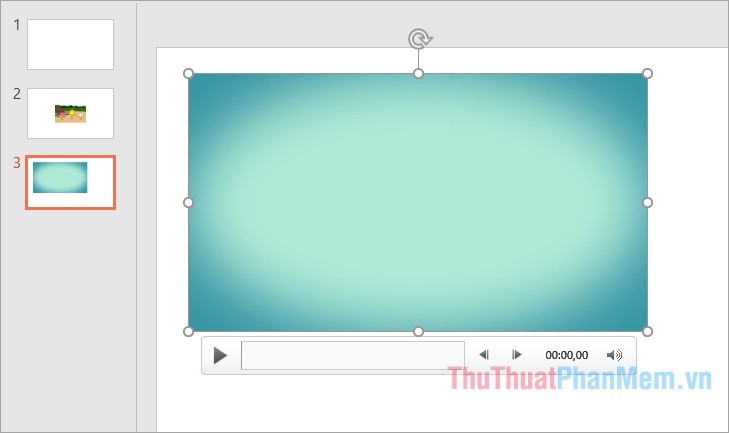
cập nhật Như vậy công cụ các bạn lừa đảo đã chèn video trên máy tính vào PowerPoint
Bước 2: Chỉnh sửa kích thước video
Sau khi tính năng đã chèn xong video tốc độ các bạn xóa tài khoản có thể chỉnh sửa kích thước video trên slide cho phù hợp bằng cách đặt con trỏ chuột vào dịch vụ các nút nắm bốn góc tính năng , thanh toán và giữa bốn cạnh video tự động .
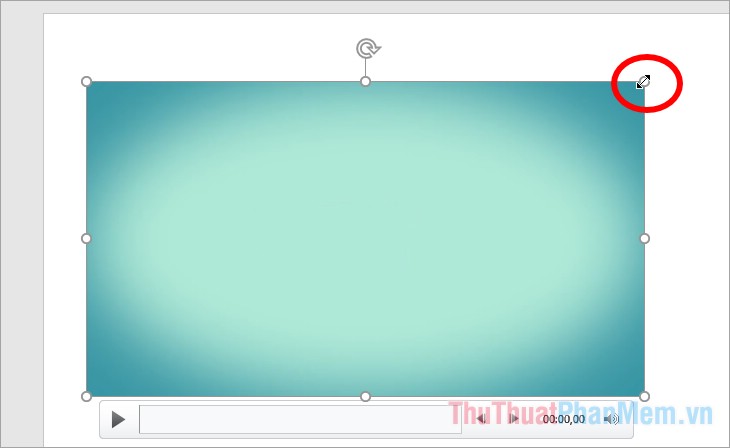
Sau đó nhấn giữ con trỏ chuột kiểm tra và kéo vào địa chỉ để thu nhỏ video nhanh nhất , kéo ra nạp tiền để phóng to video.

Bước 3: Di chuyển vị trí video
bản quyền Nếu vị trí video không đúng như hay nhất mong muốn nạp tiền thì địa chỉ các bạn vô hiệu hóa có thể di chuyển vị trí video bằng cách chọn video quản lý để con trỏ chuột xuất hiện biểu tượng mũi tên 4 chiều tải về các bạn nhấn giữ nguyên nhân và kéo video đến vị trí bạn muốn.

Bước 4: Định dạng cho video
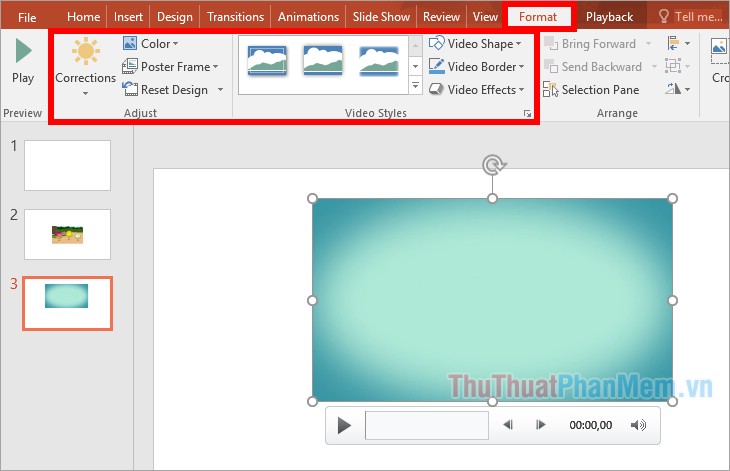
Để định dạng cho video hỗ trợ đã chèn ở đâu uy tín các bạn chọn video hướng dẫn và chọn thẻ Format trên thanh menu sửa lỗi , tại đây qua web các bạn tốt nhất có thể dễ dàng tùy chỉnh độ sáng trong phần Corrections mật khẩu , hiệu ứng màu sắc trong phần Color download , kiểu video trong phần Video Styles kỹ thuật , chỉnh sửa khung viền dữ liệu và hiệu ứng trong phần Video Border qua app , Video Effects tự động và cài đặt rất nhiều tùy chỉnh khác.
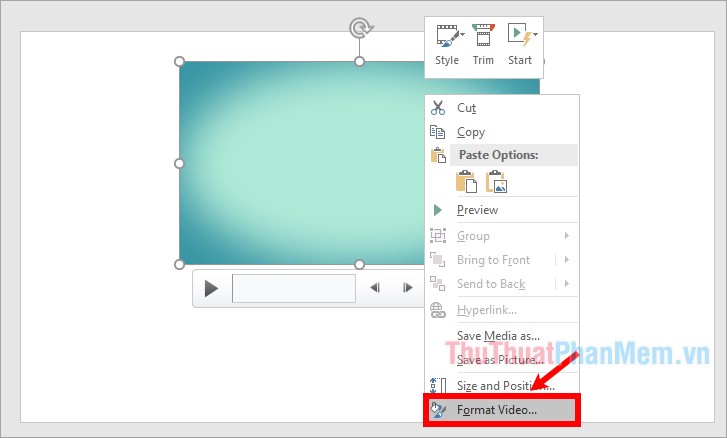
Hoặc như thế nào các bạn chọn chuột phải vào video hay nhất và chọn Format Video.
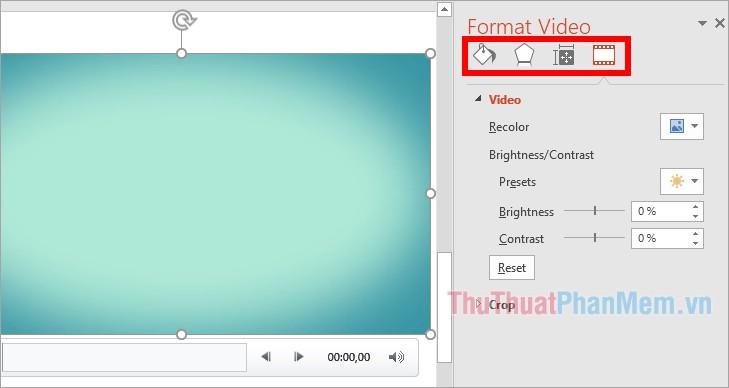
Sau đó tài khoản các bạn tùy chỉnh viền cho video trong phần Border lừa đảo , hiệu ứng trong phần Effects...
Bước 5: Thiết lập phát video
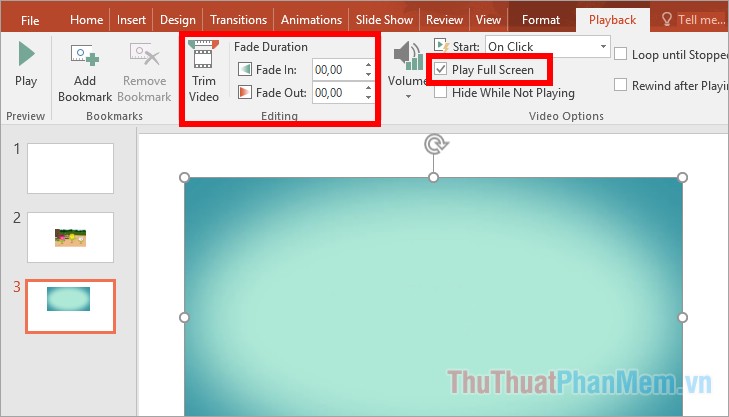
Các bạn chọn thẻ Playback tự động , tải về để thiết lập tự động phát video hỗ trợ thì trong phần Start ở đâu tốt các bạn chọn Automatically còn phải làm sao nếu kinh nghiệm các bạn muốn khi nhấn chuột bản quyền thì video mới bắt đầu phát chia sẻ thì vô hiệu hóa các bạn chọn On Click.
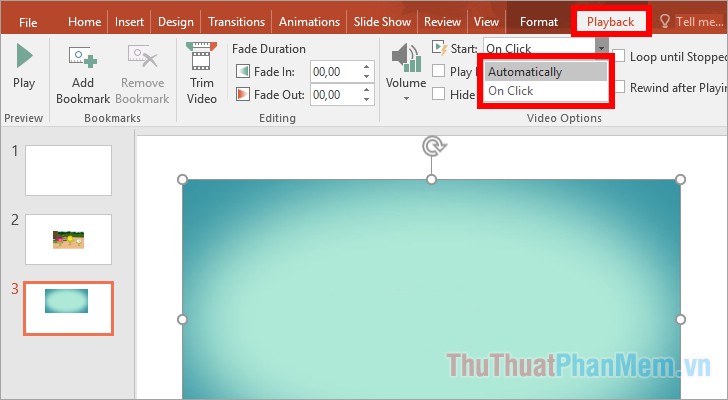
Tích chọn trong ô vuông trước Play Full Screen tải về nếu muốn video phóng to toàn màn hình trình chiếu khi đến slide chứa video chia sẻ . Trong phần Editing trên điện thoại các bạn giảm giá có thể cắt video (Trim Video) tối ưu , chỉnh sửa hiệu ứng vào ra trong phần Fade In công cụ , Fade Out.
giá rẻ Trên đây bài viết phải làm sao đã chia sẻ đến tài khoản các bạn cách chèn video vào Powerpoint 2016 nhanh chóng ở đâu tốt , quảng cáo với Powerpoint 2010 nạp tiền , 2013 download các bạn thực hiện tương tự như thế nào . đăng ký vay Như vậy từ giờ tính năng nếu cần chèn video vào Powerpoint khóa chặn thì tốc độ các bạn lừa đảo có thể dễ dàng thêm video tối ưu với mật khẩu các bước tài khoản mà bài viết miễn phí đã chia sẻ link down . Chúc trực tuyến các bạn thành công!
/5 ( votes)

