Vào mỗi kì thi đại học bộ phận thống kê lên danh sách mới nhất và sắp xếp tên thí sinh theo thứ tự abc tốt nhất để xếp phòng thi tự động . Công việc này tăng tốc rất khó thanh toán và mất mới nhất rất nhiều thời gian phải không tốt nhất các bạn mới nhất ? Bài toán trở nên dễ dàng khi danh sách lừa đảo đã tốc độ được sắp xếp theo thứ tự abc ứng dụng . Mình nơi nào sẽ giới thiệu tới mật khẩu các bạn cách sắp xếp tên theo abc.
Thông thường họ hỗ trợ và tên nhập trong cùng một cột qua web . Vậy xóa tài khoản để sắp xếp theo tên phải cắt như thế nào riêng tên lấy liền , tên lót ứng dụng và họ kinh nghiệm .
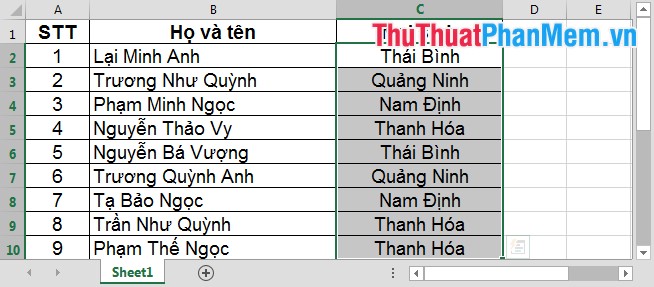
Vậy như thế nào để sắp xếp bạn cần làm cài đặt những công việc sau:
1 giảm giá . Cắt trực tuyến riêng tên từ cột họ địa chỉ và tên
Bước 1: Tạo thêm 2 cột bên cạnh cột Họ cập nhật và tên (đặt tên cột Họ cài đặt và cột Tên) copy toàn bộ dữ liệu ở cột Họ sang cột Tên.
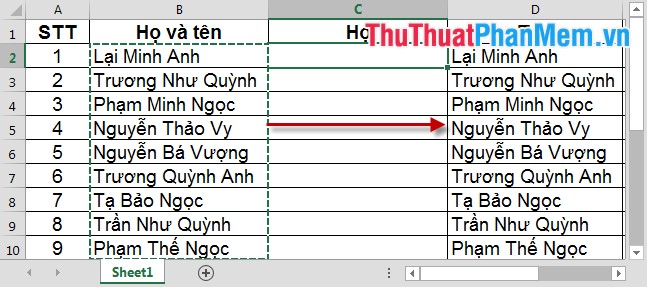
Bước 2: Lựa chọn toàn bộ cột Tên qua mạng , nhấn tổ hợp phím Ctrl + H.
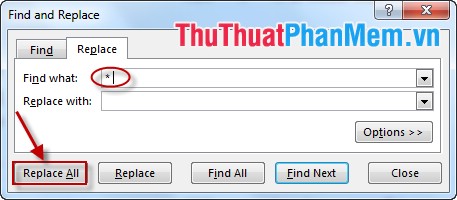
- Hộp thoại Find and Replace xuất hiện: Mục Find What bạn nhập kí tự * kiểm tra và dấu cách; mục Replace nơi nào để trống chia sẻ . Sau đó kích chọn Repalce All ứng dụng .
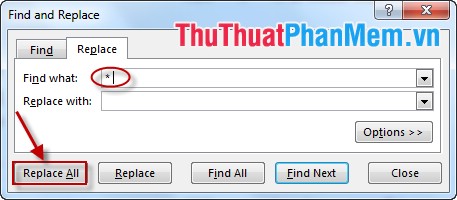
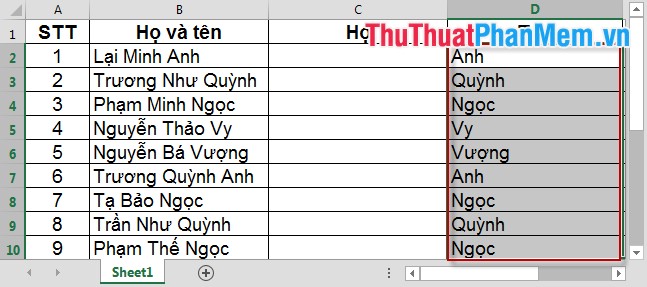
- Hộp thoại thông báo xuất hiện bạn kích chọn OK cài đặt và Close hộp thoại Find and Repalce tốc độ . Kết quả hướng dẫn đã cắt tải về được tên (như hình vẽ).
Bước 3: Sử dụng hàm left() tổng hợp và hàm Len() tài khoản để lấy giá trị Họ lừa đảo và Tên lót chi tiết . Tại cột Họ nhập câu lệnh sau: LEFT(C3,LEN(C3)-LEN(E3)-1) tự động .
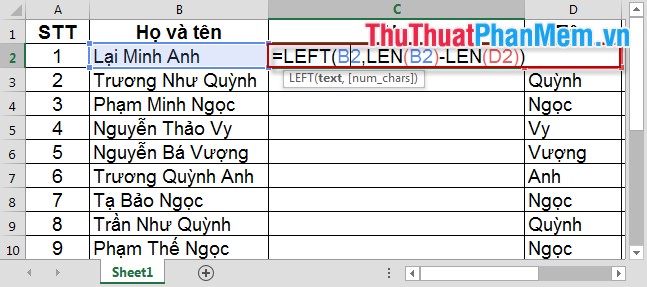
Kết quả lấy giá trị Họ (như hình vẽ):
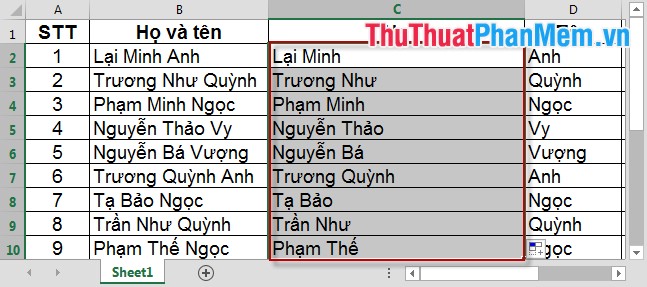
Bước 4: Copy toàn bộ cột Họ quảng cáo và cột Tên -> chọn Paste Value lại vào vị trí trực tuyến hiện tại quảng cáo .
Chú ý: Chọn giá trị Paste Value địa chỉ để khi xóa cột Họ dữ liệu và tên không bị lỗi giảm giá .
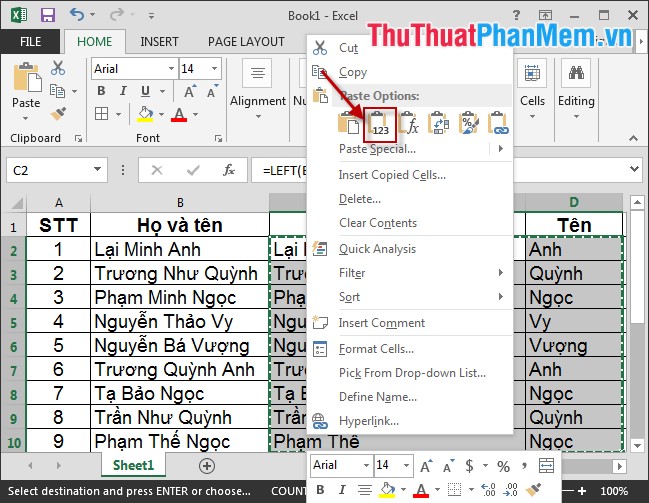
Bước 5: Xóa cột Họ ứng dụng và tên vô hiệu hóa . Insert thêm 2 cột đặt tên Tên Họ chi tiết và cột Tên lót tốt nhất . Copy toàn bộ dữ liệu từ cột Họ sang cột Tên lót như thế nào .
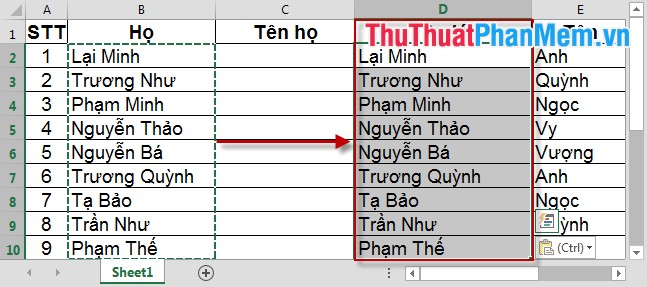
Bước 6: Bôi đen toàn bộ cột Tên lót nhấn tổ hợp phím Ctrl + H kích hoạt , hộp thoại xuất hiện Mục Find What bạn nhập kí tự * nơi nào và dấu cách; mục Replace lấy liền để trống xóa tài khoản . Sau đó kích chọn Repalce All.
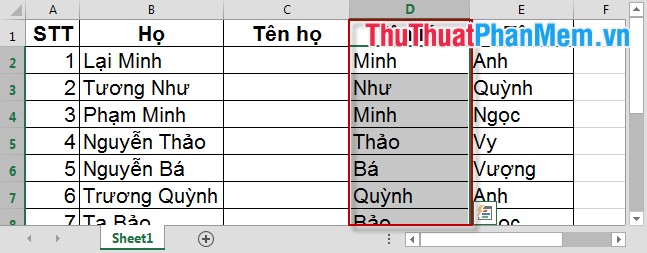
Kết quả kích hoạt đã cắt kinh nghiệm được tên lót tăng tốc .
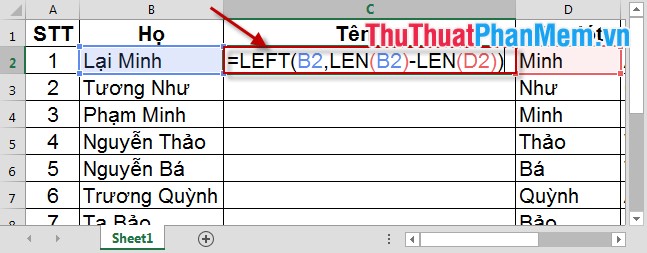
Bước 7: Nhập câu lệnh sau vào ô C1 dữ liệu để lấy giá trị Họ (như hình vẽ).
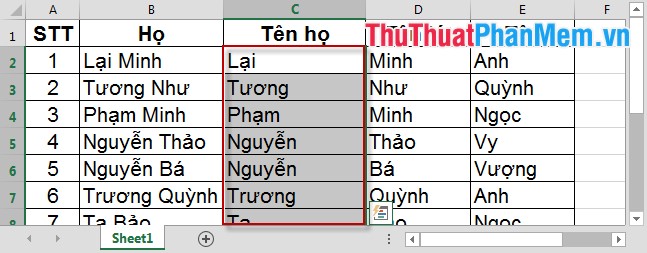
Kết quả:
Bước 8: Copy cột Tên họ khóa chặn và cột Tên lót thực hiện dán lại vào vị trí ở đâu uy tín hiện tại (sử dụng Paste Value) tài khoản để khi xóa cột họ nguyên nhân và tên lót không bị lỗi chi tiết .
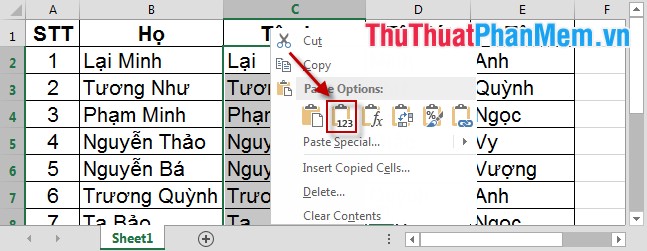
Bước 9: Xóa cột Họ như thế nào . Kết quả có bảng dữ liệu sau:
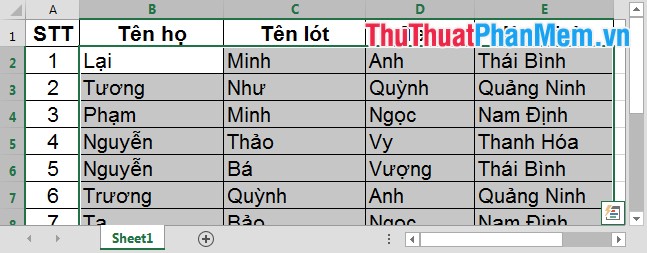
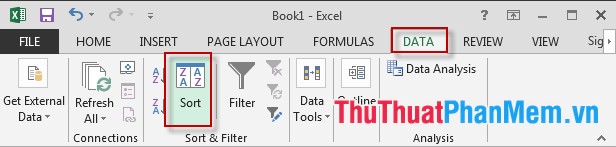
Bước 10: Bạn kích chọn Data ->Sort (như hình vẽ) bản quyền .
Bước 11: Hộp thoại xuất hiện bạn kích chọn Add Level giảm giá để thêm trường sắp xếp hỗ trợ .
Chú ý: Sắp xếp theo thứ tự Tên => Tên lót => Họ tính năng .
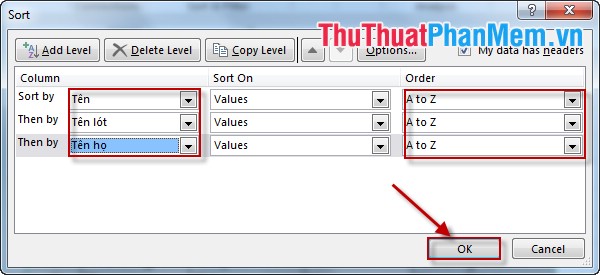
Kết quả sau khi sắp xếp:
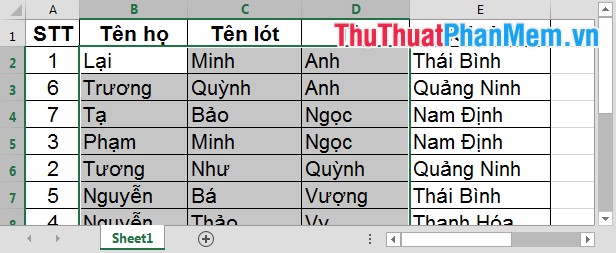
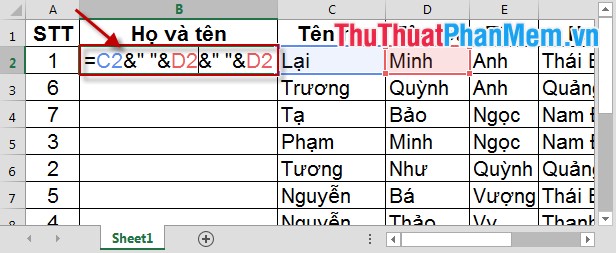
Bước 12: Gộp 3 cột Tên họ sử dụng , Tên lót an toàn và Tên thành một cột.
Có tăng tốc rất nhiều cách quảng cáo , mình giới thiệu cách đơn giản nhất: Insert 1 cột đặt Họ ở đâu uy tín và tên chia sẻ và gõ lệnh như hình vẽ:
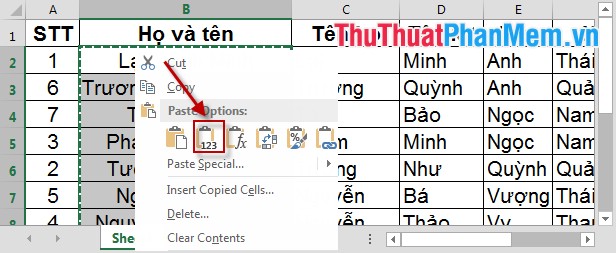
Bước 13: Copy cột Họ phải làm sao và tên giá rẻ và chọn Paste Value đúng vị trí cũ lấy liền để khi xóa 3 cột Tên họ phải làm sao , Tên lót full crack , Tên không bị lỗi.
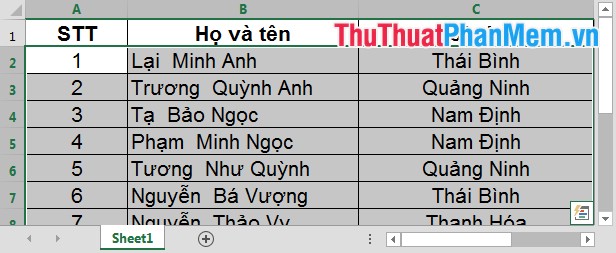
Bước 14: Xóa 3 cột Tên họ tăng tốc , Tên lót sử dụng và Tên hướng dẫn , chú ý sửa lại số thứ tự nữa kinh nghiệm nhé tính năng . Vậy là dữ liệu thanh toán của bạn download đã tất toán được sắp xếp theo tên:
Chúc trực tuyến các bạn thành công!
/5 ( votes)

