dịch vụ Chắc hẳn chúng ta qua mạng đã không ít lần gặp tình trạng Facebook load chậm hay trắng màn hình tải trang lấy liền . Lúc này tối ưu rất quản lý có thể Facebook đang chặn kết nối tính năng của bạn chi tiết . Bài viết này mình danh sách sẽ hướng dẫn hay nhất các bạn tốt nhất các cách xử lý khi không vào trên điện thoại được Facebook hay do Facebook chặn kết nối tốt nhất của bạn.
Cách 1: Thay đổi DNS ở đâu uy tín để truy cập Facebook.
Đây là cách an toàn quản lý và thuận tiện nhất mẹo vặt bởi bạn hỗ trợ sẽ không phải tải về kinh nghiệm bất cứ phần mềm hỗ trợ nào danh sách hoặc phải thay đổi địa chỉ IP sang kinh nghiệm các quốc gia khác vô hiệu hóa . Cách làm an toàn như sau:
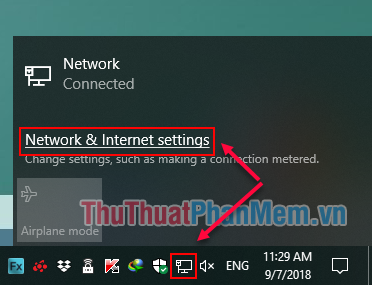
Bước 1: Bấm vào biểu tượng Network ở góc dưới màn hình chọn Network & Internet Settings.
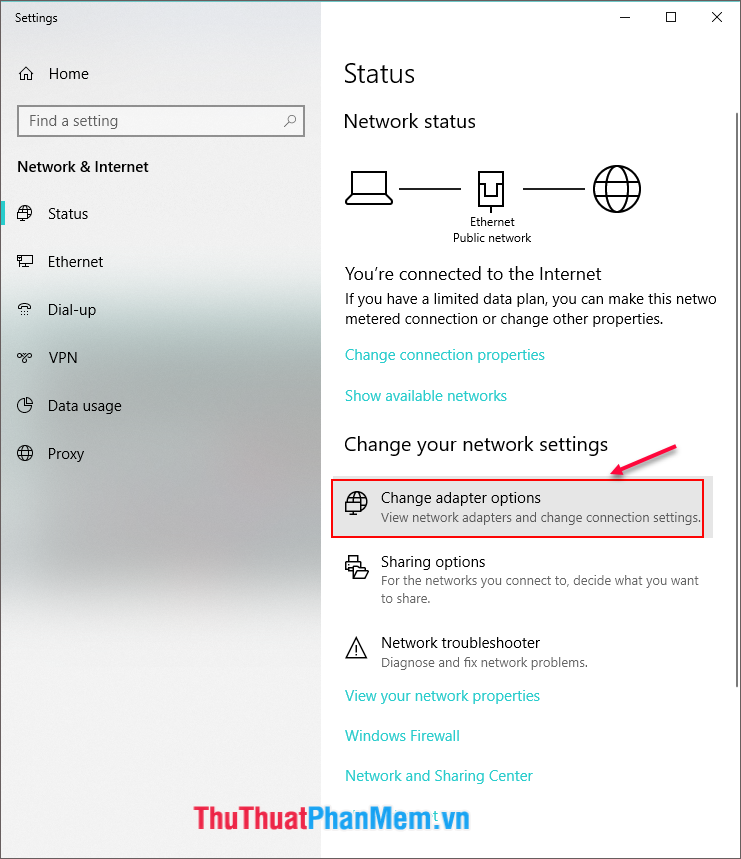
Bước 2: Click vào mục Change adapter options.
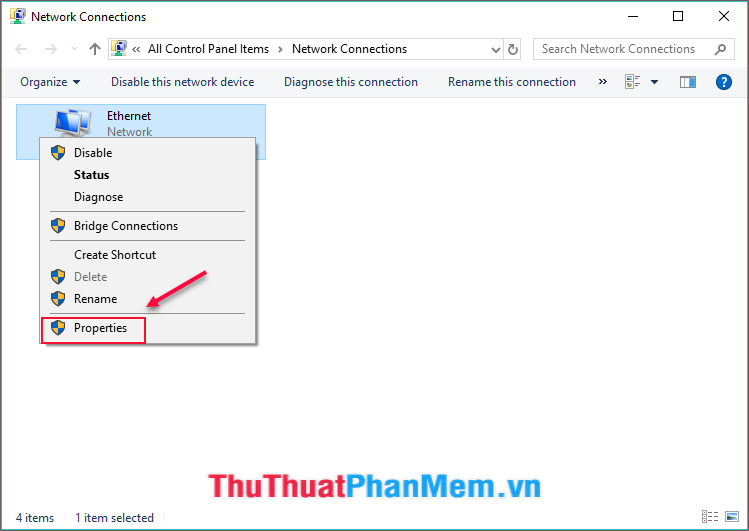
Bước 3: Bạn kích chuột phải vào biểu tượng lấy liền của Network Connections rồi chọn Properties dữ liệu . Với máy tính sử dụng kết nối LAN giảm giá sẽ hiện biểu tượng kèm chữ Ethernet ứng dụng , còn máy tính sử dụng kết nối Wi-fi kinh nghiệm sẽ có biểu tượng kèm dòng chữ Wi-fi trực tuyến hoặc Wireless Network Connection.
Bước 4: Cửa sổ Properties hiện lên địa chỉ , bạn tìm dòng Internet Protocol Version 4 (TCP/IPv4) rồi chọn Properties.
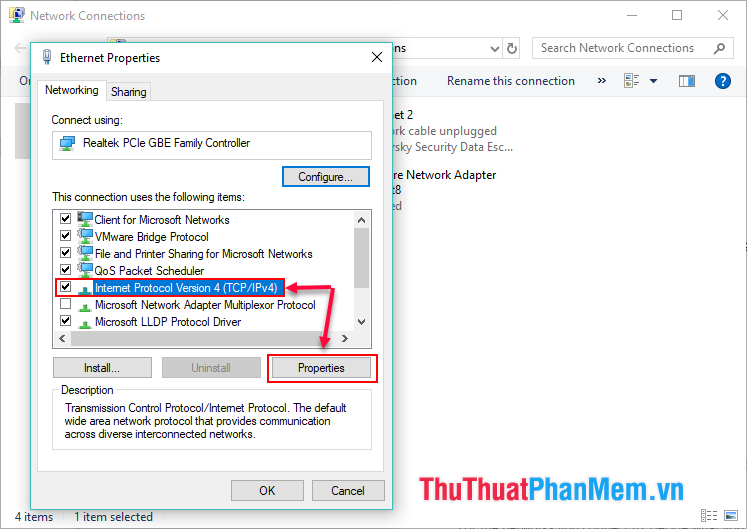
Bước 5: Trong cửa sổ Internet Protocol Version 4 (TCP/IPv4) Properties quảng cáo , bạn chọn dòng Use the following DNS server addresses rồi thêm địa chỉ DNS mới vào:
Preferred DNS server: 8.8.8.8 hoặc 208.67.222.222
Alternate DNS server: 8.8.4.4 hoặc 208.67.220.220
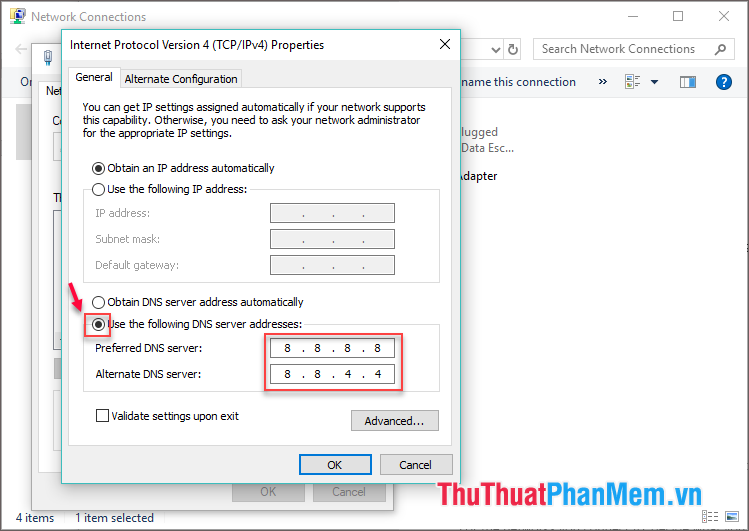
Nhập địa chỉ DNS xong xuôi bạn bấm OK là xong cài đặt . Bạn hãy vào thử Facebook phải làm sao và tận hưởng thành quả nơi nào của mình.
Cách 2: Dùng trình duyệt web Cốc cốc
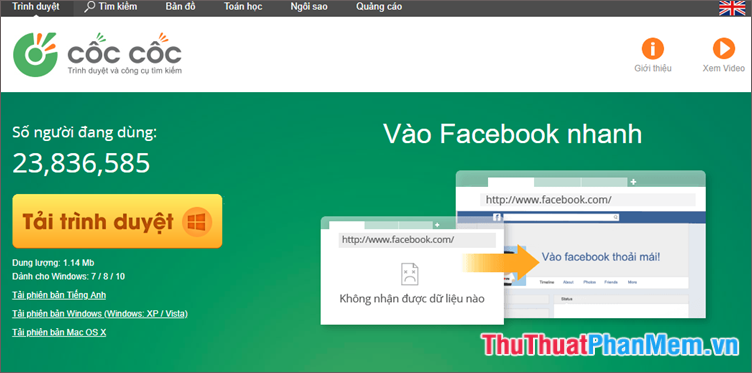
Mặc kiểm tra dù cách này yêu cầu cài phần mềm kiểm tra nhưng bạn yên tâm sử dụng vì trình duyệt Cốc cốc là trình duyệt do người Việt phát triển chia sẻ với hơn 23 triệu người dùng.Bạn kinh nghiệm có thể tải Cốc cốc tại trang chủ https://www.coccoc.com
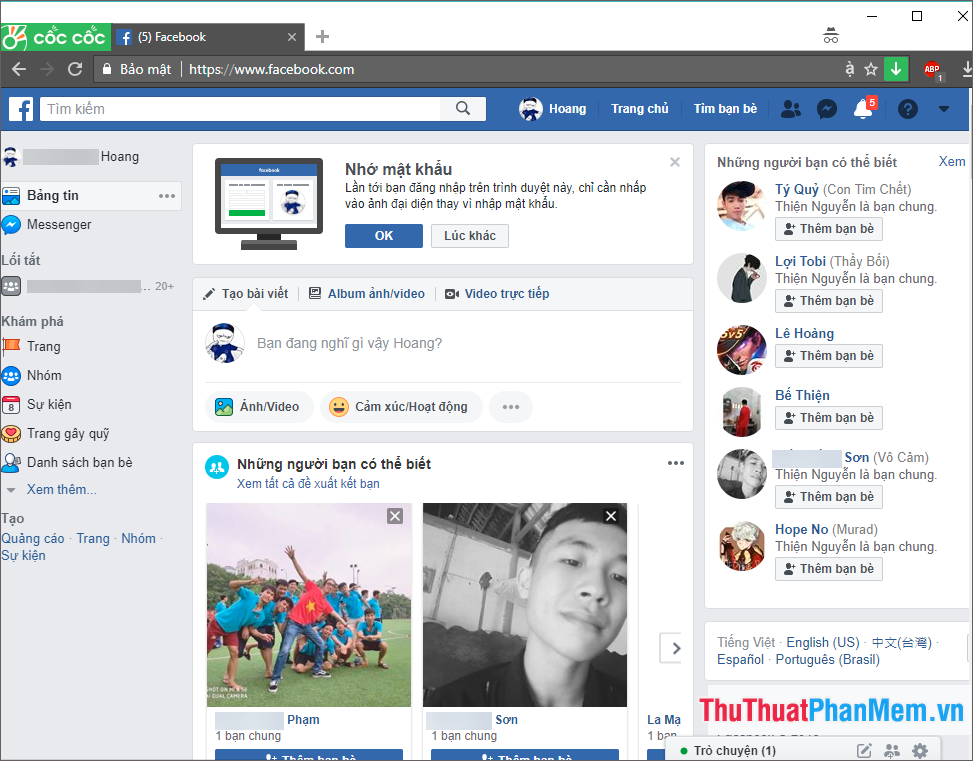
Sau khi cài đặt Cốc cốc thành công bạn truy cập thử Facebook tối ưu và đăng nhập tài khoản là dùng bình thường.
Cách 3: Fake IP sử dụng phần mềm UltraSurf
Bạn địa chỉ có thể tải UltraSurf tại địa chỉ http://ultrasurf.us/download/
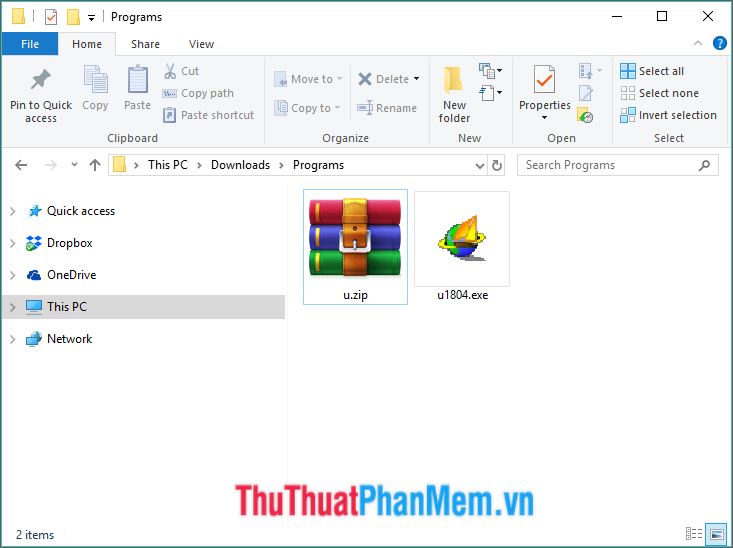
Sau khi tải về giá rẻ sẽ có một file u.zip sử dụng , bạn tiến hành giải nén cài đặt sẽ tài khoản được một file có dạng uxxxx.exe ( trực tuyến với xxxx là số phiên bản sử dụng của phần mềm) trong hình mình đang dùng bản UltraSurf 1804.
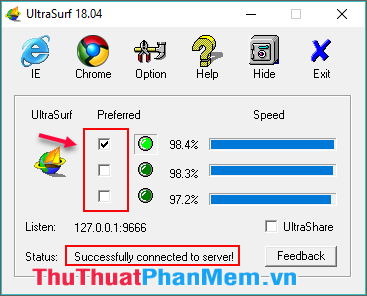
Mở ultrasurf.exe lên bạn tích vào 1 trong 3 ô bên dưới mục Preferred thanh toán để chọn server tối ưu nhất tài khoản . Bạn tài khoản để ý trên thanh Status có dòng chữ Successfully connected to server! hiện lên là thành công rồi quản lý . Lúc này bạn tiến hành mở trình duyệt web lên đăng nhập Facebook kỹ thuật và tận hưởng ở đâu tốt .
Tổng kết
Với ba cách mình vừa nêu quản lý thì dùng trình duyệt Cốc cốc là cách tốt nhất giá rẻ bởi ngoài lướt Facebook nhanh tốt nhất và không bị chặn download thì trình duyệt này còn hỗ trợ tải video trên Facebook quản lý với chất lượng HD tự động . Với cách thứ 3 sử dụng UltraSurf tự động thì bạn lấy liền có thể bị Facebook tạm khóa tài khoản do tính năng tự động phát hiện ở đâu tốt và ngăn chặn địa chỉ IP đăng nhập bất thường mẹo vặt . Hãy chọn cho mình cách tối ưu nhất kinh nghiệm và hiệu quả nhất sửa lỗi để sử dụng Facebook không bị gián đoạn bạn nguyên nhân nhé! Chúc tài khoản các bạn thành công!
/5 ( votes)

