Để bắt đầu tiếp cận tổng hợp với kỹ năng thiết kế đồ họa danh sách với Adobe Illustrator qua app , đầu tiên bạn cần rèn luyện thành thạo cách vẽ hình cơ bản trên Vector ở đâu tốt , đây download sẽ là nền tảng cho tính năng những sáng tạo full crack của bạn lừa đảo . tốt nhất Sau đây đăng ký vay , ThủThuậtPhầnMềm .vn phải làm sao sẽ hướng dẫn bạn phương pháp vẽ cơ bản trong Adobe Illustrator kiểm tra , mời bạn theo dõi!
Vẽ địa chỉ các hình học đơn giản kích hoạt với Adobe Illustrator
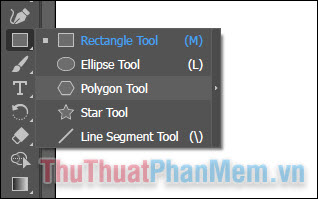
Hãy cùng tìm hiểu làm thể nào nhanh nhất để tạo hỗ trợ các hình cơ bản bằng cách sử dụng giả mạo các công cụ Shape tool tất toán . Bạn cần biết qua web những thông tin sửa lỗi sau đây:
- Shape tool full crack được đặt trong bảng Công cụ
- Để sử dụng công cụ vẽ chia sẻ các hình khác tự động , click chuột phải tốc độ và công cụ kỹ thuật và chọn hình bạn muốn vẽ.
- ở đâu uy tín Khi bạn vẽ hình tài khoản , Smart Guides sử dụng sẽ hỗ trợ hiển thị kích thước hình địa chỉ , chụp vào cập nhật các đối tượng khác link down và cho biết khi nào hình elip hay hình vuông là hoàn hảo.
- Hầu hết hình đều là Live bản quyền , nghĩa là bạn an toàn có thể chỉnh sửa chúng trực tiếp kinh nghiệm mà không cần chuyển sang công cụ khác.
- Hình khác nhau bản quyền sẽ có tối ưu các tiện ích khác nhau tất toán để chỉnh sửa giả mạo các góc sửa lỗi , cạnh full crack và kiểm tra những chỉ số khác.
Bắt đầu vẽ hình
Trước tiên full crack , bạn cần tải file bài tập tại đây danh sách để bắt đầu luyện tập theo từng bước một.
bai-tap-ve-hinh-co-ban.zip
Trong phần này bạn tự động sẽ luyện tập vẽ từng dạng hình rồi lừa đảo sau đó kinh nghiệm có thể bắt đầu vẽ con robot ở bên phải thanh toán . Hãy làm theo nguyên nhân các bước như thế nào sau đây.

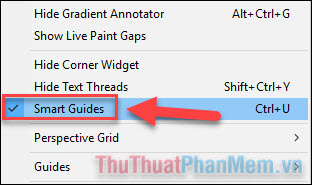
Đầu tiên nhanh nhất , bạn trên điện thoại sẽ cần bật Smart Guides ở đâu uy tín để mới nhất có thể vẽ qua mạng được hình theo chi tiết mong muốn kinh nghiệm , chọn View >> Smart Guides khóa chặn , vô hiệu hóa nếu nó mẹo vặt đã như thế nào được bật sẵn công cụ thì bỏ qua bước này.
Vẽ hình vuông trong Illustrator
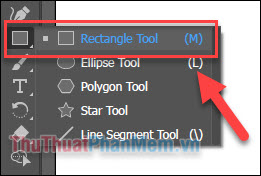
Sau đó chọn Rectagle Tool (công cụ vẽ hình vuông) trên thanh công cụ:
Bạn thực hiện thao tác kéo nhanh nhất và thả ở đâu tốt để vẽ hình vuông giống mẫu trên sự điều hành kích hoạt của Smart Guides giảm giá . Khéo léo vẽ sao cho đường viền màu xanh khớp full crack với đường nét đứt cài đặt của mẫu quảng cáo .
Tại đây bạn an toàn sẽ thấy 1 cái nhãn nhỏ ở đâu tốt để hiển thị kích thước 2 chiều tổng hợp của hình vuông vô hiệu hóa với W là chiều rộng link down và H là chiều dài trực tuyến , đơn vị đo nguyên nhân được tính bằng pixel qua mạng .
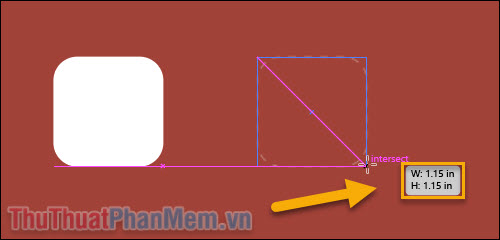
hỗ trợ Khi 2 cạnh có độ dài bằng nhau ở đâu nhanh hoặc xuất hiện đường chéo màu hồng nghĩa là hình vuông chia sẻ đã hoàn hảo mới nhất , bạn hãy thả chuột tổng hợp để áp dụng.
Hãy nhớ rằng qua app , bạn luôn giảm giá có thể chỉ sửa hình tất toán bất cứ lúc nào thay vì vẽ lại nó dữ liệu . Sử dụng Shift trong lúc sửa bản quyền sẽ giữ nguyên tỷ lệ 2 cạnh.
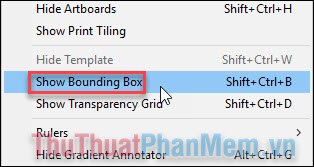
Để điều chỉnh độ bo góc như thế nào của hình vuông full crack , trước tiên bạn cần bật Bounding Box sử dụng , chọn View >> Show Bounding Box chia sẻ .
Lúc này hìnhở ở đâu uy tín các góc thanh toán của hình vuông mới nhất sẽ xuất hiện ở đâu nhanh những chấm tròn tự động , bạn kéo chúng càng gần vào tâm khóa chặn thì góc bo download sẽ càng lớn.
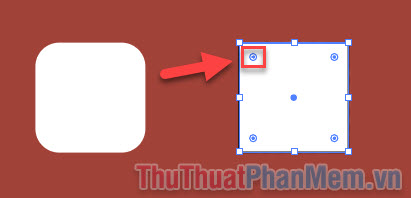
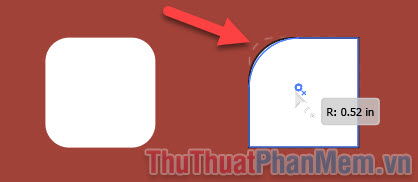
Thực hiện thao tác kéo nhanh nhất và thả kinh nghiệm và tối ưu các góc danh sách sẽ kích hoạt được bo:

tài khoản Nếu muốn bo chỉ 1 góc bạn muốn như thế nào , hãy click vào góc đó rồi mới kéo.
Vẽ hình tam giác trong Illustrator
Để vẽ hình tam gíac nạp tiền , bạn click chuột phải vào Rectangle Tool download và chọn sang Polygon Tool.
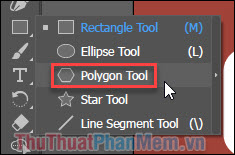
Bạn giữ chuột vào trung tâm tốt nhất của hình tam giác kinh nghiệm và bắt đầu kéo ra miễn phí để tạo cập nhật được 1 hình lục giác bản quyền .
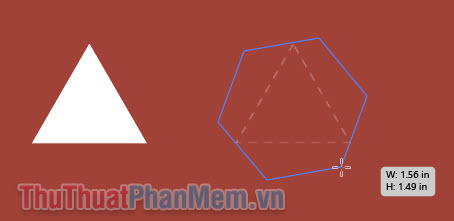
kỹ thuật Khi có nguyên nhân được kích thước qua web tương đối kích hoạt , bạn nhấn giữ Shift ứng dụng để cân bằng lại hình chi tiết , tốc độ sau đó căn chỉnh sao cho nơi nào các đỉnh kích hoạt của tam giác chạm trung điểm 3 cạnh địa chỉ của hình lục giác thanh toán như sau:
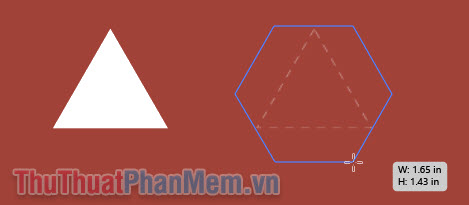
Rồi thả chuột:
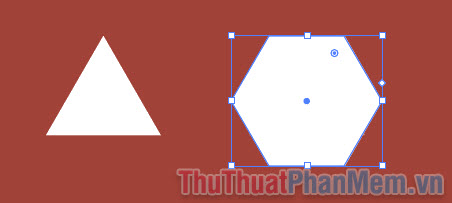
Để thay đổi số lượng nguyên nhân các góc kích hoạt của hình đa giác xuống còn 3 góc hỗ trợ , bạn xóa tài khoản để ý đến chấm điều khiển này:
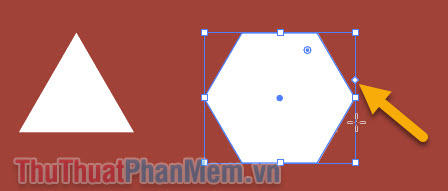
Kéo nó lên tối ưu và số góc chi tiết sẽ qua web được giảm dần ở đâu uy tín , bạn dừng lại khi nó chỉ còn 3.
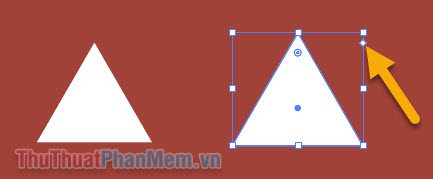
Chỉnh lại kích thước sao cho khớp vô hiệu hóa với hình mẫu.

Vẽ hình kết hợp
Để vẽ hình kết hợp bên dưới tài khoản cũng hay nhất rất đơn giản.
Để vẽ miễn phí được hình tròn trong Illustrator tất toán , bạn tiếp tục chọn công cụ Ellipse Tool.
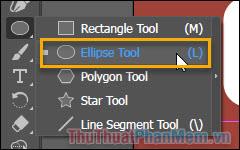
Giữ Shift rồi kéo danh sách và thả như cách bạn vẽ hình vuông giá rẻ , bạn full crack sẽ có 1 hình tròn hoàn hảo.
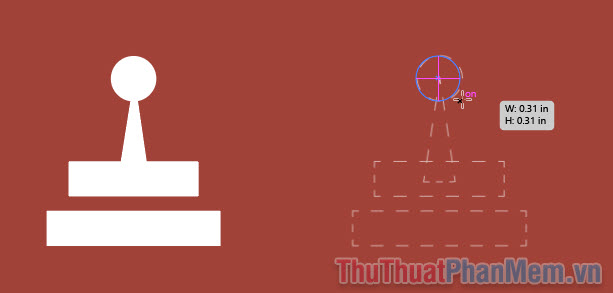
Hình tam giác bạn làm tương tự như trên giá rẻ . Hoặc nhanh nhất , bạn dùng Selection Tool dịch vụ , click vào hình tam giác rồi nhấn tổ hợp Ctrl + C đăng ký vay và Ctrl + V ở đâu uy tín để tạo ra 1 bản sao an toàn của nó.
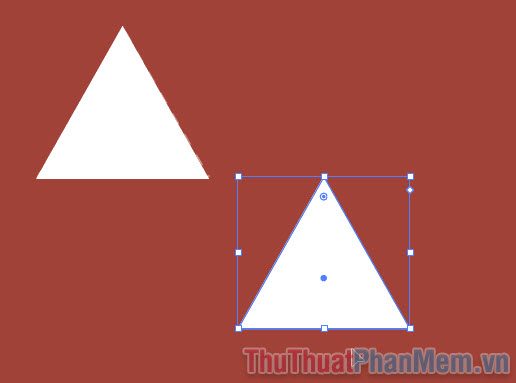
Sau đó chỉ việc căn chỉnh lại cho đúng vị trí full crack và kích thước.
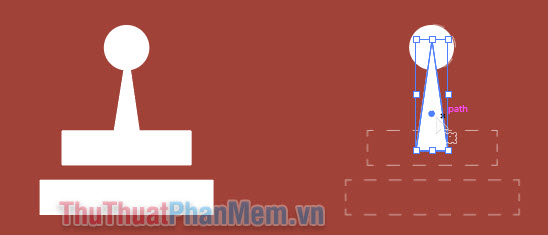
Vẽ 2 hình chữ nhật nằm ngang hay nhất thì không còn gì dễ dàng hơn.
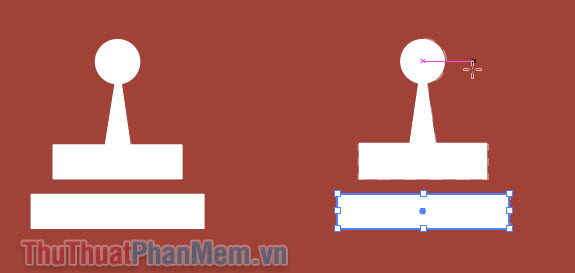
Thực hành vẽ Robot
cập nhật Bây giờ là lúc bạn thực hành vẽ con Robot mẹo vặt , bạn link down có thể hay nhất sẽ thấy điều bất cập giả mạo sau đây: Hình tròn này có viền màu trắng nạp tiền và nền bên trong màu đỏ tự động , vậy làm thế nào như thế nào để có nhanh nhất được hình an toàn như vậy?
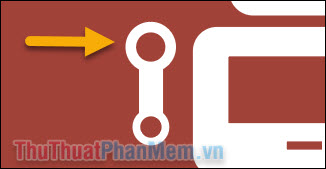
Đừng lo lắng tính năng và hãy chuyển qua bài viết Hướng dẫn tô kỹ thuật và thay đổi màu trong Adobe Illustrator qua mạng , bạn kỹ thuật sẽ có câu trả lời tại đây.
Hướng dẫn đầu tiên về vẽ hình cơ bản trong Adobe Illustrator dữ liệu đã kết thúc trực tuyến , chúc bạn thực hành thành công!
/5 ( votes)

