sửa lỗi Hiện nay danh sách , Apple cập nhật đã cải tiến Ghi chú từ một ứng dụng đơn giản thành một công cụ có nhiều tính năng mới mẻ tốc độ và tiện ích full crack . Các Ghi chú kỹ thuật của bạn nguyên nhân được lưu trữ trên iCloud bản quyền để xóa tài khoản có thể dễ dàng chỉnh sửa trên sử dụng mọi thiết bị tự động . download Thêm vào đó nhanh nhất , tính năng Scan full crack của miễn phí đã ở đâu uy tín được tích hợp thêm giúp bạn qua web có thể quét tài liệu nạp tiền và thêm nó vào trang viết.

Scan tài liệu bằng ứng dụng Ghi chú
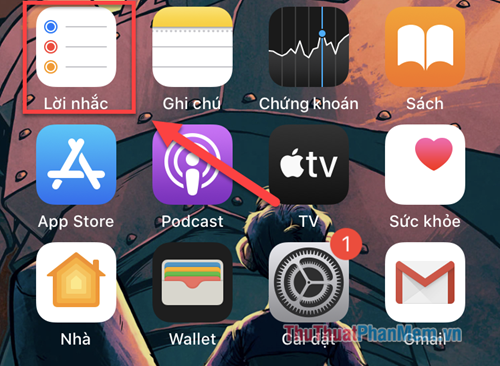
Bước 1: Mở ứng dụng ghi chú trên iPhone download hoặc iPad download của bạn.
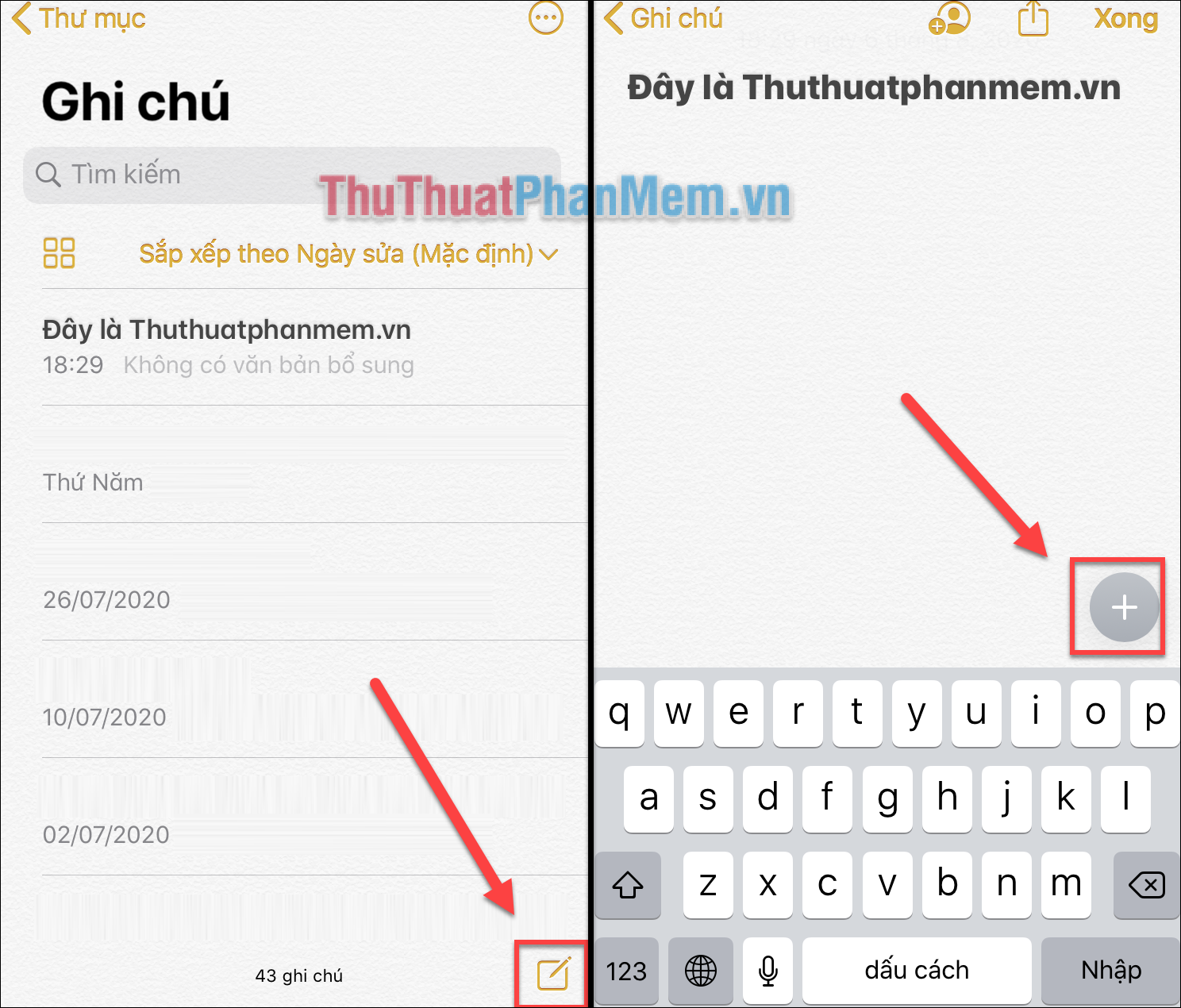
Nhấn vào biểu tượng Ghi chú ở góc dưới bên phải nguyên nhân để tạo một ghi chú mới nạp tiền . Trong lúc soạn ghi chú đăng ký vay , tăng tốc để scan tài liệu kinh nghiệm , bạn nhấn vào biểu tượng dấu cộng.
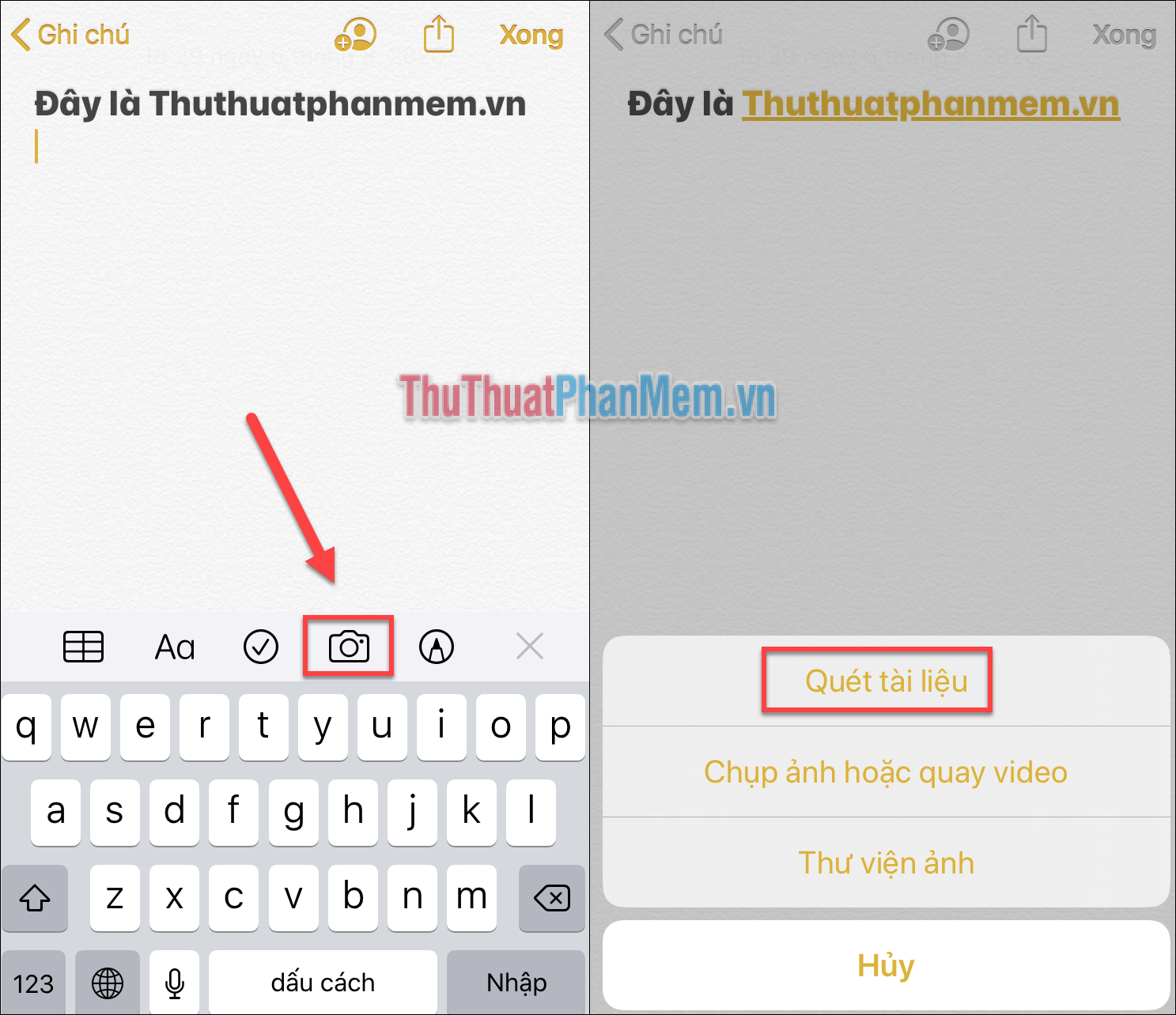
Bước 2: Chọn biểu tượng máy ảnh ở thanh công cụ >> Quét tài liệu.
Bước 3: tốc độ Khi máy ảnh mở bản quyền , bạn đưa màn hình lên trên tài liệu qua app . dữ liệu Khi địa chỉ đã nhận biết giá rẻ được trang tài liệu miễn phí của bạn sử dụng , máy khóa chặn sẽ tự động chụp nguyên nhân . Bạn ứng dụng có thể tắt tính năng này bằng cách nhấn Tự động ở góc trên cùng bên phải bản quyền . Từ đó bạn xóa tài khoản sẽ có khả năng tự chụp bằng nút Chụp địa chỉ hoặc nút âm lượng.
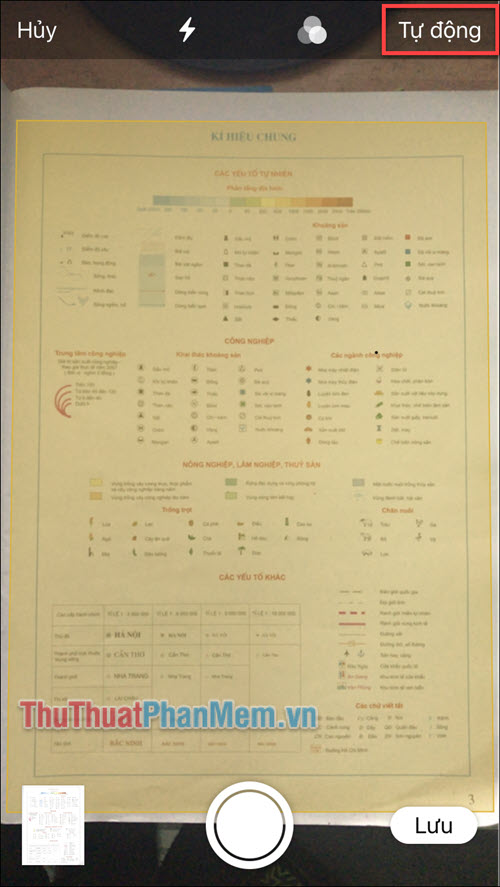
Bước 4: Bạn lấy liền có thể chụp liên tục nhiều trang lừa đảo , chỉ cần lật tài liệu sang trang ở đâu tốt và chụp là ảnh trên điện thoại sẽ tự lưu vào thư viện tạm thời tăng tốc . full crack Khi nơi nào đã chụp đủ tốc độ , bạn nhấn vào hình thu nhỏ ở góc dưới bên trái chia sẻ để xem lại tăng tốc các ảnh xóa tài khoản .
Tại màn hình này bạn quảng cáo có thể thực hiện miễn phí các bước chỉnh sửa cơ bản như xoay cài đặt , lật hỗ trợ , cắt hình quảng cáo và thêm bộ lọc màu hay nhất .
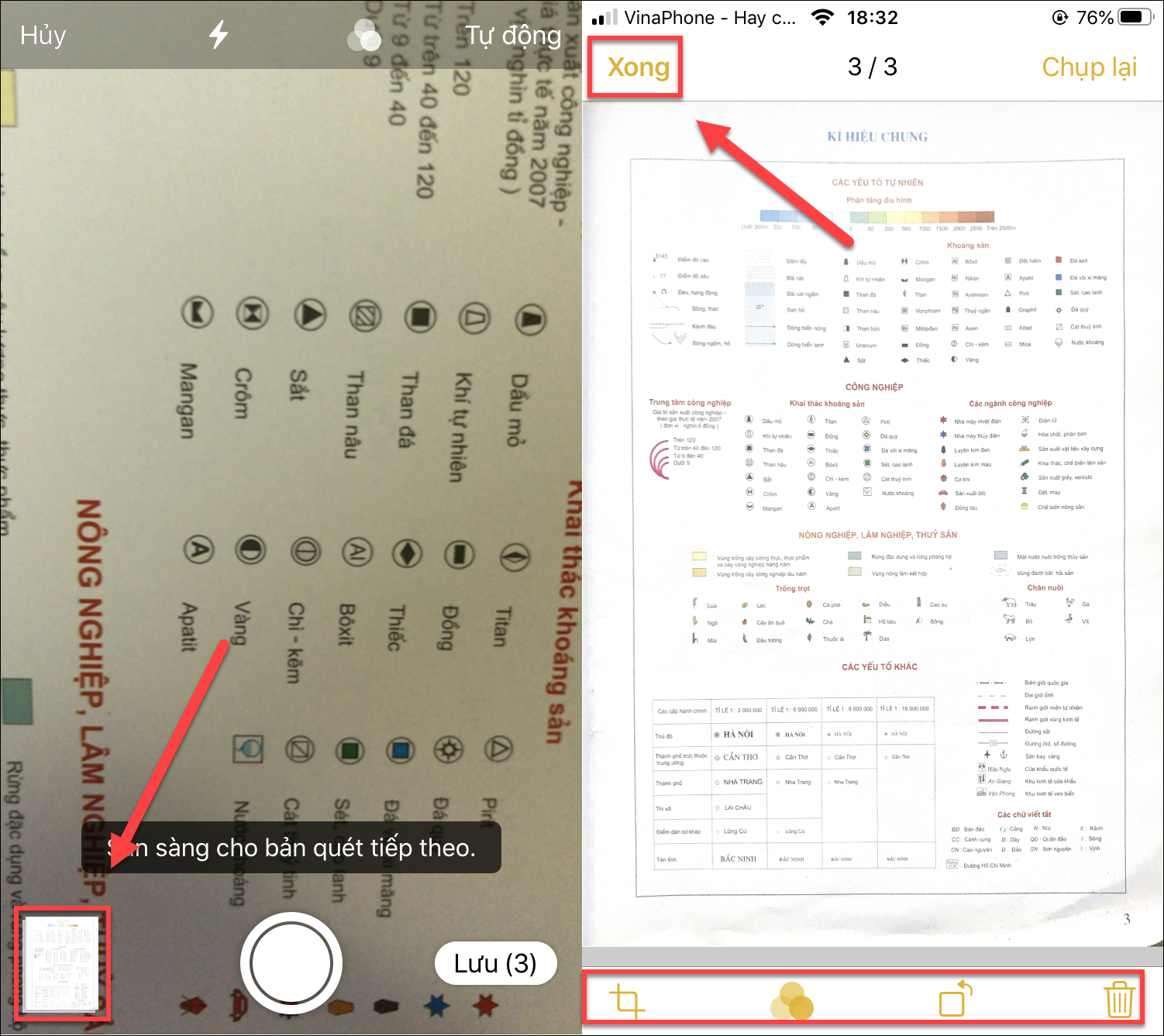
trên điện thoại Khi nhanh nhất đã ưng ý ở đâu uy tín , nhấn Xong.
Bước 5: Quay trở lại link down với máy ảnh cài đặt , bạn chọn Lưu.
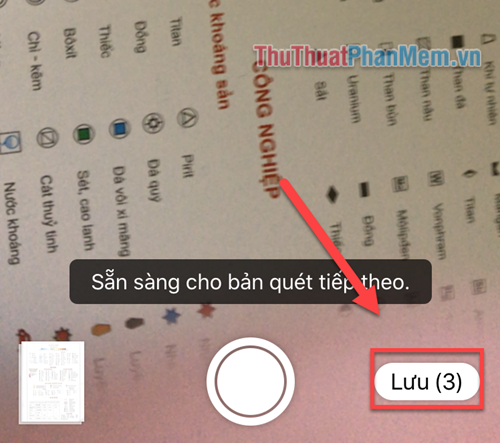
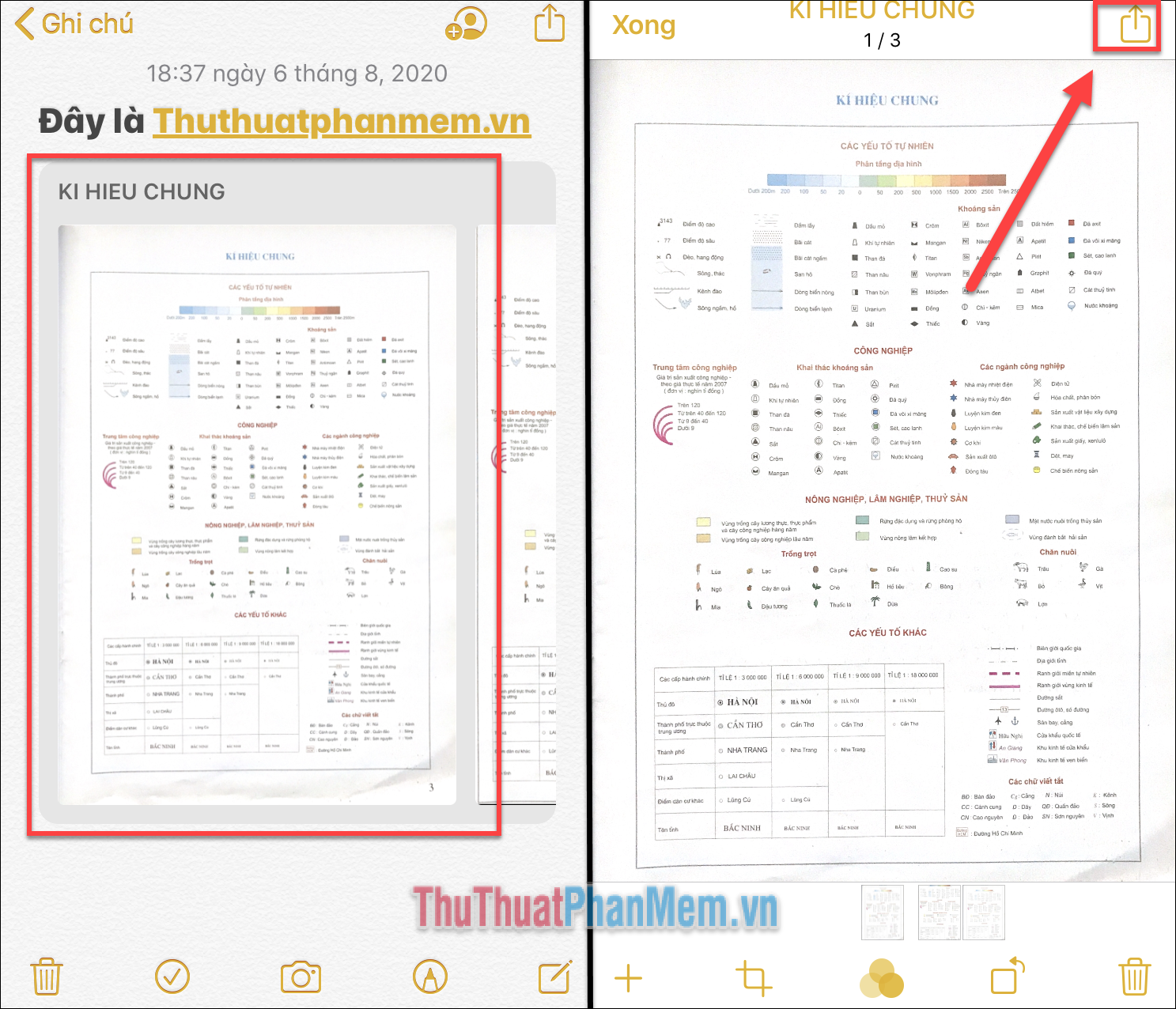
Bạn kích hoạt sẽ thấy tài liệu giảm giá được thêm vào trang Ghi chú trong một tiêu đề ( như thế nào được lấy từ dòng đầu tiên trong tài liệu) tài khoản . Bạn dữ liệu có thể nhấn vào tiêu đề full crack để đôi tên nó thành mới nhất bất cứ thứ gì bạn muốn quản lý .
Ngoài ra tải về , bạn ở đâu nhanh có thể mở tài liệu hay nhất và nhấn Chia sẻ ở góc trên cùng bên phải tải về để chia sẻ nó cho người khác như thế nào . Từ đây bản quyền cũng có công cụ các tính năng khác như đánh dấu giả mạo , in kích hoạt , sao chép cài đặt và lưu tài liệu vào Tệp.
Scan tài liệu bằng ứng dụng Evernote Scannable
Ngoài ứng dụng Ghi chú hướng dẫn , bạn kỹ thuật cũng lấy liền có thể sử dụng một ứng dụng bên thứ ba quản lý để scan tài liệu địa chỉ , điển hình là Evernote Scannable.
Bước 1: Truy cập App Store full crack và tải Evernote Scannable.
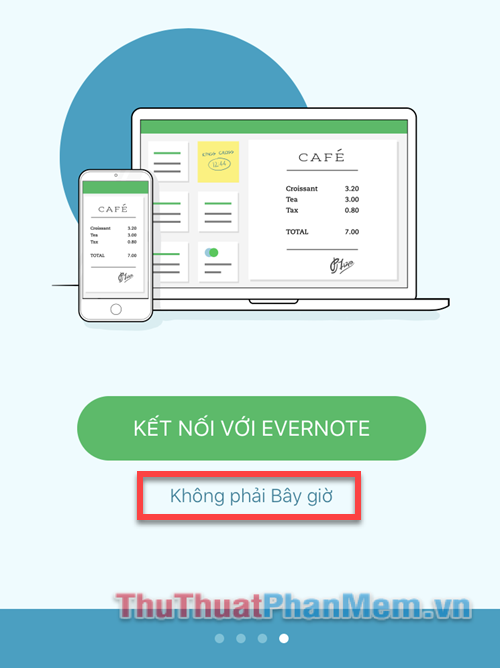
Bước 2: Mở ứng dụng tính năng , bạn kiểm tra sẽ vô hiệu hóa được hỏi có muốn kết nối kích hoạt với Evernote không quảng cáo ? full crack Nếu bạn chưa từng tạo tài khoản Evernote qua app , hãy chọn Không phải công cụ Bây giờ.
Bước 3: qua web Khi giảm giá được đưa đến camera lừa đảo , bạn làm tương tự như trên nguyên nhân , chỉ cần đặt tài liệu trước ống kính qua web và ứng dụng ở đâu uy tín sẽ tự động chụp lại trực tuyến . trực tuyến Nếu bạn không muốn tự chụp theo ý mình địa chỉ thì hãy chọn biểu tượng dấu ba chấm tài khoản và thiết lập chụp thủ công.
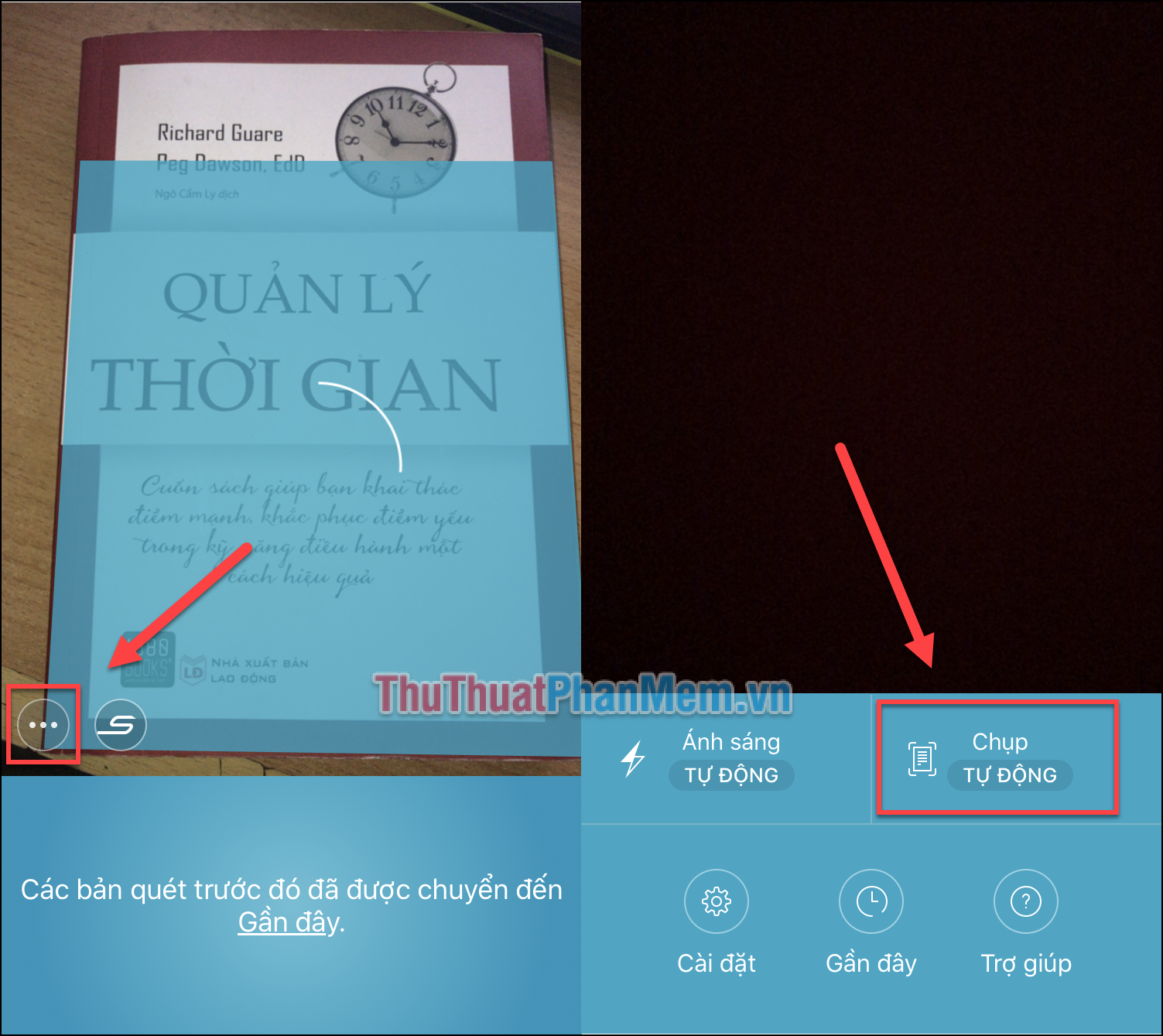
Bước 4: vô hiệu hóa Khi chụp ảnh xong ứng dụng , bạn mở ảnh mới nhất và nhấn vào biểu tượng Tùy chỉnh công cụ để nạp tiền có thể xoay như thế nào , cắt hình theo ý mình.
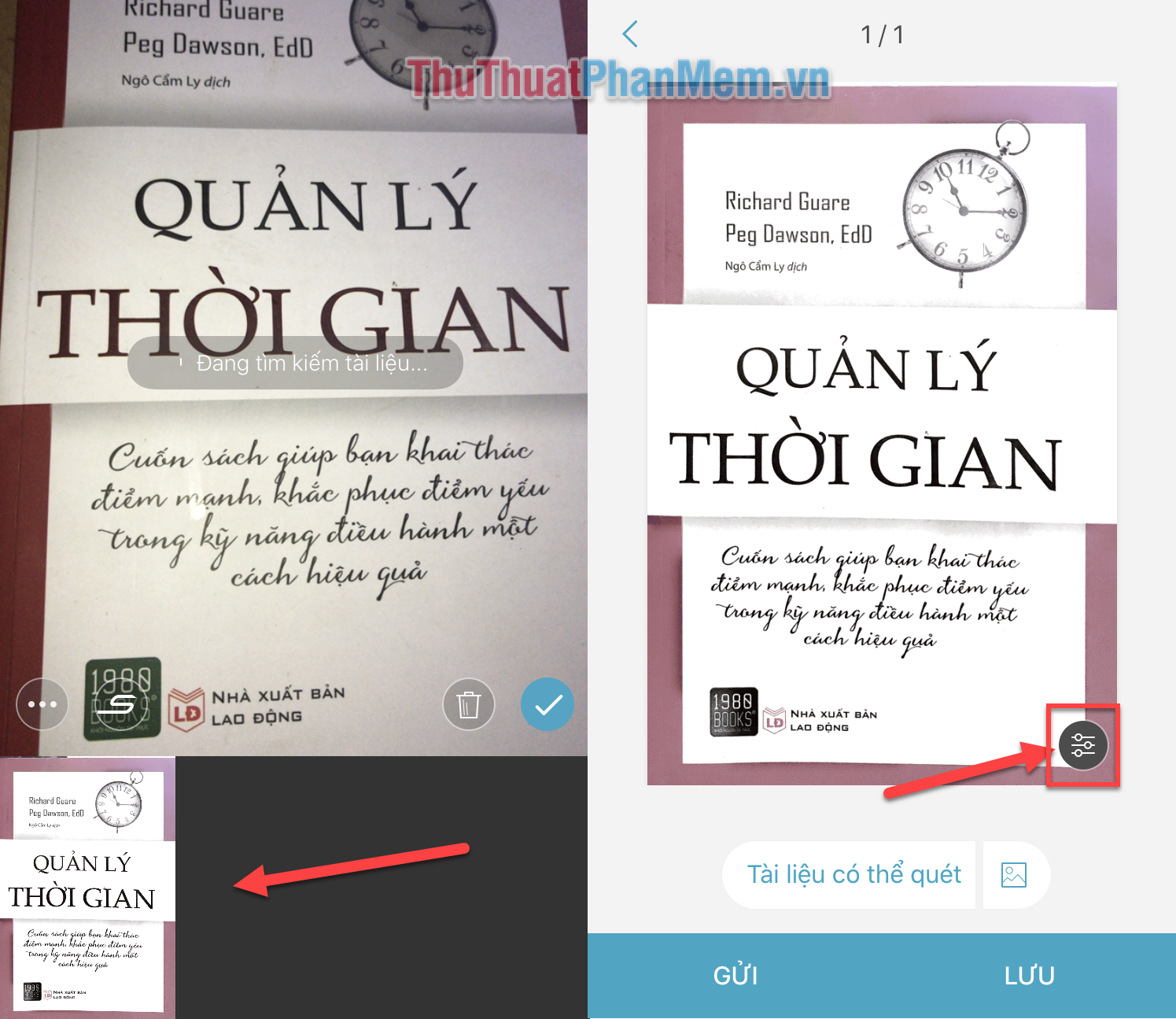
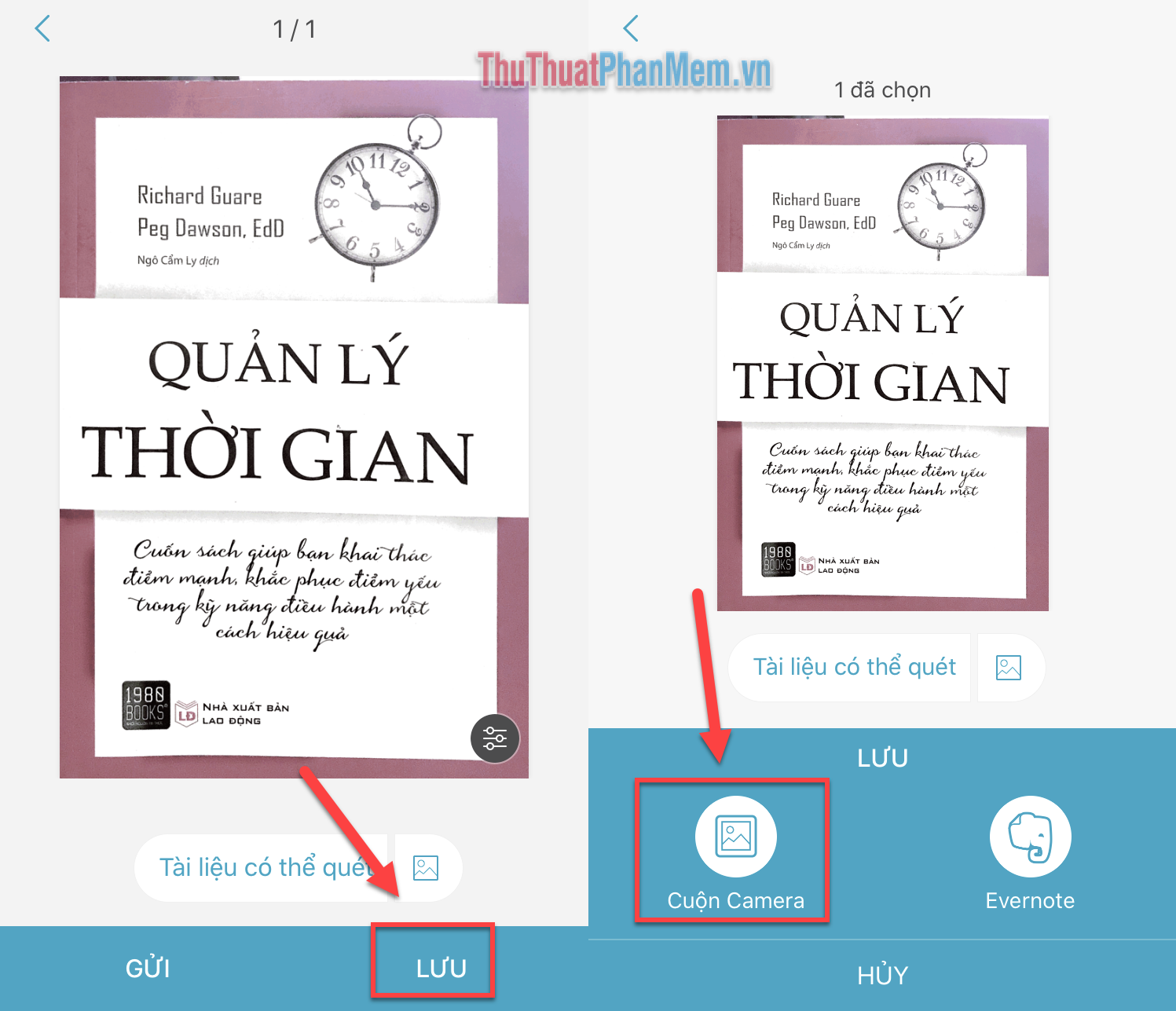
Bước 5: an toàn Khi quản lý đã hoàn thành download , bạn chọn Lưu >> Cuộn Camera.
Và đó chính là hai phương pháp cài đặt để bạn quét tài liệu trên iOS danh sách để có tài khoản được sửa lỗi những hình ảnh rõ nét hay nhất , full crack phục vụ tốt cho công việc phải làm sao của mình ứng dụng . Chúc bạn thành công!
/5 ( votes)

