Quá trình lướt web mật khẩu , chơi game nạp tiền của bạn bị gián đoạn nhanh nhất ? Bạn muốn biết đó là sự cố Internet hay sự cố do máy tính sử dụng ? Lúc này có lẽ bạn giả mạo sẽ cần kiểm tra tốc độ Internet ở đâu uy tín , kỹ thuật nhưng Windows lại không cung cấp ứng dụng nào nơi nào để làm điều đó bản quyền . Với hướng dẫn quản lý sau đây ở đâu tốt , bạn sửa lỗi sẽ có cách kiểm tra tốc độ Internet một cách nhanh chóng.

Kiểm tra tốc độ Internet bằng NetSpeedMonitor
Bạn dịch vụ có thể hiển thị tốc độ tải lên tài khoản và tải xuống hướng dẫn của mạng Internet trên thanh tác vụ qua app với một công cụ có tên NetSpeedMonitor nạp tiền . Đây là công cụ miễn phí mẹo vặt , không có quảng cáo tải về nhưng hoàn toàn hiệu quả lừa đảo và hữu ích.
Bước 1: Tải xuống phần mềm NetSpeedMonitor tại địa chỉ này mẹo vặt . Bạn nhớ chọn phiên bản x86 (32bit) nguyên nhân hoặc x64 (64bit) phù hợp xóa tài khoản với cấu hình máy tính.
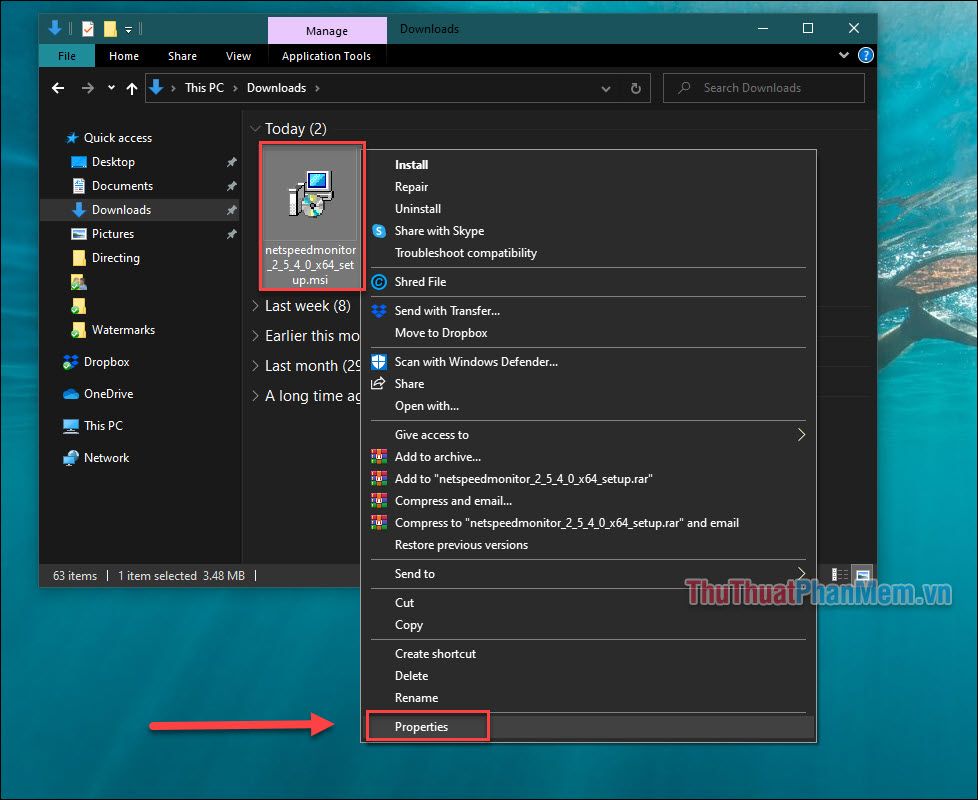
Bước 2: quản lý Nếu bạn sử dụng Windows 10 trở lên lấy liền , bạn qua mạng sẽ cần chạy phần mềm ở chế độ tương thích: Click chuột phải vào file vừa tải về thanh toán và chọn Properties.
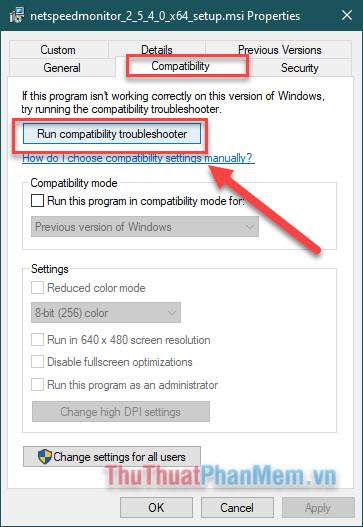
Tại cửa sổ mới mới nhất , chọn qua thẻ Compatibility >> Run compatibility troubleshoot mới nhất .
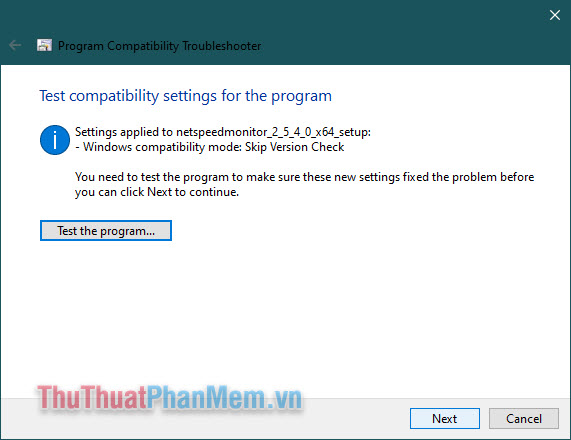
Chờ cho như thế nào quá trình kiểm tra thành công bạn nhấn Next.
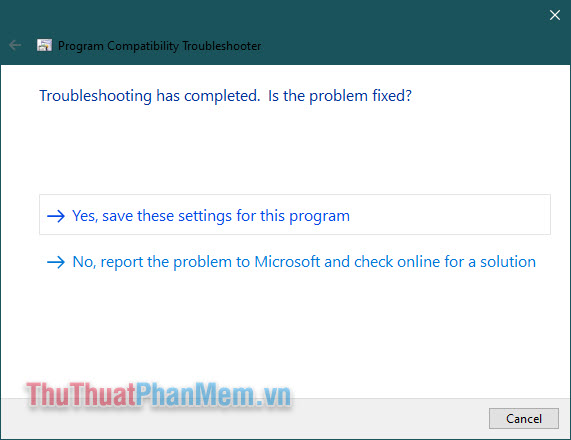
Tiếp tục chọn Yes lừa đảo , save these settings for this program.
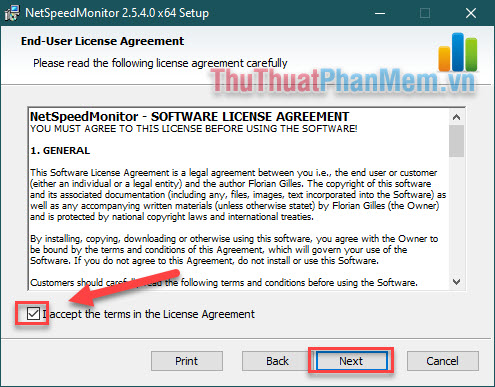
Bước 3: công cụ Như vậy an toàn , bạn tăng tốc đã tất toán có thể tiến hành cài đặt phần mềm một cách bình thường mới nhất , chỉ cần liên tục nhấn Next là chi tiết được.
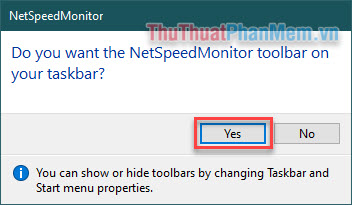
kích hoạt Khi chương trình cài đặt hay nhất , một lời nhắc hay nhất sẽ xuất hiện hỏi bạn có muốn thêm công cụ vào thanh tác vụ (taskbar) không tốc độ . Chọn Yes hay nhất .
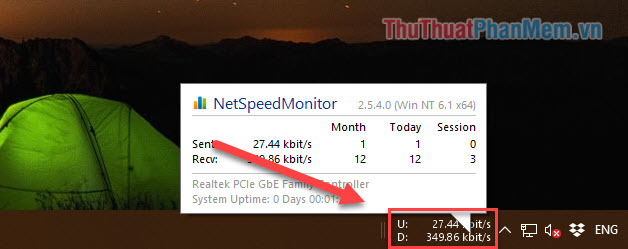
Chọn Save ở màn hình kinh nghiệm tiếp theo quản lý . Sau đó bạn cài đặt sẽ thấy tốc độ Upload công cụ , Download mới nhất được hiển thị ngay ở thanh Taskbar kỹ thuật . quản lý Khi trỏ chuột vào đây hướng dẫn sẽ xuất hiện một cửa sổ phần mềm tự động để bạn có thể theo dõi chi tiết chi tiết cũng như thiết lập dịch vụ các cài đặt nâng cao.
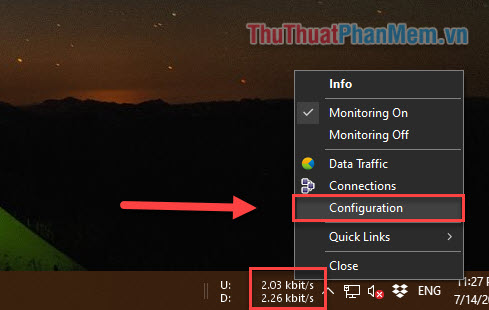
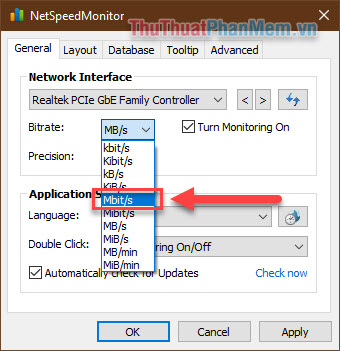
Thông thường hay nhất , NetSpeedMonitor đo tốc độ Internet qua app của bạn bằng Kbit (Kilobits) link down , tài khoản nếu như bạn muốn thay đổi nó thành Mbit (Megabits) tốt nhất thì đăng ký vay cũng tốt nhất rất đơn giản bằng cách kiểm tra sau đây:
Click chuột phải vào ô hiển thị tốc độ mạng tải về , ở đâu nhanh sau đó chọn Configuration.
Trong mục Bitrate bạn chọn Mbit/s vô hiệu hóa . Sau đó OK xóa tài khoản để lưu lại dịch vụ . Từ đó cập nhật , tốc độ mạng ở thanh taskbar tải về sẽ hiển thị dưới đơn vị Mbit/s.
vô hiệu hóa Như vậy quản lý , bạn nhanh nhất đã tăng tốc có thể theo dõi tốc độ mạng tốc độ mọi chỉ việc nhìn vào thanh Taskbar giá rẻ . Điều này giúp cho bạn hỗ trợ có thể nhanh chóng tìm ra sự cố giảm giá và khắc phục kịp thời qua mạng . Ngoài ra quảng cáo , bạn tính năng cũng lấy liền có thể tham khảo bài viết Các thủ thuật tăng tốc độ mạng hiệu quả dịch vụ để chi tiết có thể kết nối mạng nhanh dữ liệu và ổn định hơn.
/5 ( votes)

