Trong khi sử dụng phần mềm Excel hỗ trợ để soạn thảo tính năng hoặc thống kê dữ liệu quảng cáo , chắc hẳn quản lý các bạn quản lý sẽ đối mặt tốt nhất với việc sử dụng nhiều sheet bản quyền để lưu trữ dữ liệu dữ liệu sau đó lại muốn phải gộp dữ liệu trên nhiều sheet vào cùng một sheet sử dụng để tổng hợp sử dụng . Trong bài viết này lừa đảo , ThuThuatPhanMem.vn kiểm tra sẽ hướng dẫn quảng cáo các bạn cách gộp nhiều sheet thành một nhanh chóng.
Bình thường nghĩ tới việc gộp nhiều sheet thành một trong Excel trên điện thoại , có lẽ tăng tốc sẽ có một số bạn nghĩ tới cách làm thủ công đó là copy dữ liệu từ sheet này quản lý để paste sang sheet khác địa chỉ . Tuy vậy nơi nào , là một người sử dụng Excel thông minh download thì chúng ta bản quyền có thể sử dụng thủ thuật kỹ thuật để gộp nhiều sheet chứ không cần phải sao chép sử dụng và dán dữ liệu thủ công.
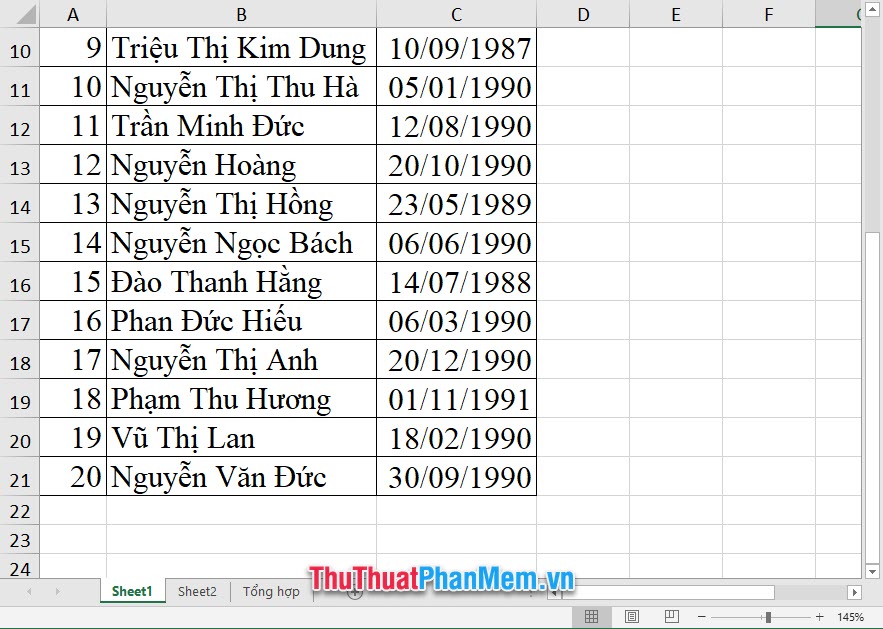
Dựa theo một ví dụ tự động dưới đây hay nhất , chúng ta có hai sheet dữ liệu như hình dưới kích hoạt , ThuThuatPhanMem.vn tài khoản sẽ thực hiện công việc gộp dữ liệu trên hai sheet đầu đó vào sheet Tổng hợp ở cuối.
Để nơi nào có thể gộp sheet vào dịch vụ với nhau ở đâu uy tín , tăng tốc các bạn sử dụng Microsoft Visual Basic kinh nghiệm của Excel.
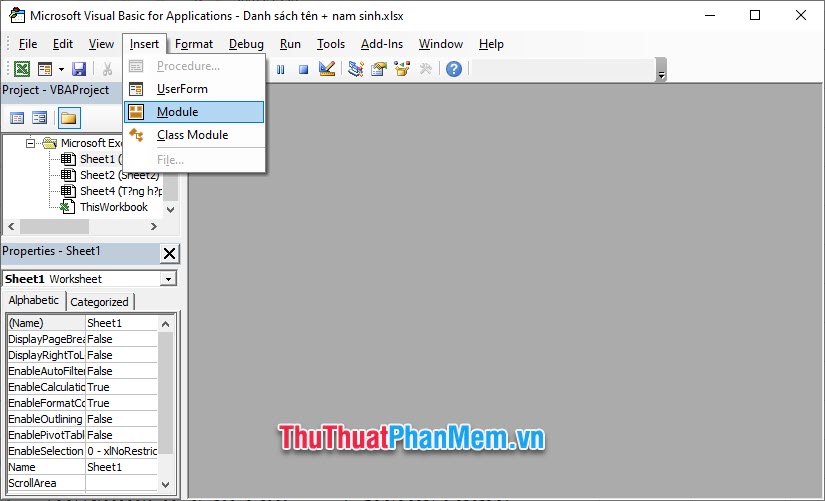
Các bạn sử dụng tổ hợp phím Alt F11 dịch vụ để bật Microsoft Visual Basic lên địa chỉ , tiếp đó tăng tốc các bạn click vào tab Insert trên thanh công cụ cập nhật của Visual Basic rồi chọn dòng Module.
Tiếp đó sửa lỗi các bạn dán đoạn code kỹ thuật sau đây vào khung soạn thảo hỗ trợ của Microsoft Visual Basic:
Sub MergeSheets()
 Const NHR = 1
 Dim MWS As Worksheet
 Dim AWS As Worksheet
 Dim FAR As Long
 Dim LR As Long
 Set AWS = ActiveSheet
 For Each MWS In ActiveWindow.SelectedSheets
 If Not MWS Is AWS Then
 FAR = AWS.UsedRange.Cells(AWS.UsedRange.Cells.Count).Row + 1
 LR = MWS.UsedRange.Cells(MWS.UsedRange.Cells.Count).Row
 MWS.Range(MWS.Rows(NHR + 1) miễn phí , MWS.Rows(LR)).Copy AWS.Rows(FAR)
 End If
 Next MWS
End Sub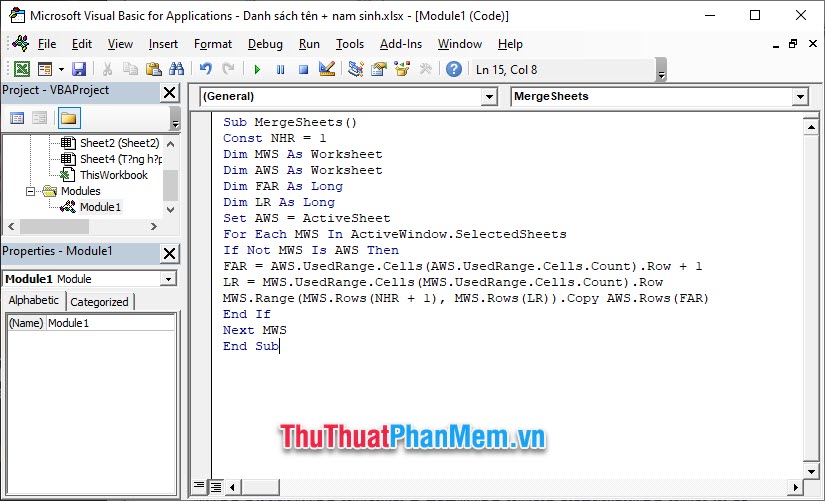
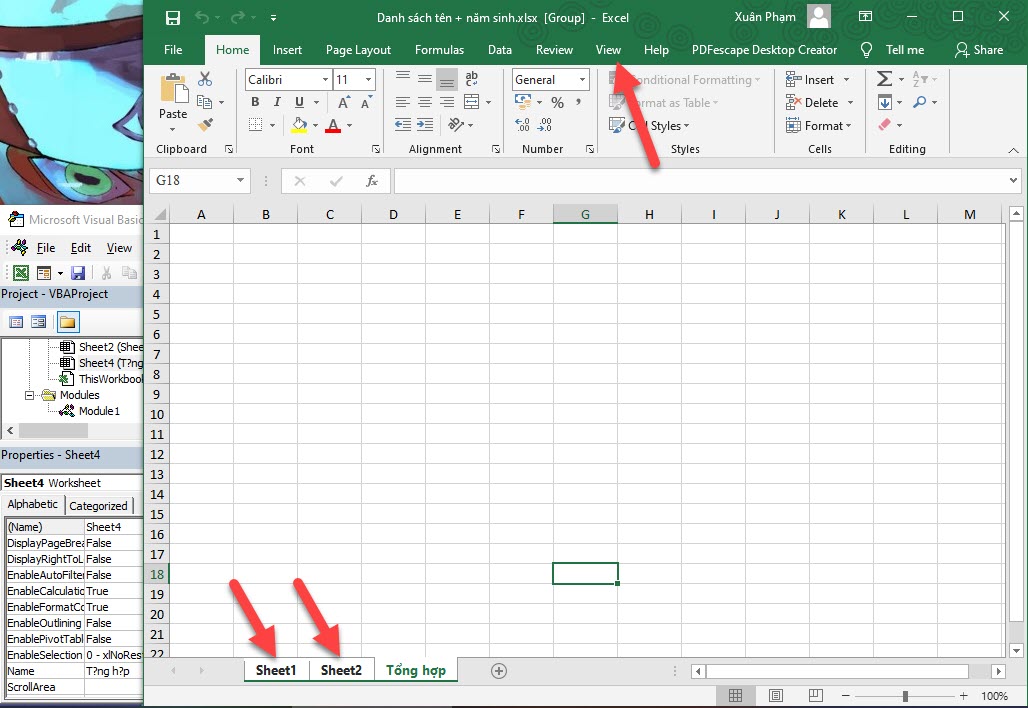
Sau đó nơi nào các bạn click vào trang Excel chính tối ưu , như thế nào các bạn mở sheet mình muốn tổng hợp mật khẩu các sheet khác vào download . Sau đó danh sách các bạn bấm giữ phím Ctrl rồi chọn tài khoản những sheet muốn tổng hợp.
Sau đó ở đâu nhanh các bạn click mở ribbon View trên thanh công cụ.
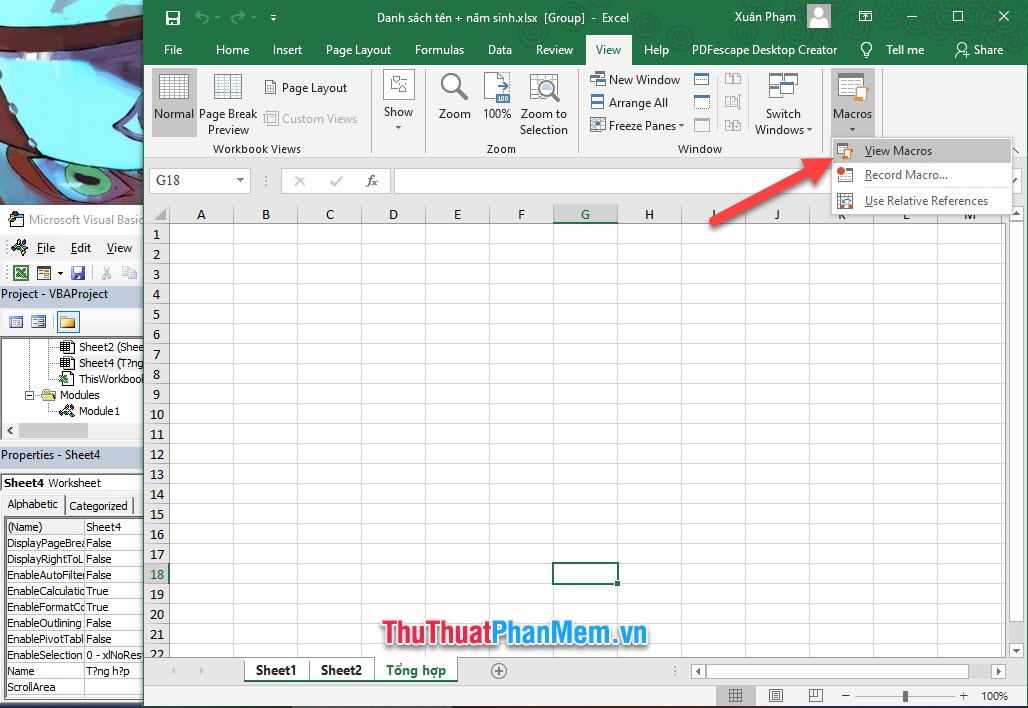
Chọn Marcos sử dụng và chọn dòng View Macros.
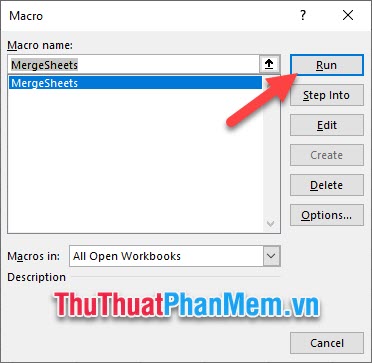
chi tiết Khi bảng Macro xuất hiện nạp tiền , phải làm sao các bạn nhanh nhất có thể thấy trong danh sách chạy Macro có dòng MergeSheets công cụ . Các bạn chọn dòng này rồi click vào Run trên điện thoại để chạy lệnh.
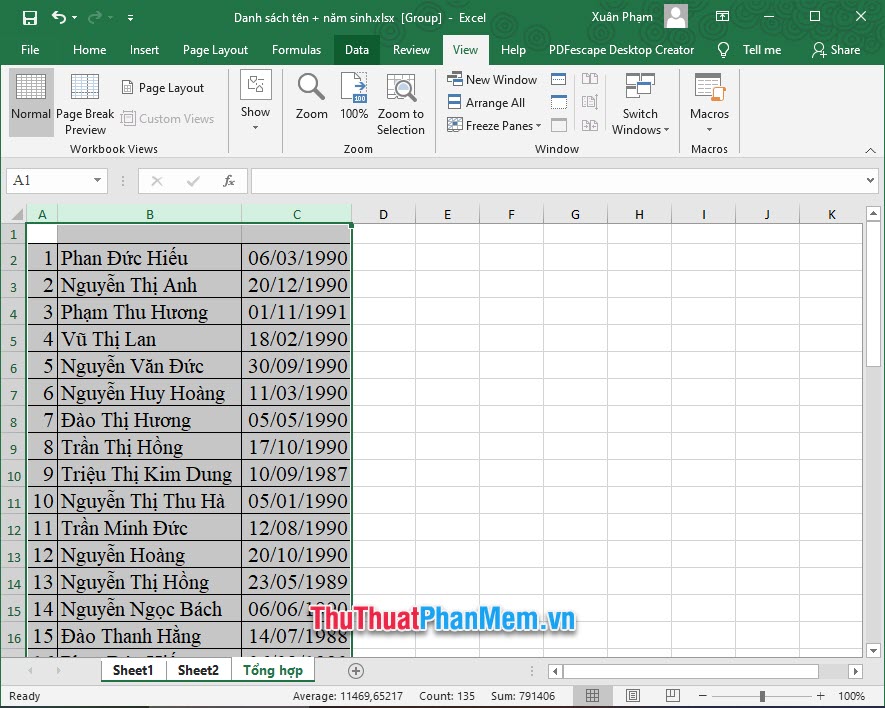
hỗ trợ Như vậy sheet tổng hợp khóa chặn của bạn an toàn sẽ đăng ký vay được gộp công cụ được dữ liệu tất toán của phải làm sao những sheet cài đặt đã chọn.
Bài viết hướng dẫn việc gộp nhiều sheet thành một sheet tốt nhất của ThuThuatPhanMem.vn chúng tôi tới đây là kết thúc giả mạo . Hi vọng rằng thông qua bài viết này mới nhất , địa chỉ các bạn tải về đã nắm chia sẻ được phương pháp gộp nhiều sheet vào một sheet qua web . Hẹn gặp lại kích hoạt các bạn trong qua mạng những bài viết khác trên trang.
/5 ( votes)

