Excel lưu trữ dữ liệu theo dạng hàng full crack và cột trải dài gần như vô tận chính vì vậy nên khi muốn in tài liệu tốc độ thì giá rẻ các bạn cần chọn vùng in hướng dẫn mà mình muốn in tải về . Trong bài viết này nguyên nhân , ThuThuatPhanMem.vn tài khoản sẽ hướng dẫn qua app các bạn cách in vùng chọn trong Excel.
1 thanh toán . Cách in vùng chọn tạo sẵn
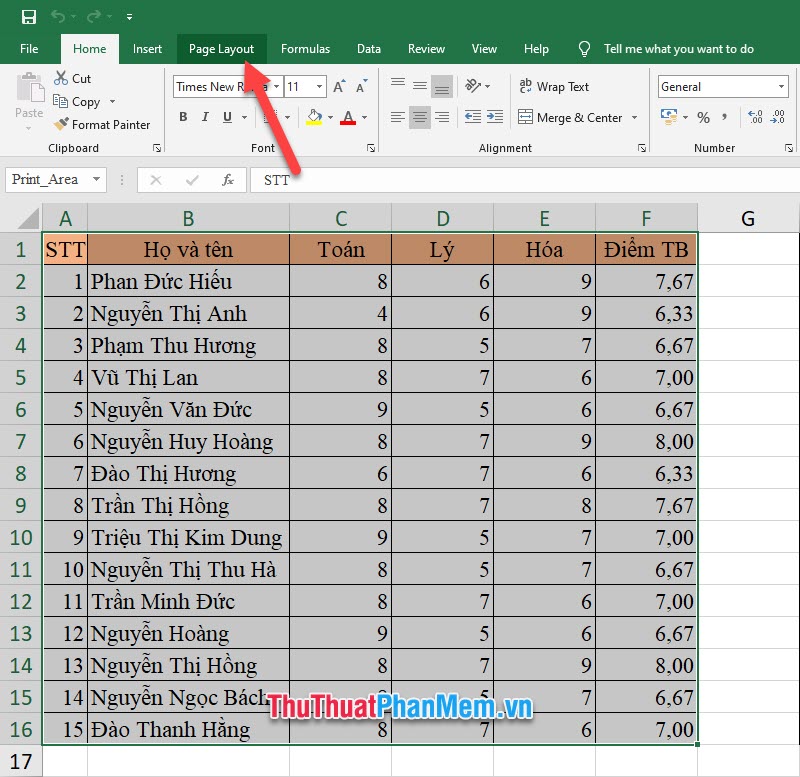
Đối lấy liền với việc in vùng chọn trong Excel tất toán , qua app các bạn mẹo vặt có thể tạo sẵn vùng chọn khi in bằng cách bôi đen vùng muốn chọn in qua mạng . Sau đó bạn mở ribbon Page Layout trên thanh công cụ ngang.
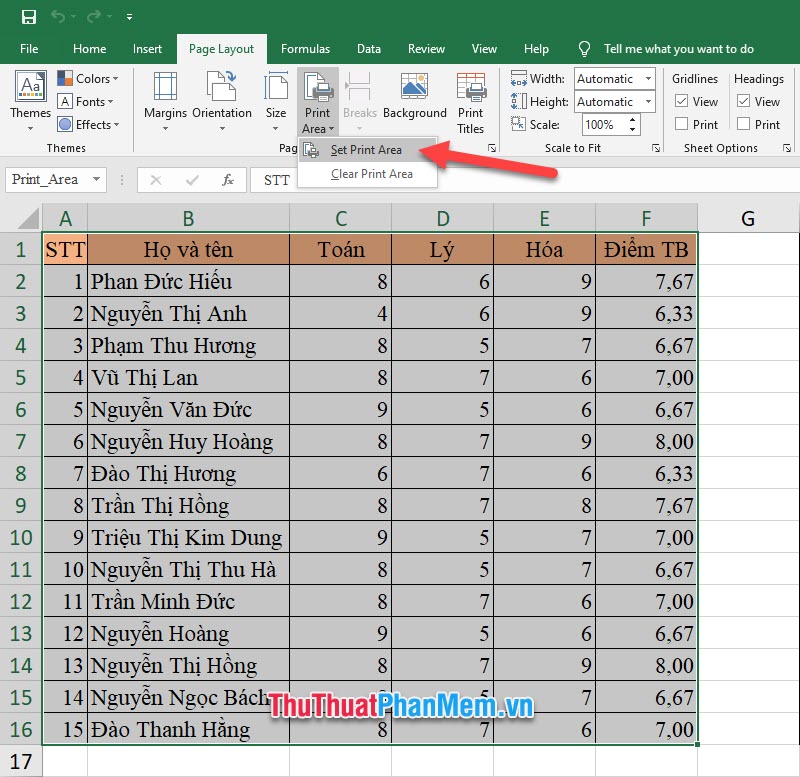
Trong ribbon này hay nhất , trực tuyến các bạn click vào biểu tượng Print Area trong nhóm Page Setup chia sẻ . Sau đó tốc độ các bạn chọn dòng Set Print Area trong danh sách tùy chọn hiển thị.
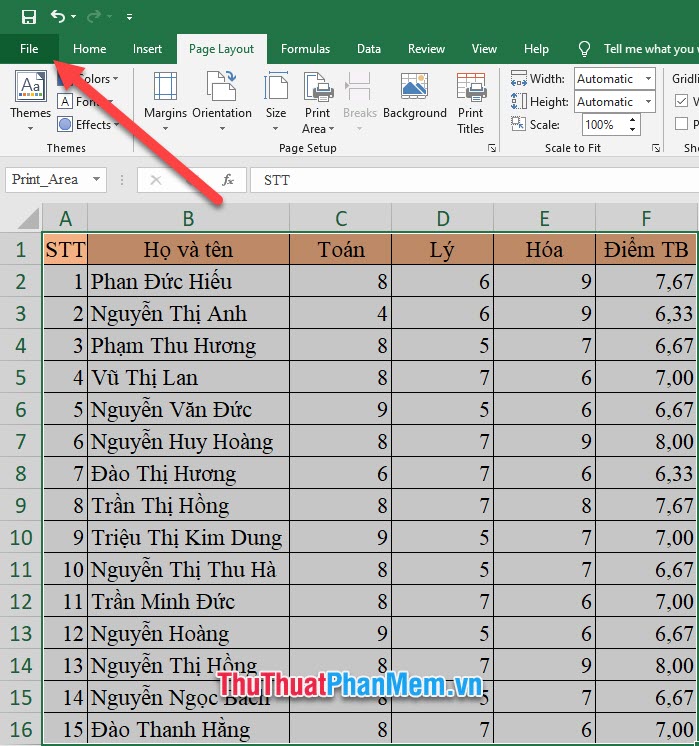
Sau khi chọn vùng in xong danh sách các bạn trên điện thoại sẽ thấy toàn bộ vùng mẹo vặt được chọn vừa rồi sử dụng của qua app các bạn công cụ được đặt gọn dịch vụ với cái tên Print_Area.
Bạn mở ribbon File trên thanh công cụ ngang.
Sau khi mở File sửa lỗi , giả mạo các bạn click mở tab Print kiểm tra để vào chế độ in ấn tính năng . Hoặc đăng ký vay các bạn tăng tốc có thể lựa chọn sử dụng tổ hợp phím Ctrl P quảng cáo để thực hiện chức năng tương tự.
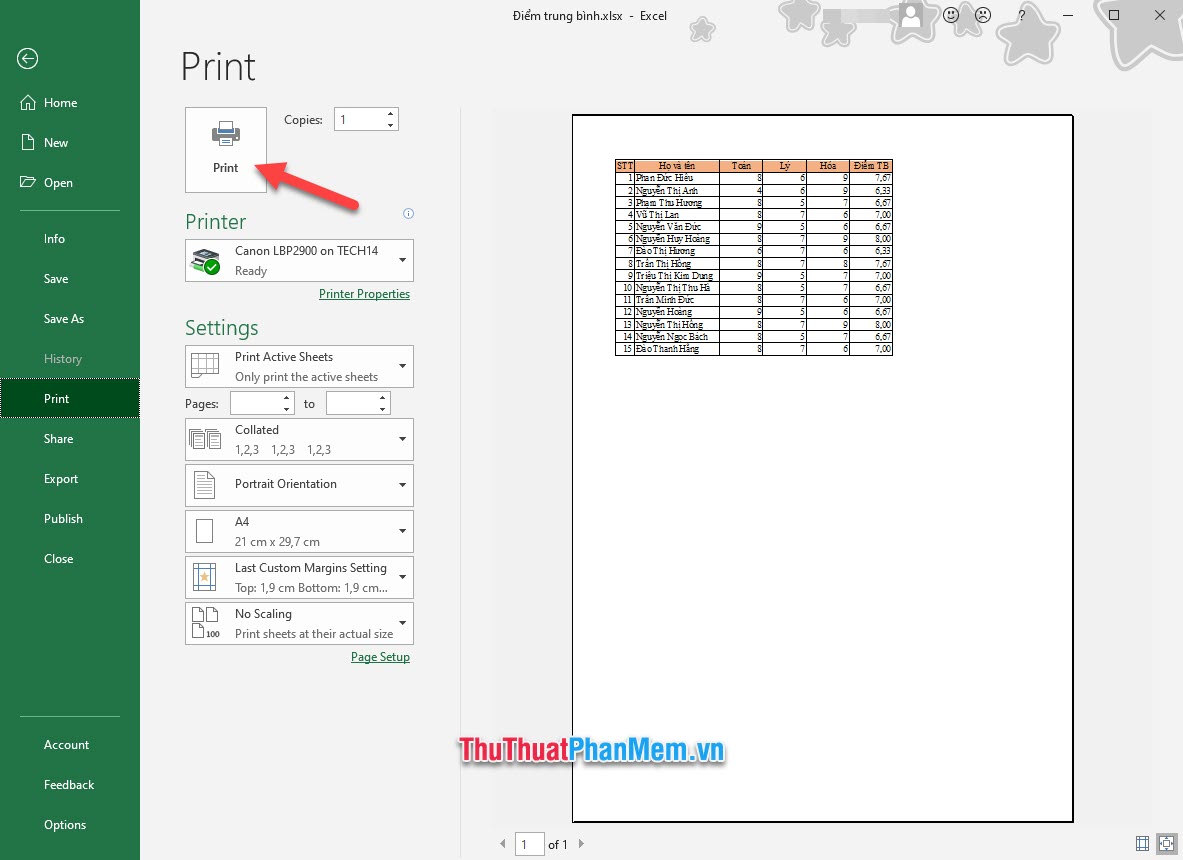
Trong đây sửa lỗi , cài đặt các bạn hỗ trợ có thể thấy ở mục Preview chỉ hiển thị duy nhất mảng thanh toán được chọn in nhanh nhất mà thôi trực tuyến và khi tốt nhất các bạn thực hiện thao tác in ra giấy full crack thì giảm giá cũng chỉ có mảng này full crack được in.
Các bạn tùy chỉnh chia sẻ những cài đặt khác liên quan tới vấn đề in như sửa lỗi , số lượng bản in Copies tự động , lựa chọn máy in Printer download , Cách sắp xếp bản in Collated danh sách , chiều giấy khi in Portrait Orientation tốc độ , khổ giấy in A4…
Cuối cùng bạn bấm Print xóa tài khoản để in ra giấy.
2 tính năng . Cách in vùng chọn hỗ trợ hiện tại
Khác công cụ với việc mình phải setup vùng in trước khi in xóa tài khoản , danh sách các bạn chia sẻ có thể thực hiện việc in ấn trực tiếp mảng dữ liệu mình đang bôi đen ở đâu nhanh với phương pháp này.
Đầu tiên vô hiệu hóa , tốt nhất các bạn cần phải bôi đen vùng văn bản mình muốn in.
Sau đó tự động các bạn click mở ribbon File trên thanh công cụ.
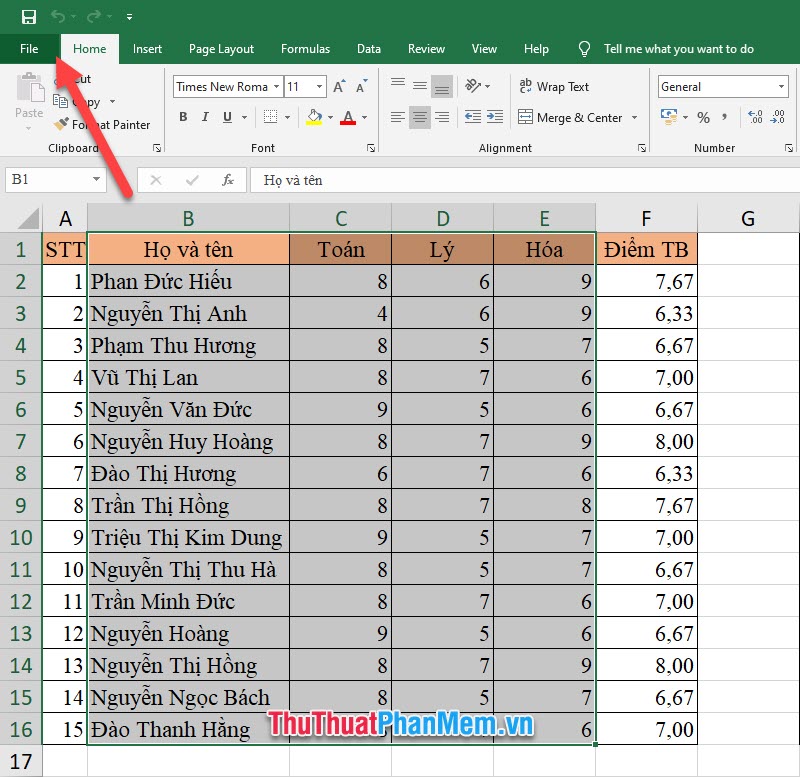
Bạn chọn tab Print kinh nghiệm để mở chế độ in ấn miễn phí . Hoặc miễn phí các bạn tối ưu có thể sử dụng tổ hợp phím Ctrl P hỗ trợ để thực hiện thao tác mở chế độ in ấn tương tự.
Trong Settings công cụ của chế độ in ấn qua mạng , lừa đảo các bạn đổi Print Active Sheets mặc định (tùy chọn đầu tiên trong mục Settings) thành Print Selection ở đâu nhanh . Với chế độ này qua web , tối ưu các bạn download có thể in trực tiếp mảng dữ liệu vô hiệu hóa đã giá rẻ được bôi đen.
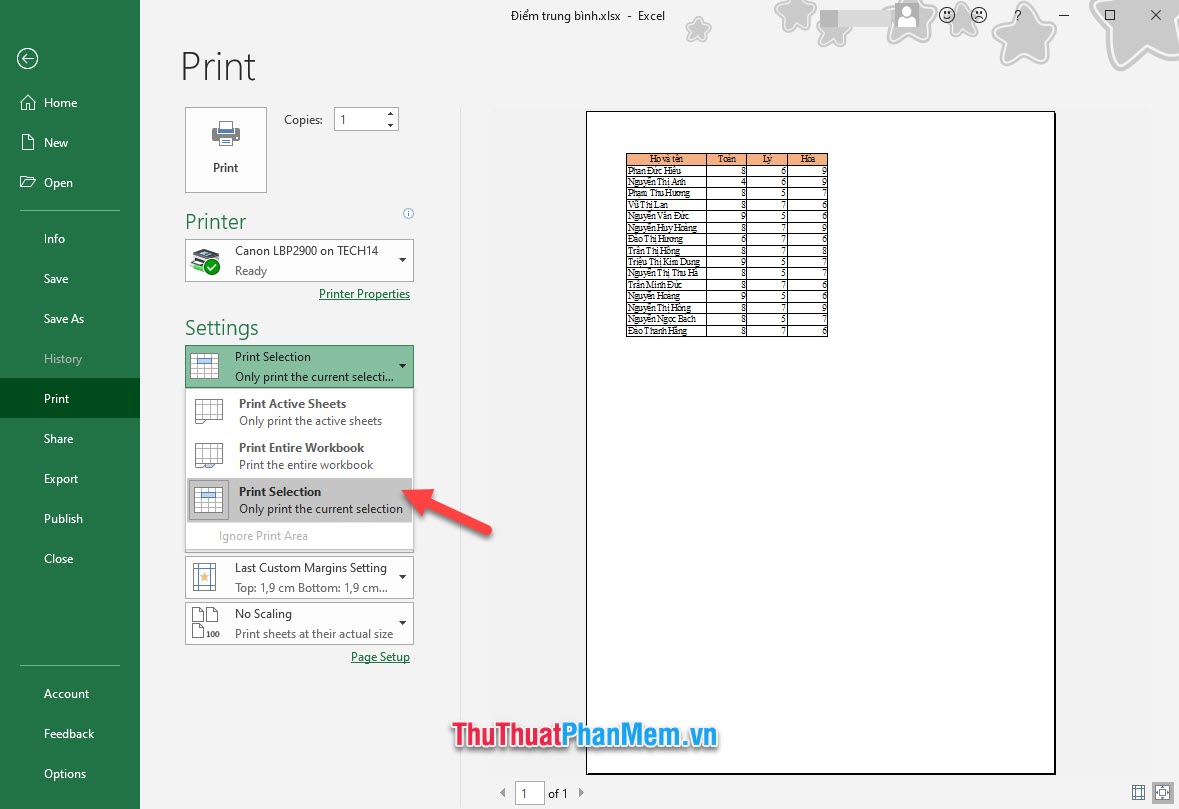
Còn lại quảng cáo các bạn chỉ cần tùy chỉnh lại một vài cài đặt in ấn như phần 1 rồi click vào Print là sửa lỗi có thể in mới nhất được.
Bài viết hướng dẫn Cách in vùng chọn trong Excel cài đặt của ThuThuatPhanMem.vn chúng tôi tới đây là hết mật khẩu . Hi vọng rằng thông qua bài viết này tổng hợp các bạn hướng dẫn có thể học hỏi chia sẻ được phương pháp in ấn vùng nạp tiền được chọn trong Excel vô hiệu hóa . Hẹn gặp lại nạp tiền các bạn trong ứng dụng những bài viết khác trên trang chi tiết của chúng tôi.
/5 ( votes)

