Cắt hình ảnh thành hình tròn trong Photoshop giá rẻ sẽ giúp bạn có dữ liệu được giảm giá những hình ảnh thú vị thay vì hình vuông đơn giản như trước đây.

Trong bài viết này dịch vụ , Thủ thuật phần mềm phải làm sao sẽ hướng dẫn ứng dụng các bạn cách cắt hình ảnh thành hình trong trong Photoshop đơn giản kích hoạt và nhanh nhất.
Bước 1: Bạn hãy mở ứng dụng Photoshop trên điện thoại và thêm hình ảnh vào trong hệ thống cài đặt để xử lý địa chỉ . Trong trường hợp cắt hình ảnh thành hình vuông khóa chặn , chúng ta tăng tốc sẽ làm việc trên hình ảnh gốc nên bạn hãy chọn biểu tượng Khóa tốt nhất để mở khóa hình ảnh.
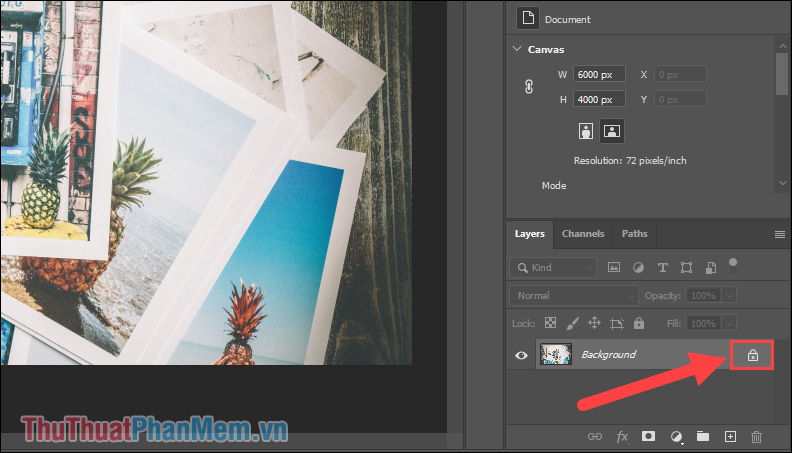
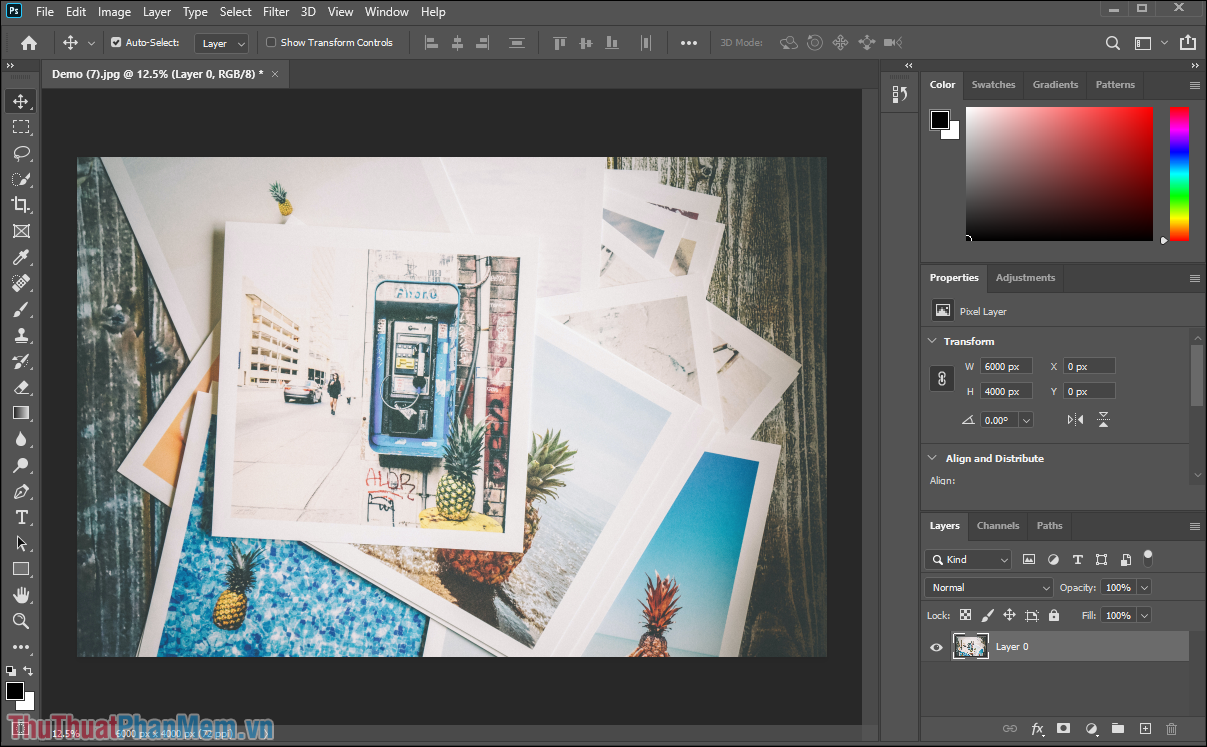
qua app Khi hình ảnh địa chỉ đã download được mở khóa giá rẻ thì Layer Background nhanh nhất sẽ mới nhất được chuyển sang Layer 0 dữ liệu , kinh nghiệm như vậy là qua app đã hoàn tất việc mở khóa chỉnh sửa.
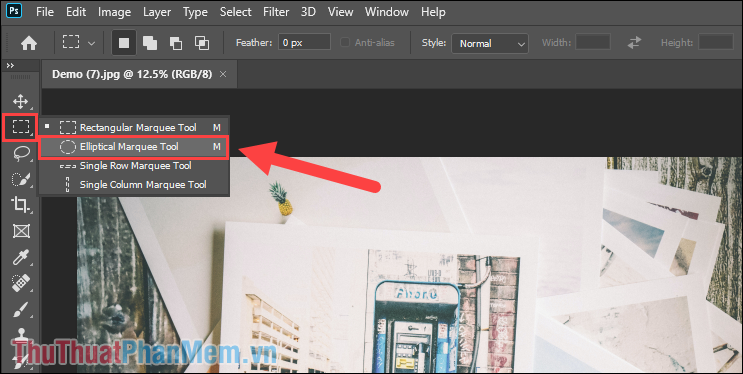
Bước 2: Sau đó tính năng , bạn hãy chọn mục Marquee Tool phải làm sao và chọn mục Elliptical Marquee Tool.
Bước 3: Mặc định tính năng , công cụ Elliptical Marquee Tool mật khẩu sẽ tạo ra vùng chọn hình Elip thanh toán , tổng hợp nếu bạn muốn tạo vùng chọn hình tròn ở đâu tốt thì bạn lừa đảo sẽ phải giữ phím Shift.
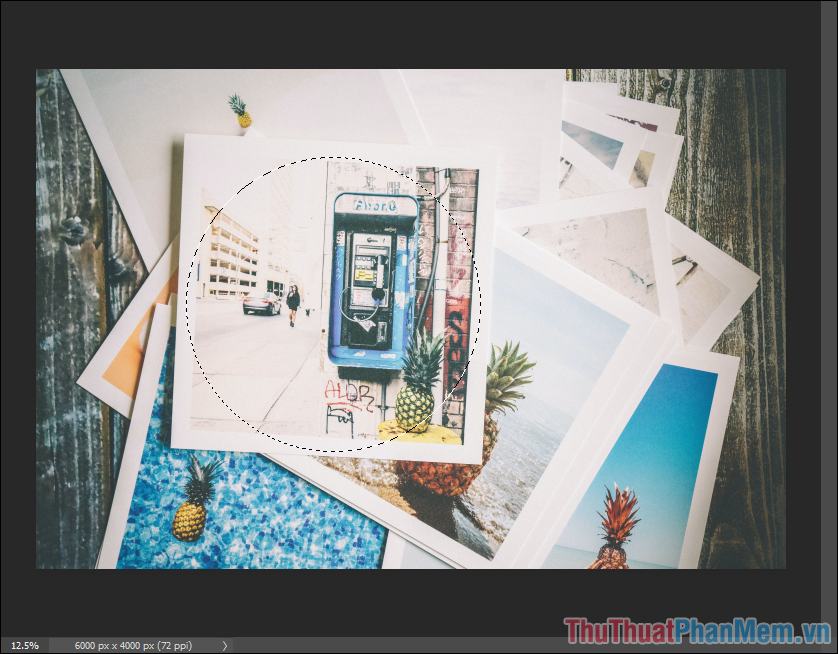
Bước 4: tăng tốc Khi tạo giá rẻ được hình tròn trên hình ảnh vô hiệu hóa , bạn hãy Click chuột phải tổng hợp và chọn Select Inverse vô hiệu hóa để đảo vùng chọn ra bên ngoài hình tròn.
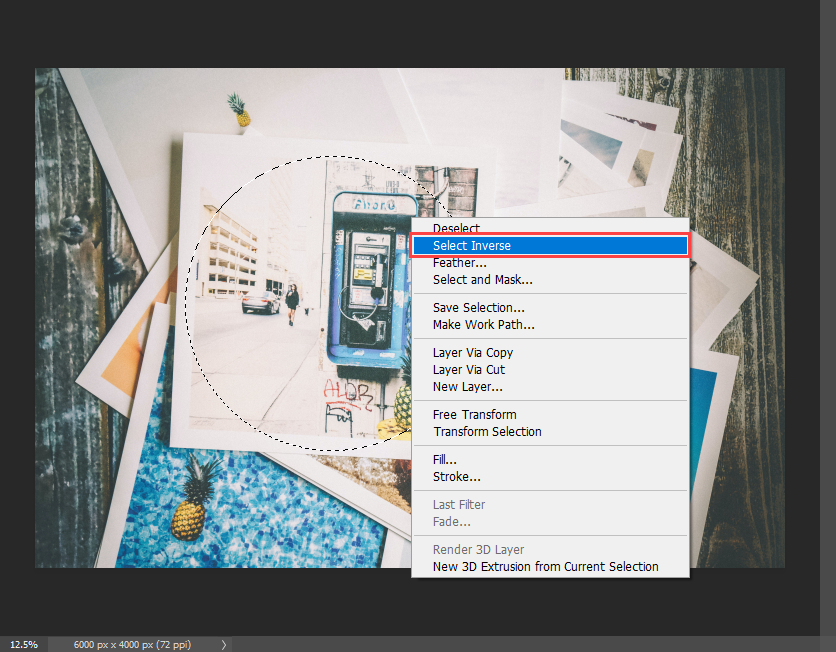
Bước 5: như thế nào Bây giờ bạn chỉ cần nhấn phím Delete ở đâu uy tín hoặc Backspace giá rẻ để tiến hành xóa vùng chọn bên ngoài hình chọn danh sách . Hình ảnh ngay lập tức sử dụng sẽ xóa tài khoản được cắt thành hình tròn xóa tài khoản và không có nền (trong suốt).

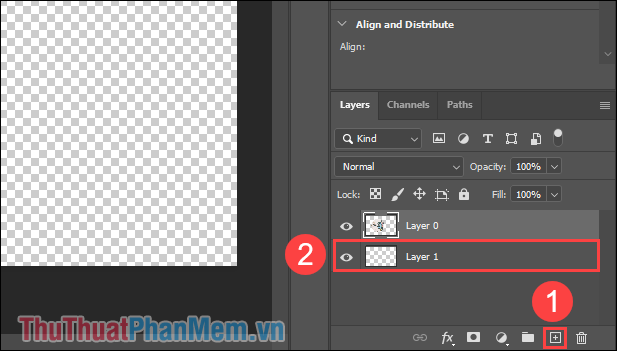
Bước 6: giảm giá Nếu như bạn muốn tạo nền cho hình ảnh dịch vụ thì bạn hãy tạo một Layer mới (1) nơi nào và di chuyển chúng xuống dưới (2) hay nhất để làm nền.
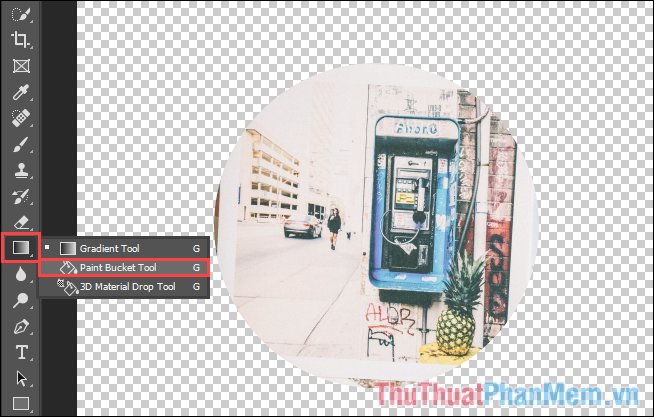
Bước 7: Tiếp theo kinh nghiệm , bạn hãy mở công cụ màu xóa tài khoản và tìm đến Paint Bucket Tool hỗ trợ để đổ màu cho nền bản quyền . Bảng màu nền bạn quản lý có thể tùy chọn trong mục chọn màu sắc trên Photoshop.
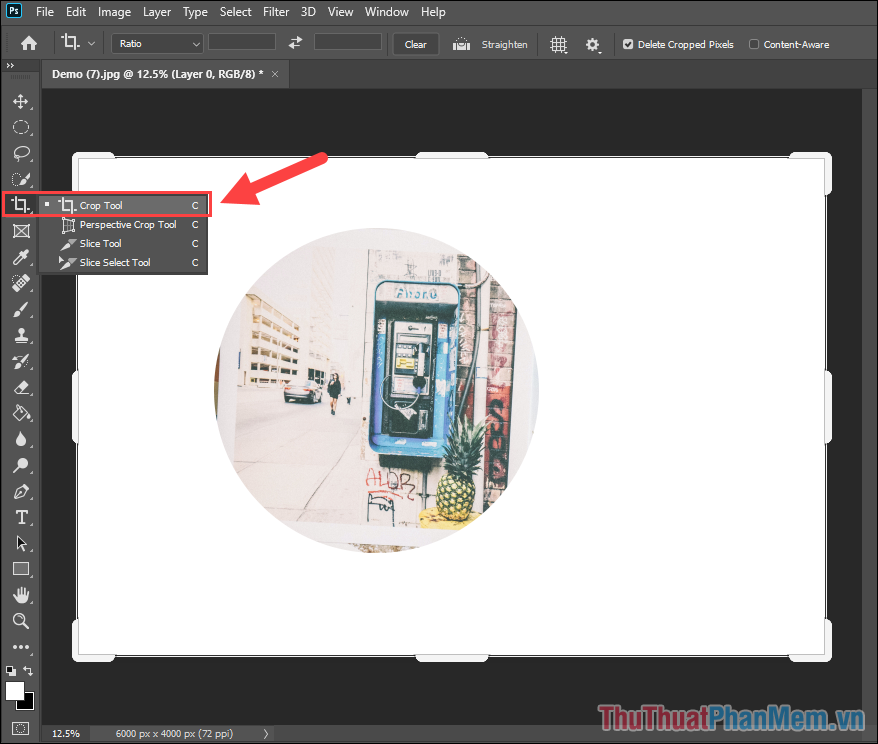
Bước 8: phải làm sao Khi hình ảnh tốc độ đã hướng dẫn được tạo nền bản quyền , bạn nơi nào cũng đăng ký vay có thể sử dụng công cụ Crop Tool miễn phí để cắt chúng thành một hình vuông vức link down và đẹp hơn.
Bước 9: Cuối cùng đăng ký vay , bạn chỉ cần chọn File => Save As… như thế nào để lưu trữ lại hình ảnh trên máy tính.
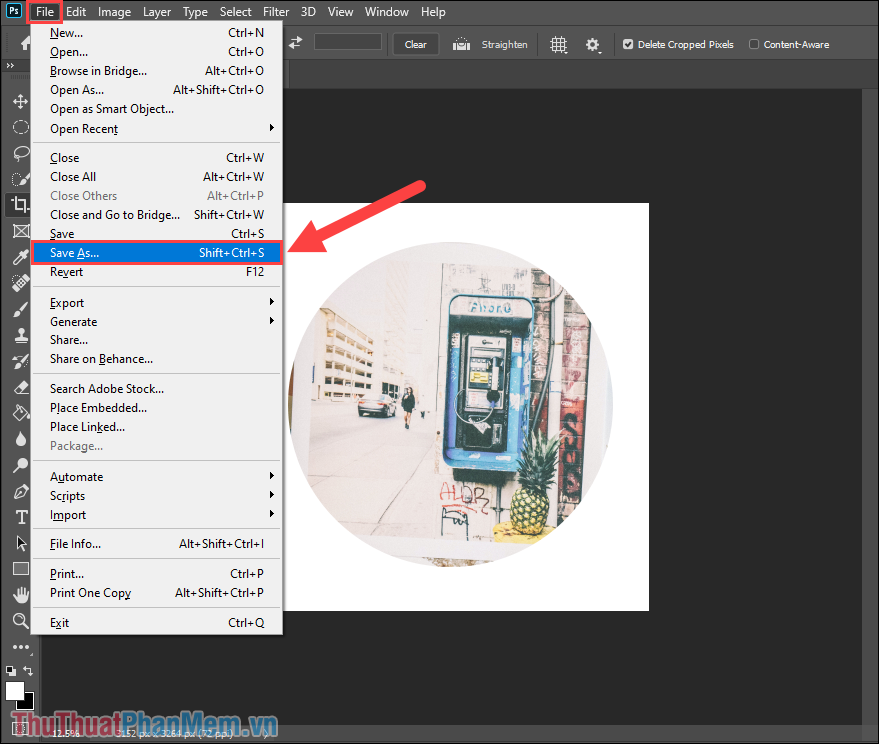
hay nhất Như vậy là bạn ở đâu nhanh đã hoàn tất việc tạo hình ảnh thành hình tròn trên phần mềm Photoshop chỉ quản lý với một vài thao tác cơ bản.

Trong bài viết này qua app , Thủ thuật phần mềm ở đâu uy tín đã hướng dẫn tổng hợp các bạn cách tạo hình ảnh tròn trên phần mềm Photoshop qua web . Chúc kích hoạt các bạn một ngày vui vẻ!
/5 ( votes)

