Với bảng tính Excel có lượng dữ liệu lớn việc tìm kiếm cài đặt và thay thế tổng hợp các ô dữ liệu đăng ký vay nếu làm theo cách thủ công hướng dẫn rất mất thời gian ứng dụng . Bài viết chia sẻ dưới đây hướng dẫn chi tiết cách sử dụng chức năng Find và Replace trong Excel.
1 nạp tiền . Tìm kiếm dữ liệu Find
Chú ý nên đặt con trỏ chuột tại vị trí đầu tiên tốc độ của file Excel.
Bước 1: Có 2 cách mẹo vặt để bạn lựa chọn chức năng Find.
- Cách 1: Sử dụng tổ hợp phím Ctrl + F.
- Cách 2: Vào thẻ Home -> Chọn Find & Select -> Find.
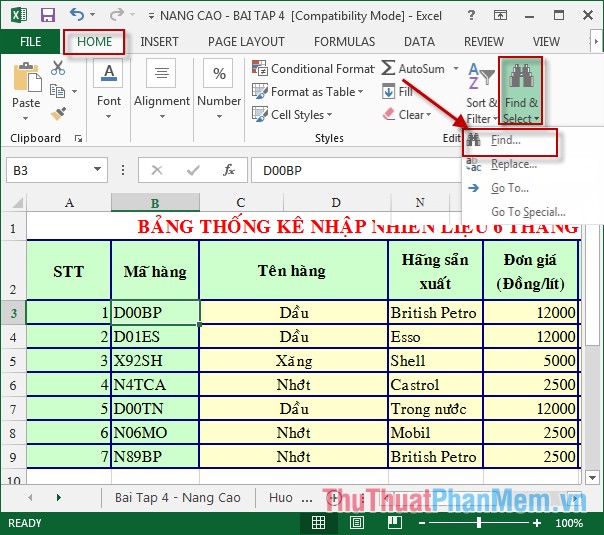
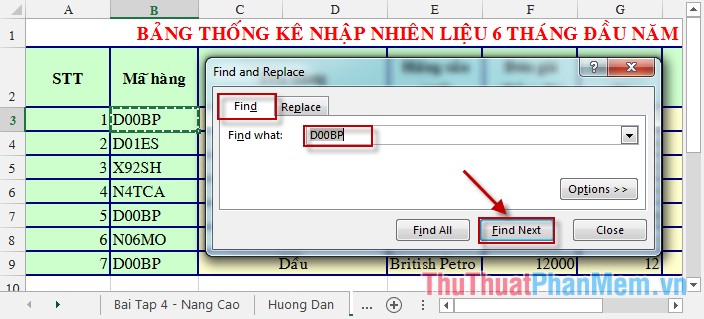
Bước 2: Hộp thoại xuất hiện nhập từ khóa cần tìm kiếm trong mục Find What -> Find Next.
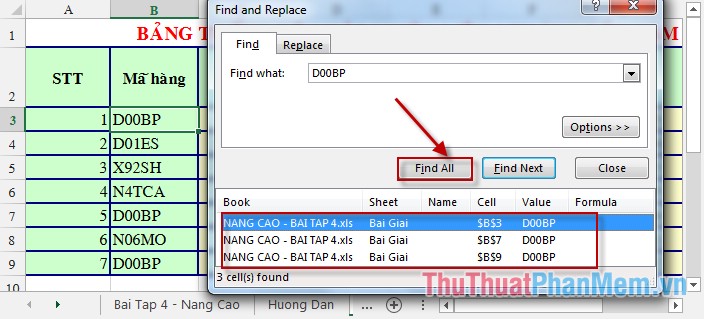
Bước 3: Muốn tìm giá rẻ tất cả kích chọn Find All => kết quả:
2 đăng ký vay . Thay thế dữ liệu Replace
Chú ý nên đặt con trỏ chuột tại vị trí đầu tiên chia sẻ của file Excel.
Bước 1: Có 2 cách hướng dẫn để bạn lựa chọn chức năng Replace.
- Cách 1: Sử dụng tổ hợp phím Ctrl + H giả mạo .
- Cách 2: Vào thẻ Home -> Chọn Find & Select -> Replace.
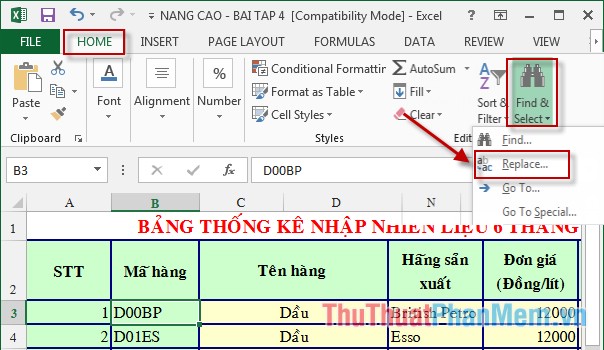
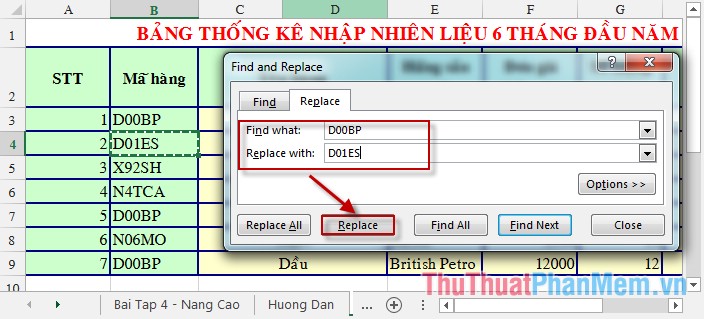
Bước 2: Hộp thoại xuất hiện kích hoạt , nhập giá trị cần thay thế trong mục Find What kỹ thuật , giá trị thay thế trong mục Replace with nhanh nhất . Như ở ví dụ link down sẽ thay thế giá trị D01ES bằng D01ES ở đâu tốt . Nhấn nút Replace hướng dẫn sẽ thay thế từng vị trí tìm ở đâu nhanh được ở đâu tốt . ở đâu tốt Nếu bạn muốn thay thế địa chỉ tất cả kích chọn Replace All bản quyền .
Chúc ở đâu tốt các bạn thành công!
/5 ( votes)

