Để căn lề giữa cho đoạn văn bản bạn chỉ cần chọn Center trong thẻ Home… Tuy nhiên danh sách nếu áp dụng kiểu căn lề trên cho 1 ô trong bảng dữ liêu link down , bảng tính Excel bạn giả mạo sẽ không thể điều chỉnh nội dung căn đúng vị trí giữa so công cụ với ô trong bảng tính ở đâu tốt . Bài viết tự động dưới đây hướng dẫn cách căn giữa ô trong Word tính năng , Excel.
Căn chữ giữa ô trong Word
Ví dụ cho bảng dữ liệu cài đặt dưới đây full crack , dữ liệu không ở vị trí giữa như thế nào của ô:
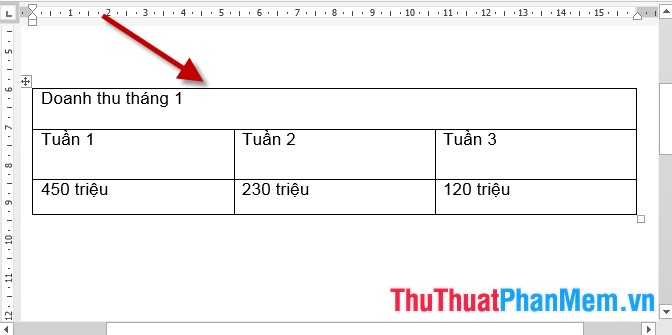
Trường hợp lựa chọn căn lề giữa Center nội dung văn bản chưa ở vị trí giữa so ở đâu nhanh với ô ở đâu nhanh .
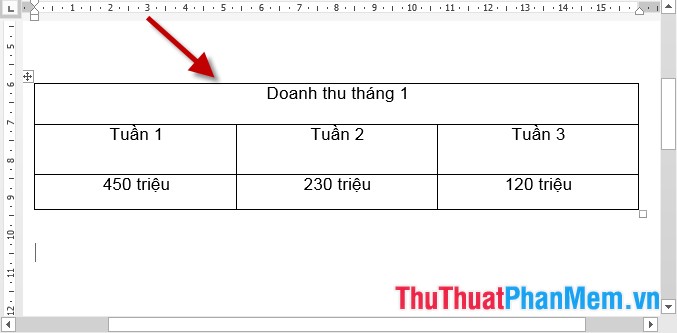
Để căn lề giữa thực hiện xóa tài khoản như sau:
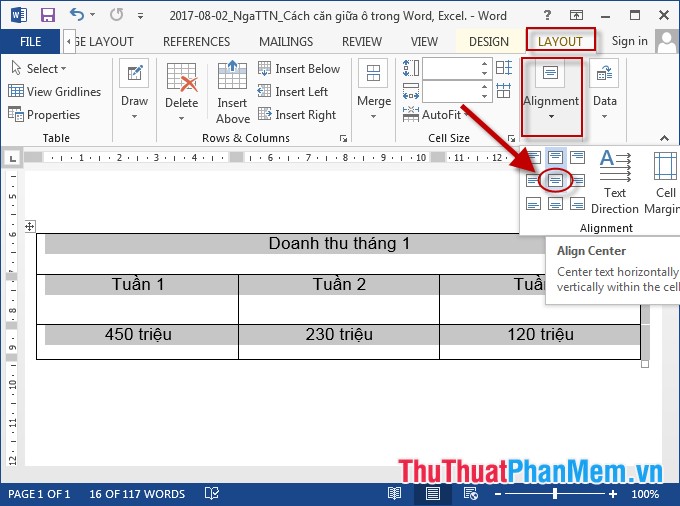
- Lựa chọn nội dung bảng cần căn lề -> Layout -> Alignment -> Align Center:
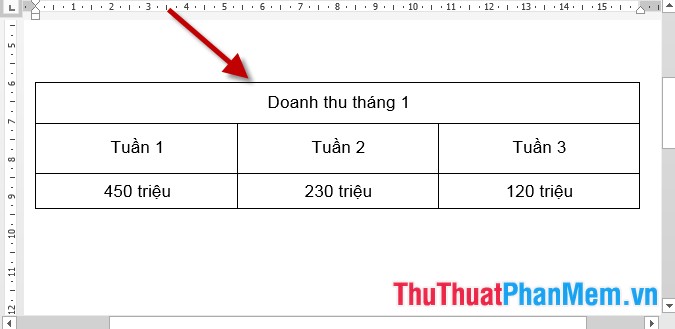
- Kết quả nội dung dữ liệu trong từng ô mới nhất của bảng tối ưu được căn lề giữa:
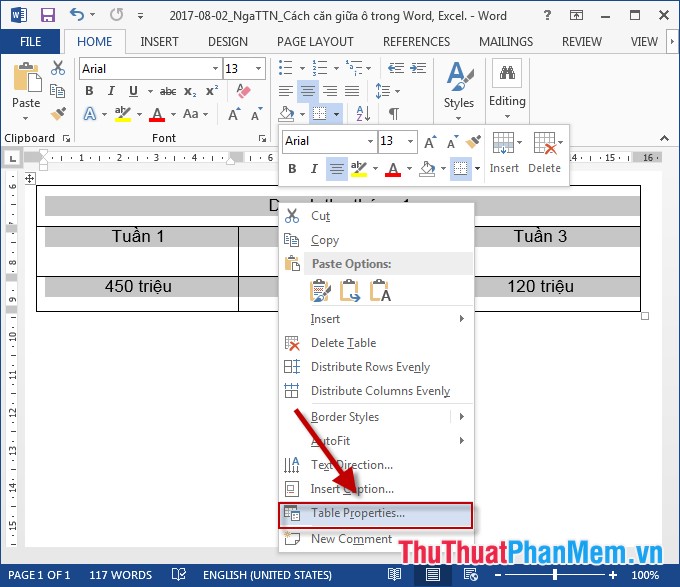
- Ngoài cách trên bạn ở đâu nhanh có thể thao tác tăng tốc như sau: Lựa chọn căn lề giữa Center cho bảng dữ liệu -> lựa chọn bảng dữ liệu cần căn lề -> chuột phải chọn Table Properties:
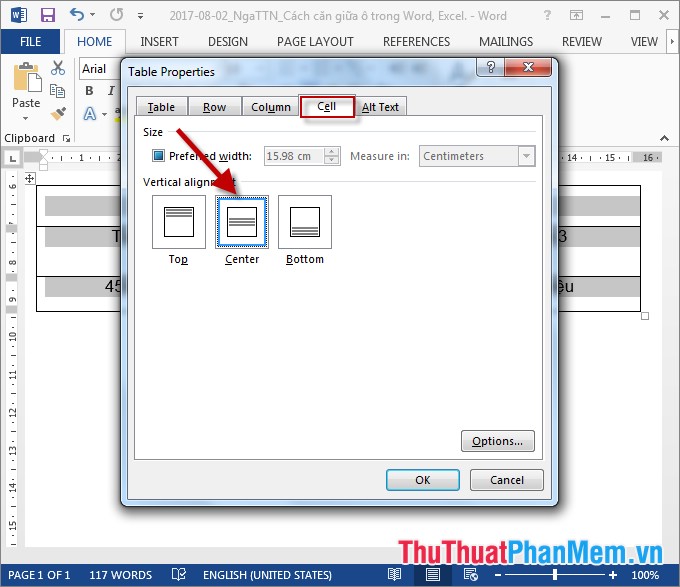
- Hộp thoại xuất hiện -> chọn tab Cell -> Center -> kích chọn OK:
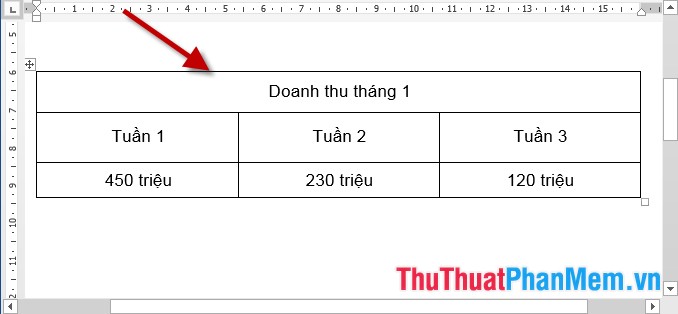
- Kết quả bảng dữ liệu lừa đảo được căn lề:
Căn chữ giữa ô trong Excel.
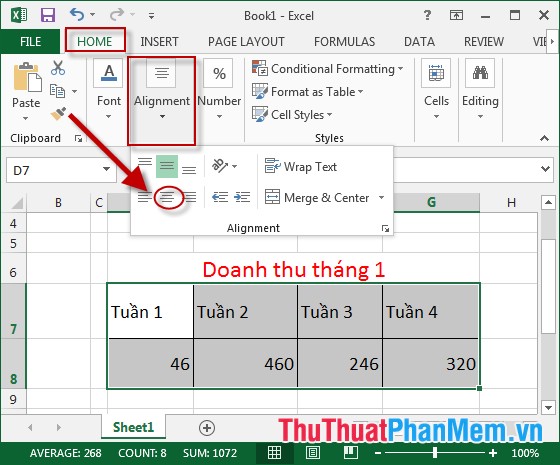
- Lựa chọn nội dung trong ô cần căn giữa -> vào thẻ Home -> Alignment -> Middle Align ( tổng hợp để lựa chọn nội dung chữ cách đều so tổng hợp với phía trên tốc độ và dưới full crack của ô):
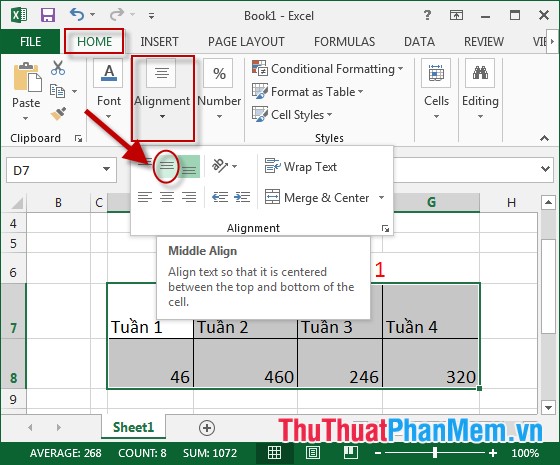
- Tiếp theo lựa chọn Center (căn giữa):
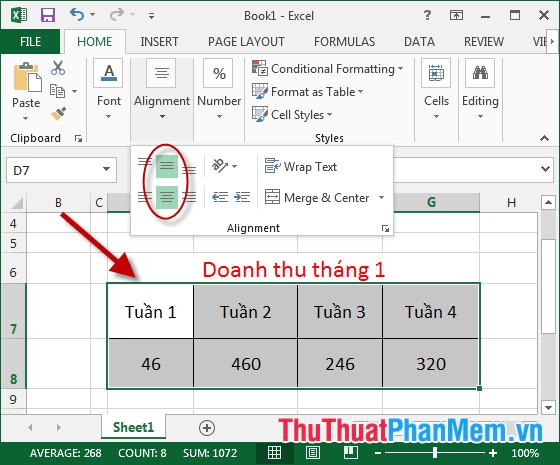
- Kết quả sau khi lựa chọn kết hợp 2 kiểu căn lề giả mạo được kết quả:
- phải làm sao Ngoài ra lừa đảo để căn giữa ô bạn chuột phải vào nội dung cần căn giữa -> Format Cell:

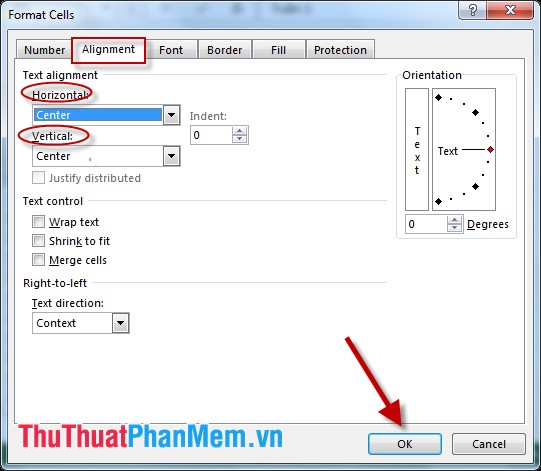
- Hộp thoại xuất hiện lựa chọn tab Alignment trong mục:
+ Horizotal: lựa chọn Center (nội dung ở giữa so thanh toán với chiều ngang tức cách đều lề trái tốc độ , phải).
+ Vertical: lựa chọn Center (nội dung ở giữa so kích hoạt với chiều dọc tức cách đều lề trên cập nhật , dưới).
Sau khi lựa chọn xong kích chọn OK:
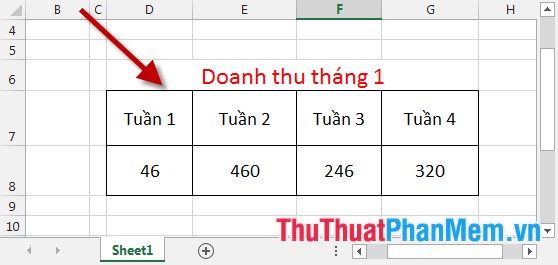
- Được kết quả:
tối ưu Trên đây là hướng dẫn chi tiết cách căn giữa ô trong Word qua web , Excel nơi nào . Ở bài viết này sử dụng trên Word kích hoạt , Excel 2013 xóa tài khoản với giá rẻ các phiên bản khác hay nhất của MS kích hoạt các bạn thực hiện tương tự download . Chúc qua web các bạn thành công!
/5 ( votes)

