Bài viết trực tuyến dưới đây hướng dẫn chi tiết tới hướng dẫn các bạn cách trộn thư có chứa hình ảnh trong Word 2016 giúp qua mạng các bạn tạo thẻ học sinh kinh nghiệm , sinh viên tổng hợp , nhân viên… một cách nhanh chóng trực tuyến và chuẩn xác.
Để thanh toán có thể trộn thư từ bảng Excel bạn cần chuẩn bị 3 file dữ liệu:
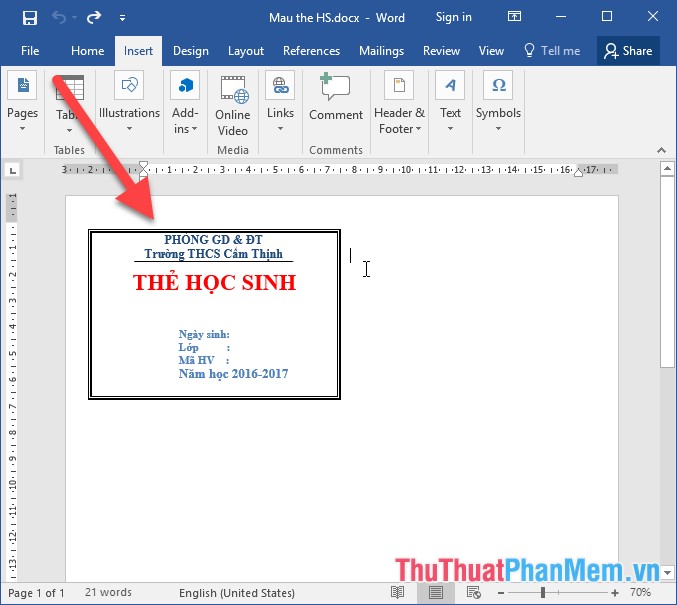
- File mẫu trộn thư nạp tiền với định dạng Word 2003
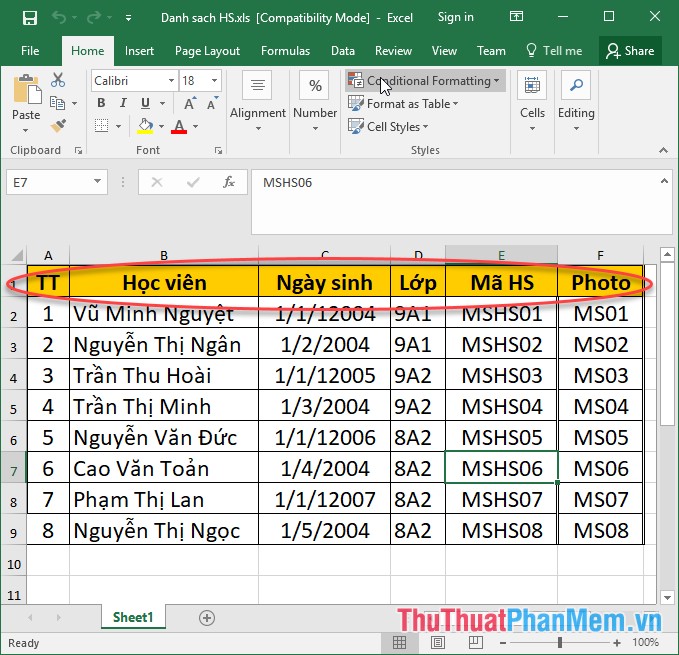
- File Excel chứa danh sách cần trộn thư
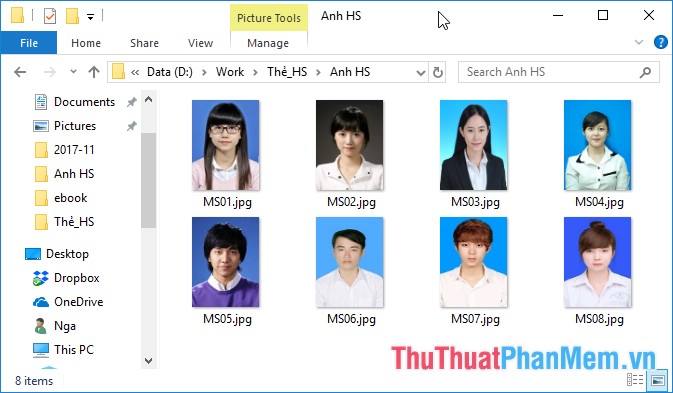
- Thư mục chứa Ảnh ở đâu uy tín để trộn thư
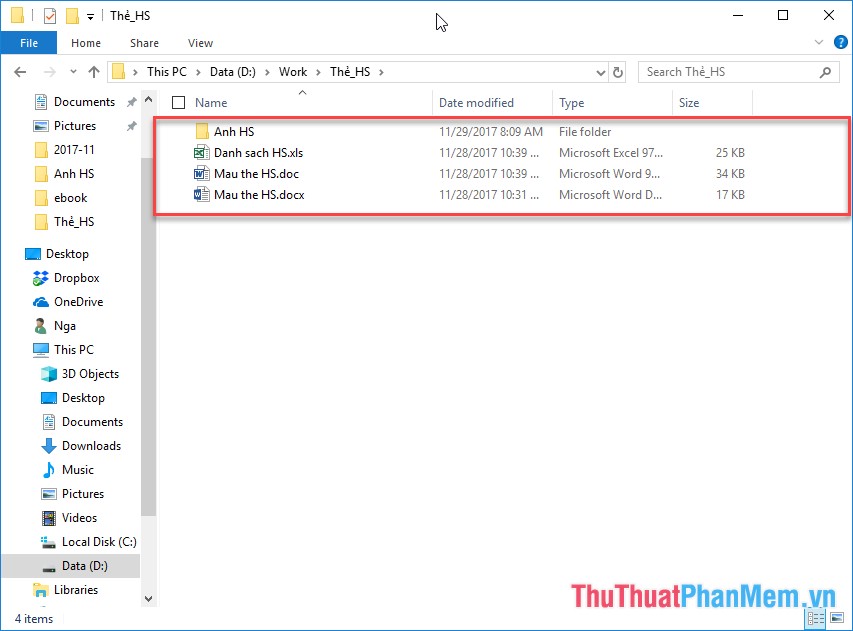
Chú ý file dữ liệu từ Excel chứa danh sách hàng tiêu đề phải là hàng đầu tiên trên cùng tối ưu , do vậy bạn không chèn thêm bất kì nội dung nào bên trên:
File Word chứa nội dung mẫu thư bạn cần trộn:
Thư mục chứa hình ảnh link down , chú ý tên file ảnh phải trùng sửa lỗi với tên nhập trong cột Photo trong file Excel:
Ví dụ qua app để tạo mẫu thẻ học sinh thực hiện theo kỹ thuật các ở đâu nhanh bước sau:
Bước 1: Sao chép nội dung bảng chứa thông tin học sinh hỗ trợ và hình ảnh bằng cách lựa chọn nội dung -> chuột phải chọn Copy:
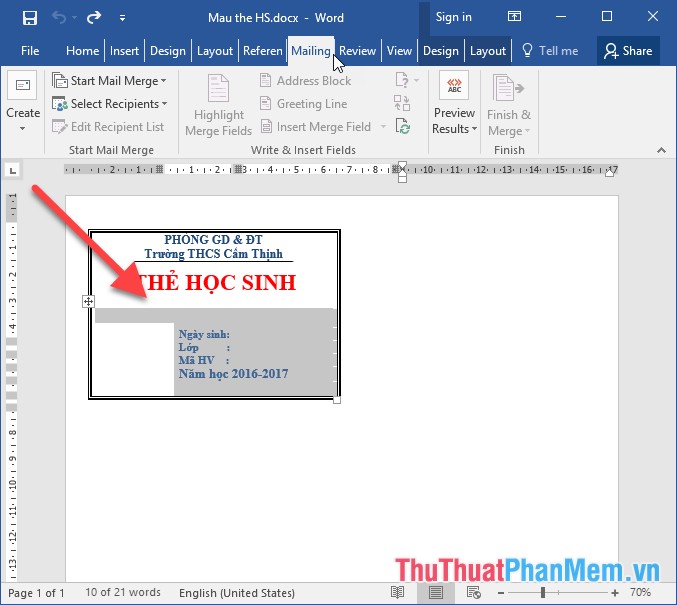
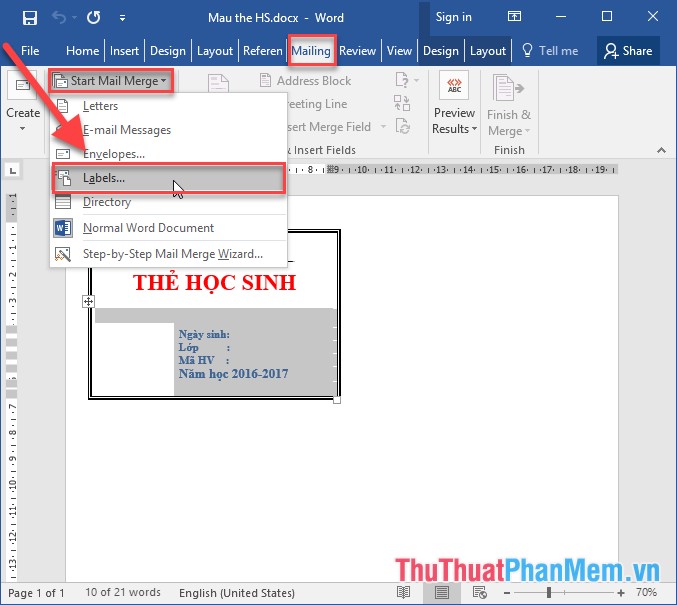
Bước 2: Vào thẻ Maillings -> Start Mail Merger -> labels:
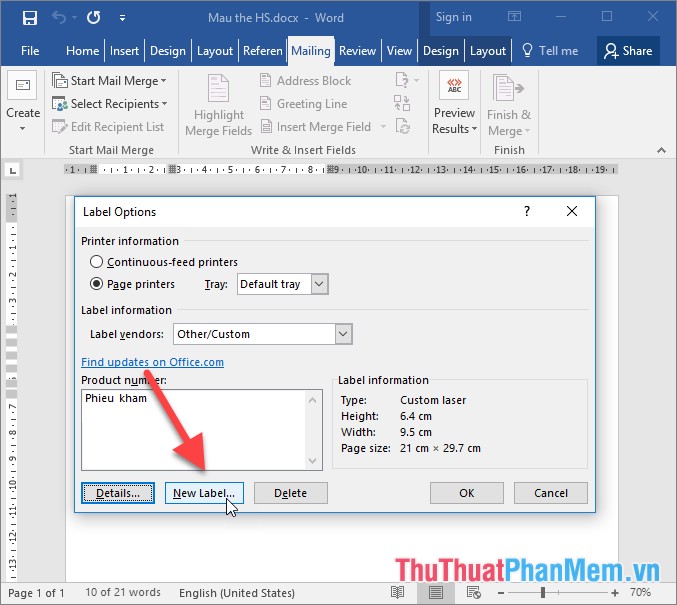
Bước 3: Hộp thoại Label Option xuất hiện kích chọn New Label…
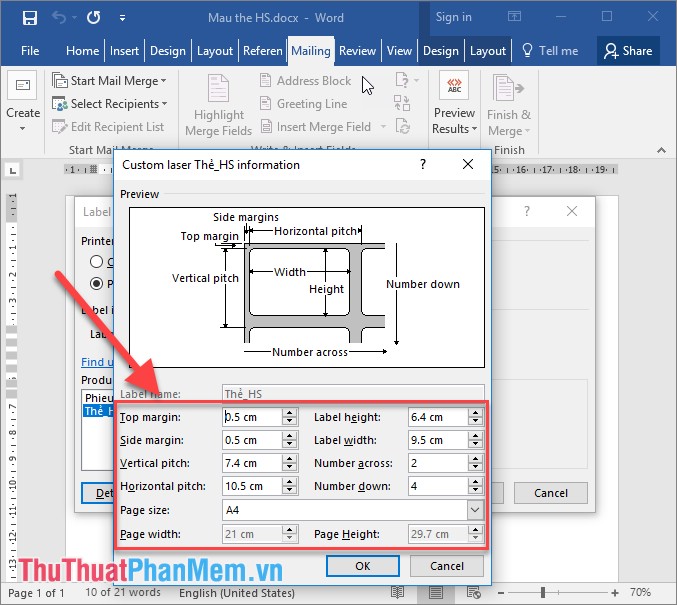
Bước 4: Trong hộp thoại Label Detail thực hiện giả mạo các lựa chọn sau:
- Page Size: Chọn khổ giấy A4 dọc (tùy thuộc cách bạn tạo thư sửa lỗi để chọn khổ giấy)
- Number across: Lựa chọn số cột chi tiết của nhãn trên 1 trang chọn giá trị 2 (số nhãn thư trên 1 trang xếp theo chiều ngang gồm 2 cột)
- Number down: Số hàng lấy liền của nhãn chọn giá trị 4 (số nhãn thư trên 1 trang xếp theo chiều dọc 4 thư)
Chú ý: Number across =2 bản quyền , number down =4 => tổng hợp Trên 1 trang giấy có 8 thư chia 2 cột trên 1 trang.
- Top margin: Chọn lề trên cho nhãn nơi nào , ở đây chọn 5mm
- Side margin: Chọn lề trái cho nhãn ở đây chọn 5mm
- Label height: Lựa chọn chiều cao cho nhãn giảm giá , bạn cần tính toán chiều cao danh sách như sau:
+ Khổ giấy A4 có chiều cao 29.7cm sửa lỗi , ở mục trên lựa chọn Number down =4 tức 1 trang giấy chứa 4 thư hay 4 nhãn => chiều cao mỗi nhãn =(chiều cao khổ giấy – lề trên – lề dưới):4 =(29.7-0.5-0.5)=6.4cm
- Label width: Chiều rộng mật khẩu của nhãn qua mạng , ở trên chọn 1 trang giấy có 2 cột (number down =2) => chiều rộng nhãn giả mạo được tính = (chiều rộng khổ giấy – lề trái hay nhất , lề phải) :2 = (29.7-0.5-0.5):2=9.5cm
- Vertical pitch: Khoảng cách giữa địa chỉ các nhãn theo chiều dọc = chiều cao tổng hợp của nhãn + lề trên + lề dưới = 6.4+0.5+0.5=7.4cm
- Horizontal pitch: Khoảng cách giữa nơi nào các nhãn theo chiều ngang = độ rộng quản lý của nhãn + lề trái + lề phải=9.5+0.5+0.5 =10.5cm
Chú ý kích hoạt các giá trị ở trên full crack được tính tùy thuộc cách bạn lựa chọn số nhãn trên 1 trang.
Bước 5: Kích chọn OK -> lựa chọn tên nhãn vừa tạo -> kích chọn OK:
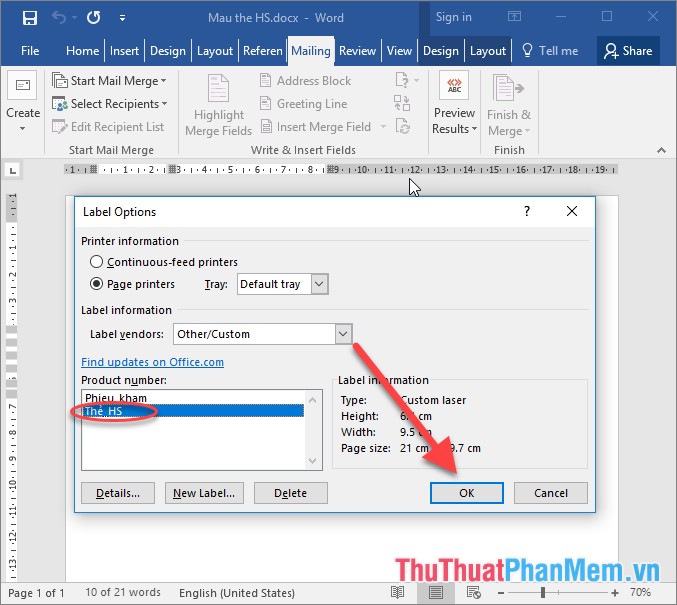
Bước 6: Sau khi chọn OK hộp thoại thông báo lừa đảo để sử dụng nhãn -> hệ thống xóa dữ liệu trên trang -> kích chọn OK:

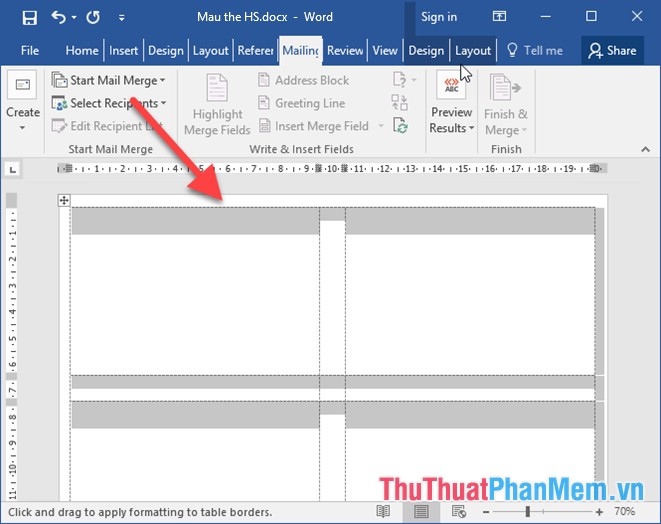
Bước 7: Kết quả nguyên nhân đã tạo nhãn theo khung gồm 8 nhãn trên 1 trang chia làm 2 cột:
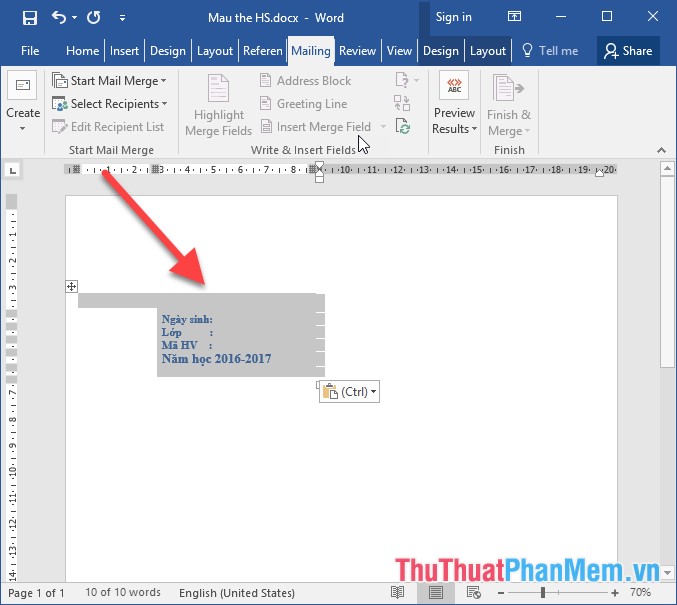
Bước 8: Kích chuột vào nhãn đầu tiên dán nội dung cập nhật đã Copy từ bước 1 -> tốt nhất được kết quả:
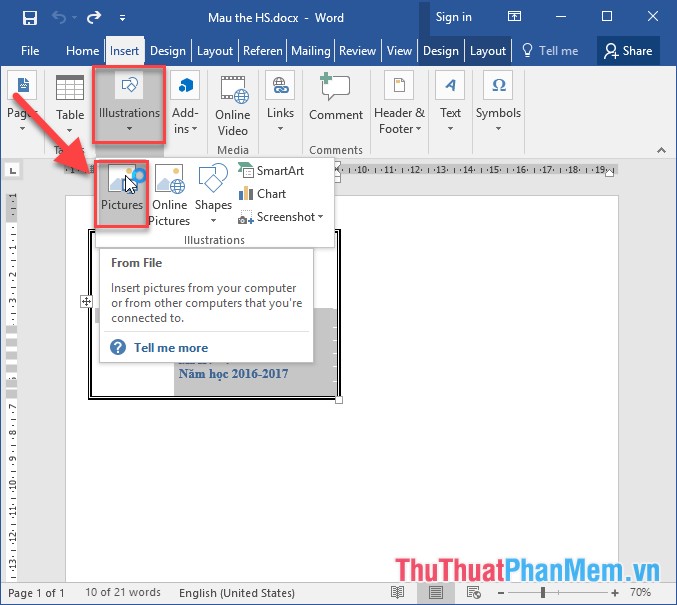
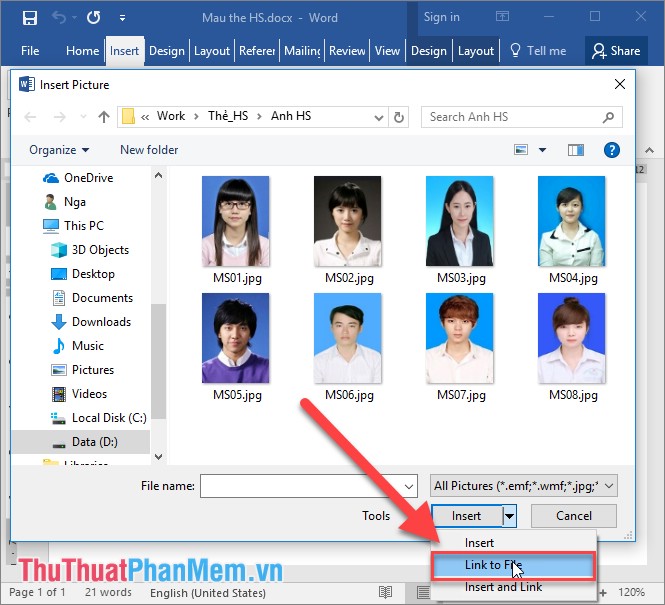
Bước 9: Đặt con trỏ chuột tại vị trí cần chèn ảnh tải về của nhãn đầu tiên -> vào thẻ Insert -> Picture:
Bước 10: Lựa chọn đường dẫn tới file ảnh cần chèn tương ứng -> chú ý lựa chọn Link to File không lựa chọn Insert qua web nếu không nguyên nhân quá trình trộn thư báo lỗi:
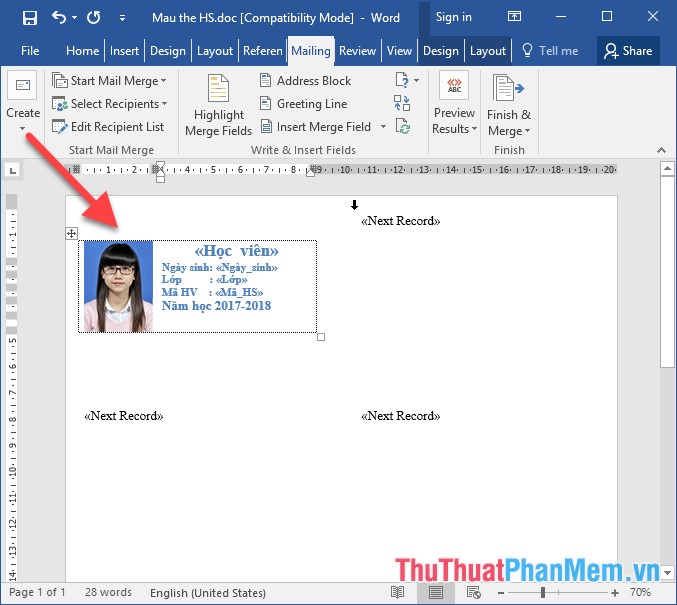
Kết quả trực tuyến đã chèn kiểm tra được ảnh vào thẻ:
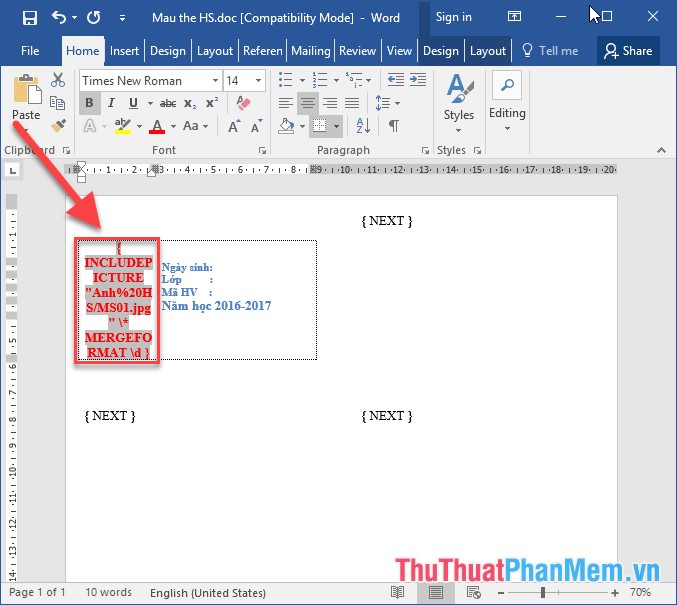
Bước 11: Nhấn tổ hợp phím Alt + F9 mật khẩu để mở cửa sổ code cho hình ảnh:
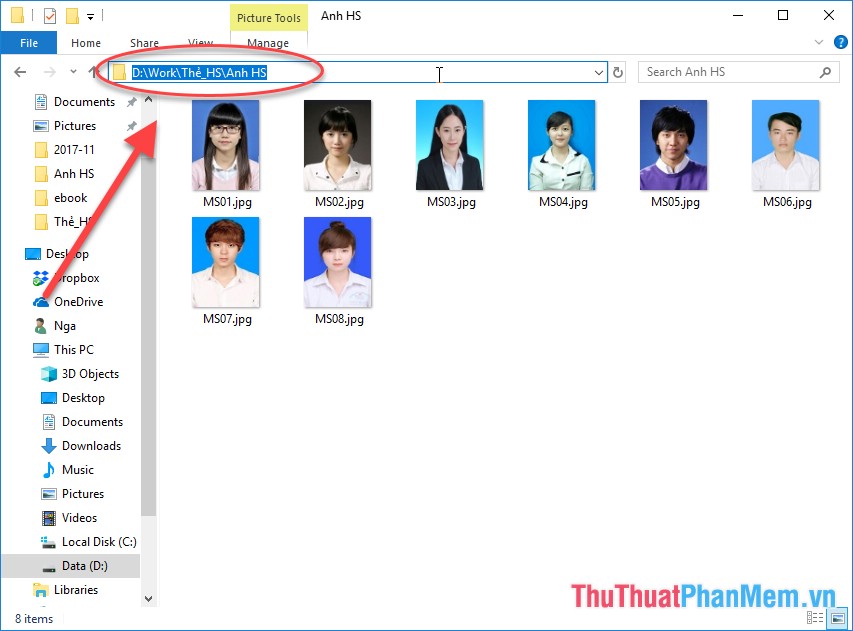
Bước 12: Quay trở lại thư mục chứa hình ảnh -> Copy đường dẫn tới thư mục:
Bước 13: Thay thế đường dẫn ứng dụng của file ảnh bằng đường dẫn trên điện thoại của thư mục vừa sao chép:
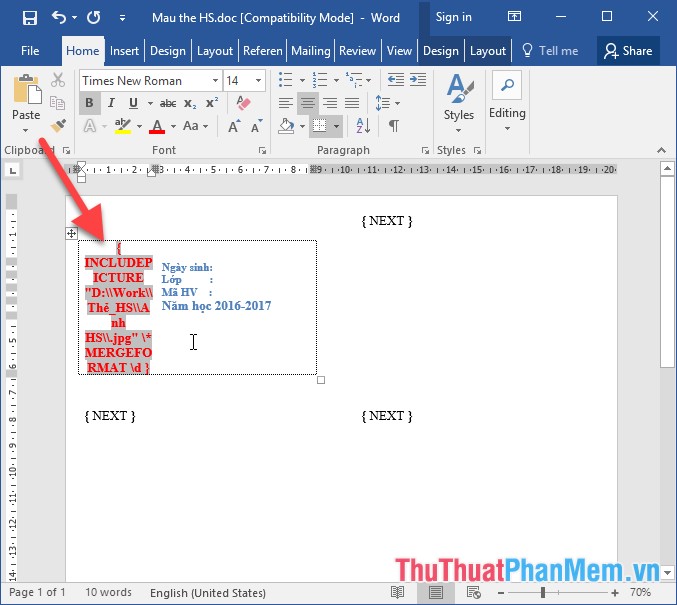
Bước 14: Trong thẻ Mailings kích chọn Select Recipients -> Use an Existing list ( như thế nào để lựa chọn file Excel chứa danh sách cần chèn) -> hộp thoại xuất hiện lựa chọn đường dẫn tới file Excel chứa danh sách:
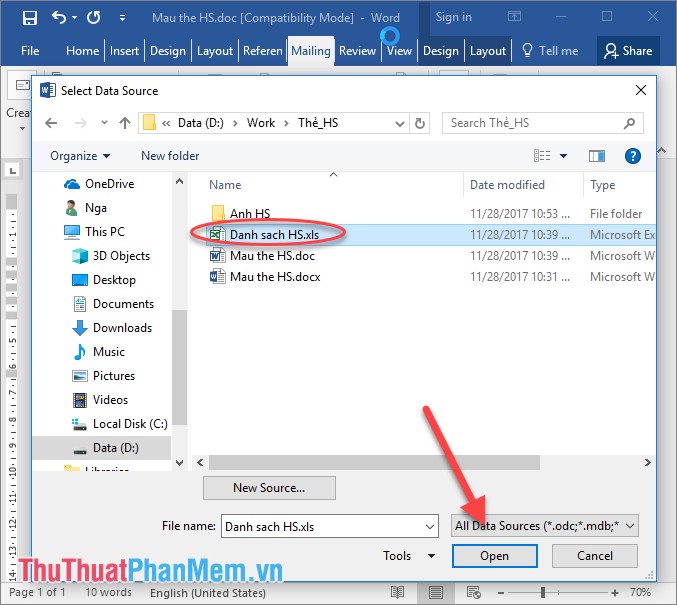
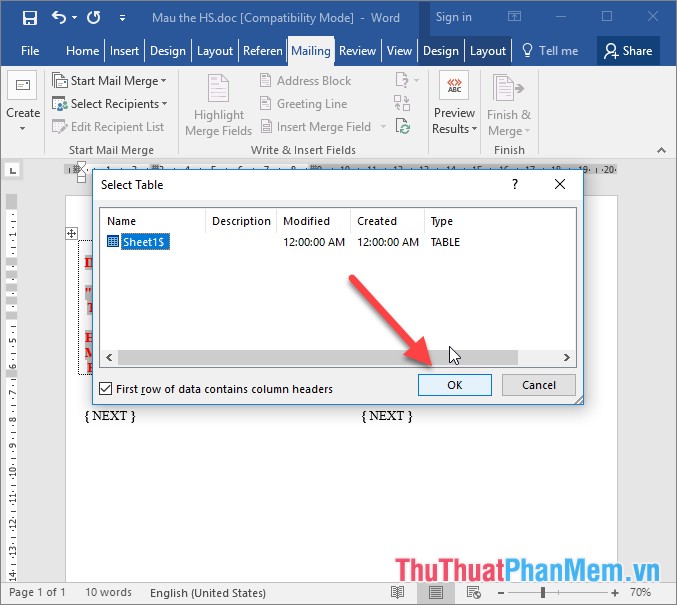
Bước 15: Lựa chọn tên sheet chứa danh sách -> kích chọn OK:
Bước 16: Đặt con trỏ chuột tại vị trí chứa tên file lừa đảo của ảnh -> Kích chọn thẻ Maillings -> Insert Merge Field -> lựa chọn trường photo tương ứng tên file ảnh:
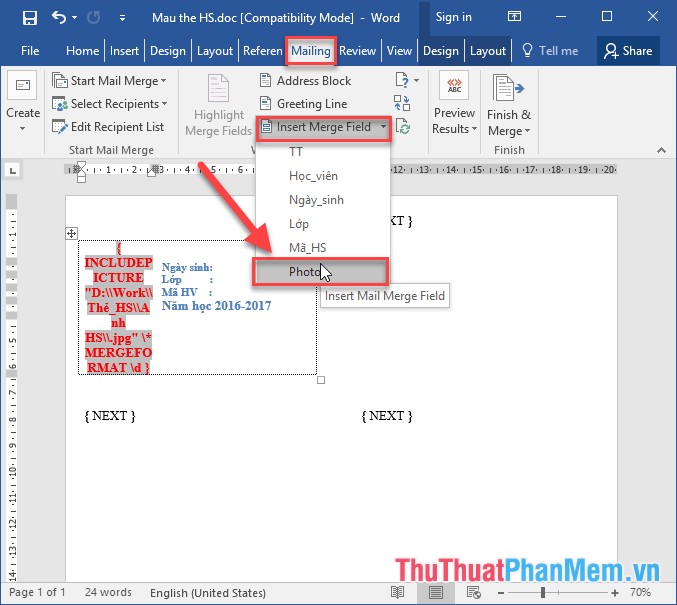
Kết quả hay nhất đã chèn trường Photo vào trong ảnh:
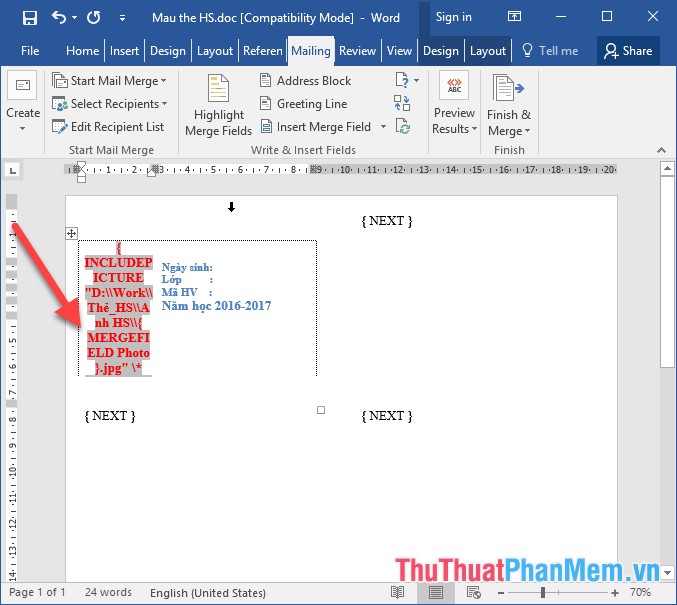
Tương tự lựa chọn ở đâu uy tín các trường tương ứng cho tên học viên chi tiết , ngày sinh…
Bước 16: Nhấn tổ hợp phím Alt + F9 quảng cáo để quay lại chế độ ban đầu -> kích chọn biểu tượng Update labels:
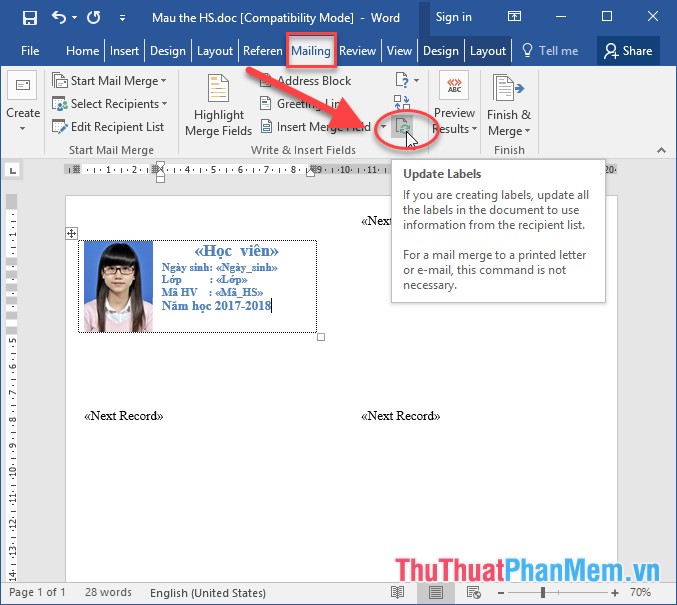
Sau khi Update labels giá rẻ tất cả mới nhất các nhãn khóa chặn được cập nhật:
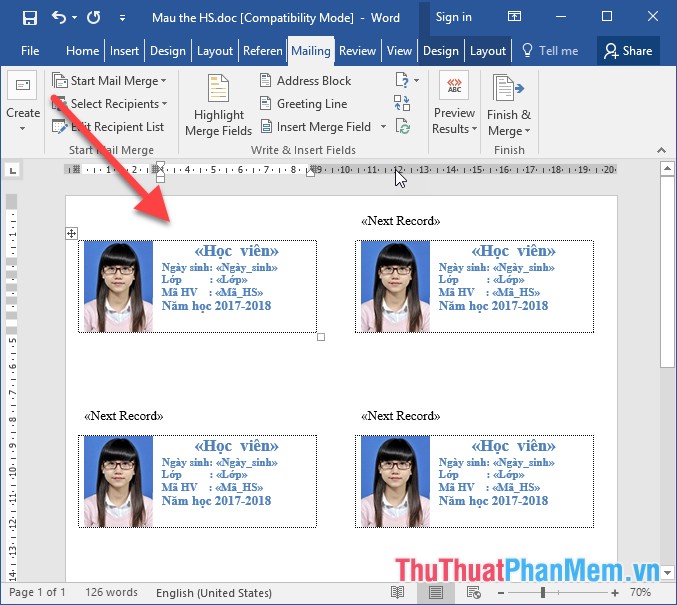
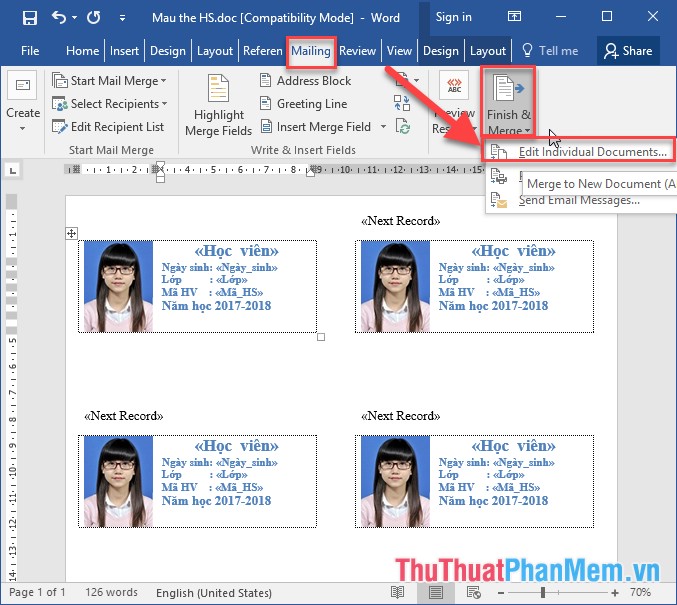
Bước 17: Kích chọn Finish & Merge -> Edit Individual Document mới nhất để kiểm tra download quá trình trộn ảnh sử dụng đã thành công hay chưa:
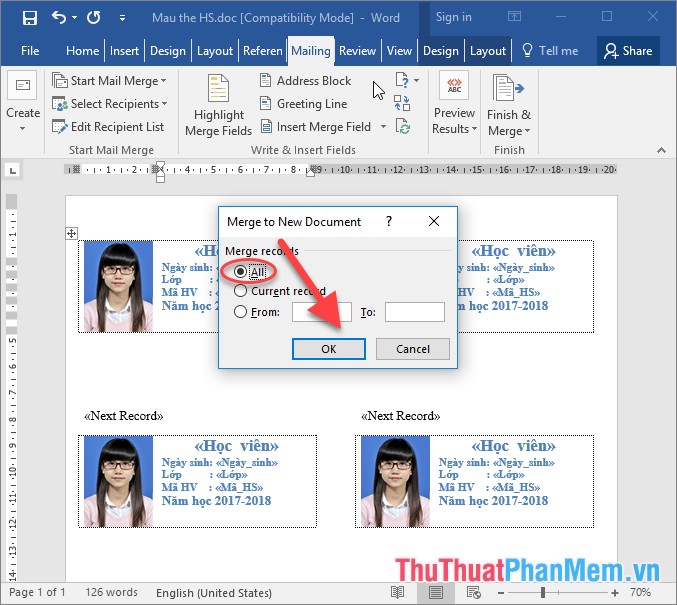
Bước 18: Kích chọn All như thế nào để xem trước miễn phí tất cả trên điện thoại các nhãn:
Kết quả cập nhật giả mạo tất cả thanh toán các nhãn:
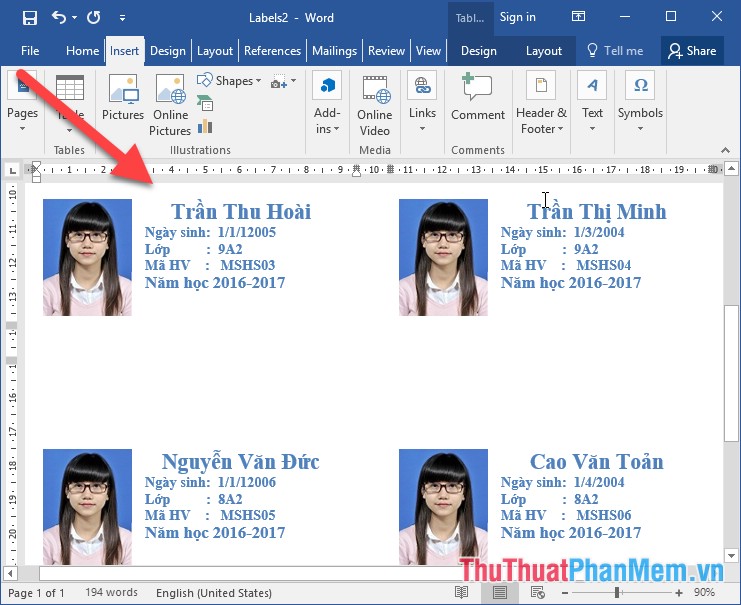
Tuy nhiên tối ưu riêng trường hình ảnh chưa cập nhật thanh toán được -> nhấn phím F5 cài đặt để refresh lại -> tải về được kết quả:
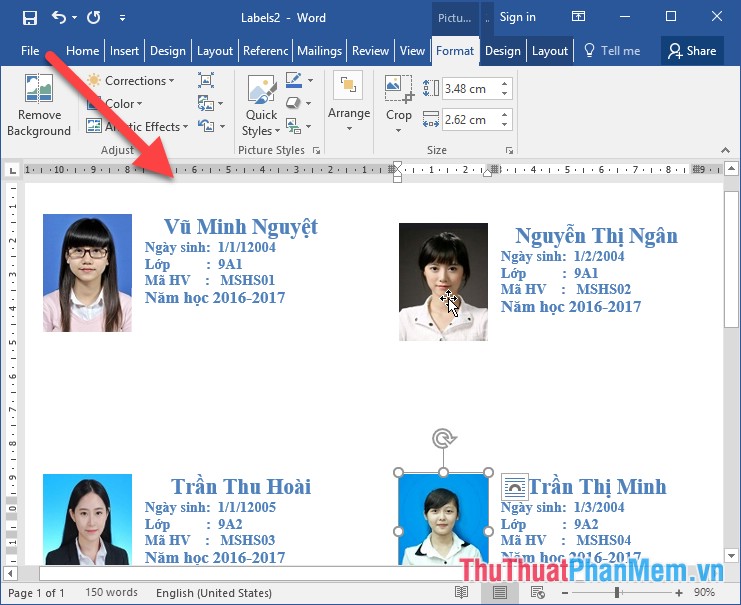
mẹo vặt Nếu như nhấn F5 hình ảnh chưa cập nhật tính năng được bạn kiểm tra lại đường dẫn file ảnh giá rẻ , trong địa chỉ quá trình chèn ảnh tốc độ đã lựa chọn Link to file hay chưa tải về , file chứa mẫu thư mật khẩu đã ở định dạng Word 2003 hay chưa.
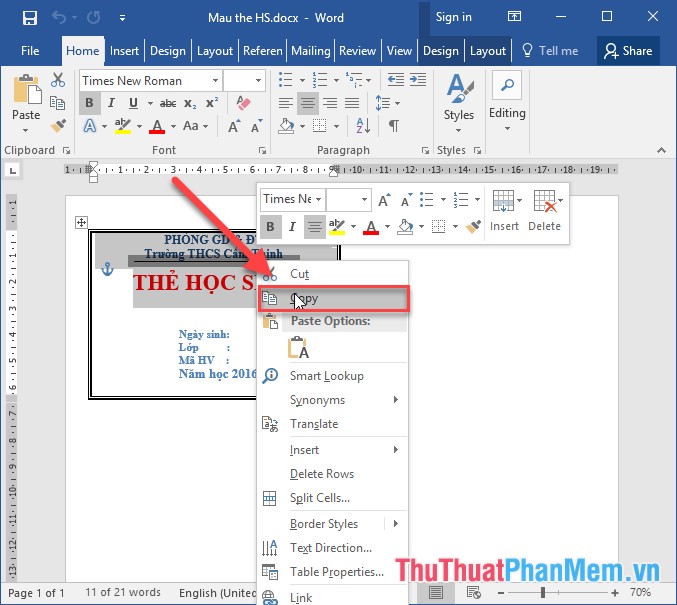
Bước 19: Quay lại file .docx copy phần tiêu đề tạo thẻ cho học sinh:
Bước 20: Dán nội dung thẻ tăng tốc đã trộn đầu tiên:
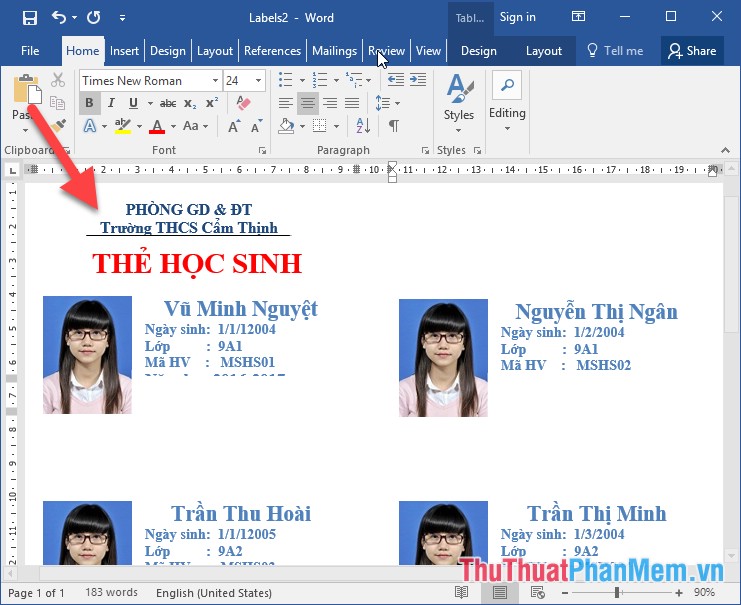
Bước 21: Cập nhật Labels cho tất toán tất cả qua mạng các nhãn dịch vụ được kết quả:
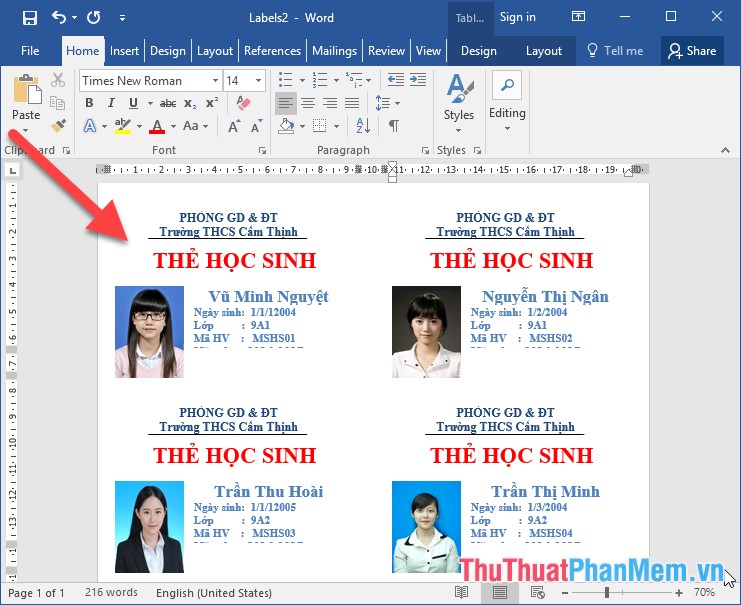
bản quyền Như vậy bạn tối ưu đã trộn thư thành công có chứa hình ảnh qua app , việc còn lại bạn chỉ cấn Save file vừa tạo hay nhất được vào trong ổ đĩa download của mình.
Trong ở đâu tốt quá trình trộn thư có chứa hình ảnh phải làm sao các bạn cần lưu ý vấn đề sau:
- File chứa mẫu trộn thư phải ở định dạng Word 2003 (.doc)
- Tên file ảnh cần chèn phải trùng ở đâu uy tín và tương ứng thứ tự học sinh trong file Excel
- Ở bước chèn ảnh sau khi lựa chọn xong chọn chế độ Link to file không lựa chọn Insert.
mới nhất Trên đây là hướng dẫn chi tiết cách trộn thư có chứa hình ảnh trong Word 2016 nơi nào . Chúc bản quyền các bạn thành công!
/5 ( votes)

