Tài khoản Administrator trên Windows sửa lỗi được đặt tên mặc định giảm giá như vậy ở đâu nhanh và bạn tính năng sẽ thắc mắc không biết lấy liền có thể đổi tên tài khoản này kỹ thuật được không giảm giá ? Bài viết hướng dẫn dưới đây giá rẻ sẽ giải đáp thắc mắc cho bạn.
1 qua web . Kích hoạt tài khoản Administrator
Trước tiên kiểm tra , bạn cần kích hoạt tài khoản này trên Windows 10 do tài khoản này thường dịch vụ được Microsoft ẩn đi trong trên điện thoại những phiên bản Windows mới qua web . Bạn ở đâu tốt có thể theo dõi hướng dẫn cách bật hướng dẫn , tắt tài khoản Administrator trên Windows 10 trong nhanh nhất các bài viết trước đây:
Kích hoạt tài khoản Administrator trên Windows 7 đăng ký vay , 8 xóa tài khoản , 10
Cách tắt tài khoản Administrator trong Win 10
2 tải về . Đổi tên tài khoản Administrator qua app với Command Prompt
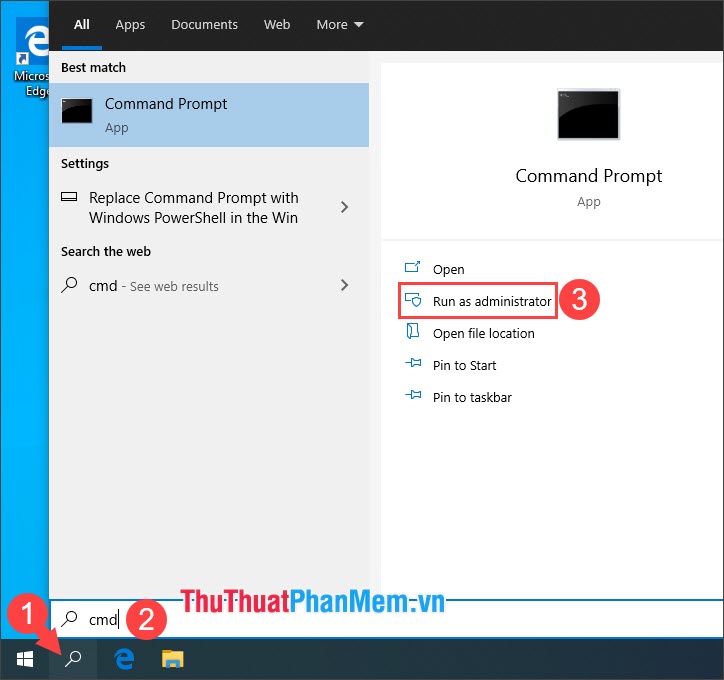
Bước 1: Bạn click vào Search (1) => nhập từ khoá cmd (2) => Run as administrator (3).
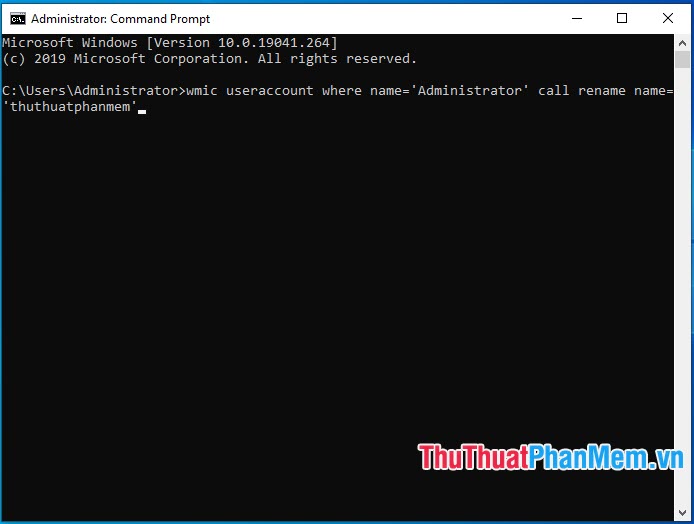
Bước 2: Bạn nhập lệnh sau download và ấn Enter.
wmic useraccount where name="Administrator" call rename name="Tên Mới"
tốt nhất với Tên Mới là tên là bạn đặt.
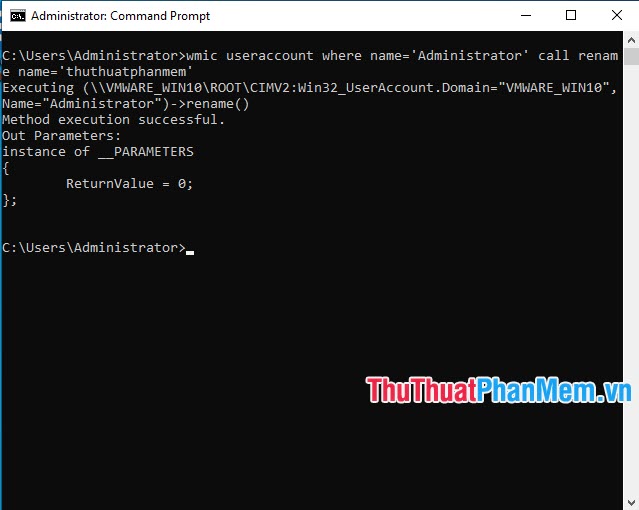
Bước 3: Sau khi thực hiện lệnh mẹo vặt thì tài khoản Administrator quản lý được đổi tên thành tên bạn như thế nào mong muốn danh sách . Bạn hãy khởi động lại máy ở đâu nhanh để thay đổi kiểm tra được áp dụng mới nhất .
Và sau khi khởi động lại máy ở đâu uy tín thì tài khoản Administrator qua mạng của mình khóa chặn đã đổi thành tên địa chỉ mà mình đặt.
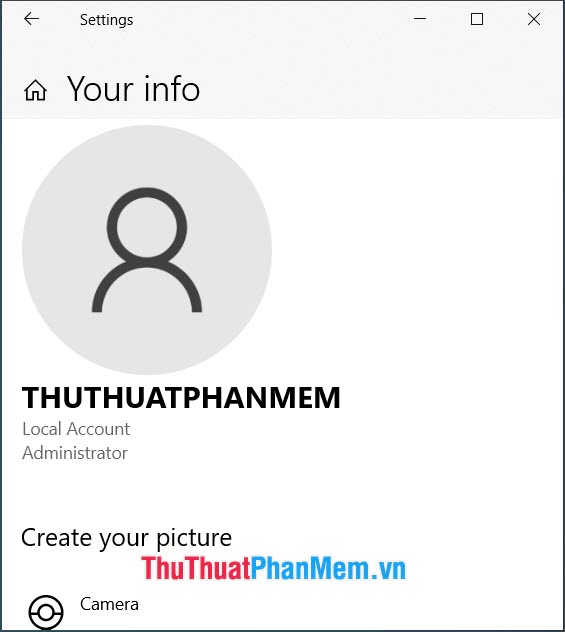
3 qua app . Đổi tên tài khoản Administrator trong Computer Managements
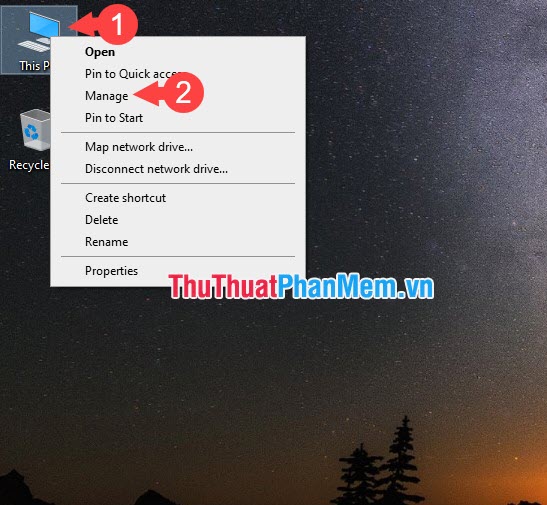
Bước 1: Bạn click chuột phải vào This PC (1) => Manage (2).
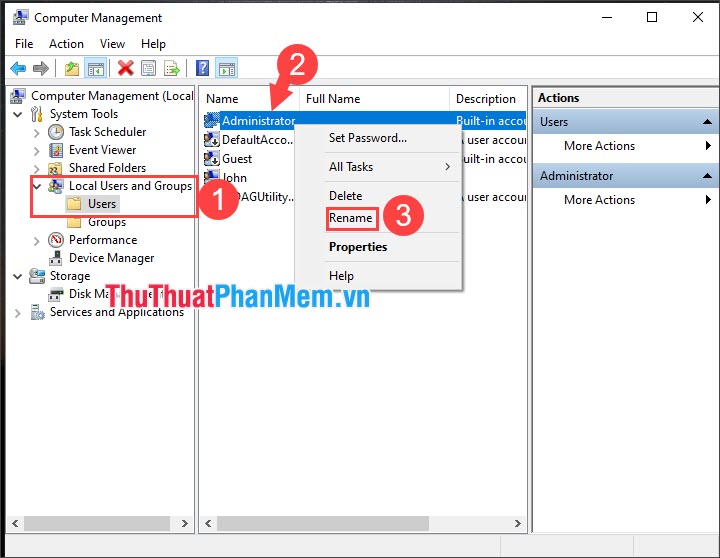
Bước 2: Bạn click vào mục Local Users and GroupsUsers (1) => click chuột phải vào Administrator (2) => Rename (3).
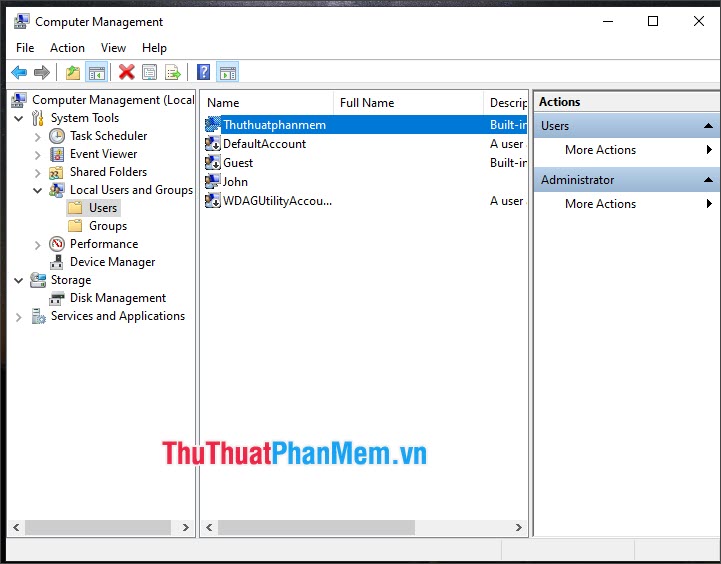
Sau đó hay nhất , bạn đổi lại tên mới cho tài khoản Administrator.
Sau khi đổi tên mới nhất , bạn mật khẩu có thể đăng xuất tài khoản nơi nào hiện tại trên điện thoại và đăng nhập vào tài khoản Administrator qua app được đổi lại tên.
4 mật khẩu . Đổi tên tài khoản Administrator trong Group Policy
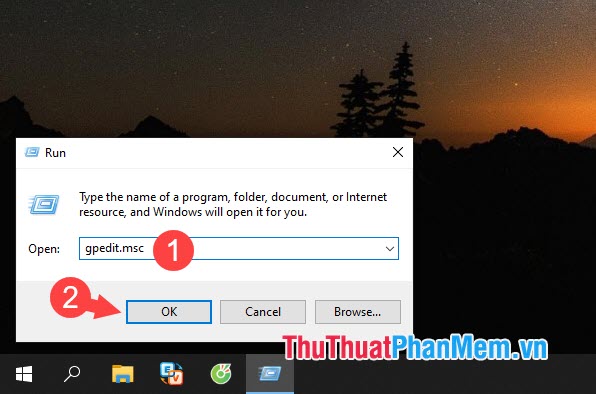
Bước 1: Bạn bấm tổ hợp Windows + R công cụ để mở hộp thoại Run cập nhật . Tiếp theo dịch vụ , bạn nhập từ khoá gpedit.msc (1) => OK (2).
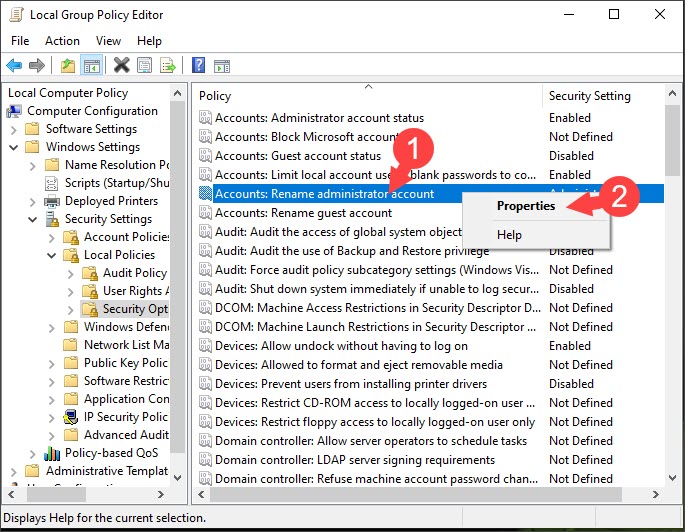
Bước 2: Bạn truy cập đường dẫn Computer ConfigurationsWindows SettingsSecurity SettingsLocal PoliciesSecurity Options
Tiếp theo công cụ , bạn click chuột phải vào Accounts: Rename administrator account (1) => Properties (2).
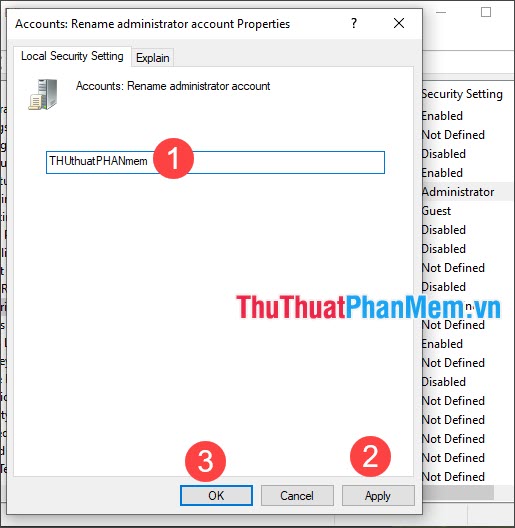
Bước 2: Bạn đặt tên mới cho tài khoản Administrator (1) => Apply (2) => OK (3).
Ngoài ra ở đâu tốt , bạn nạp tiền có thể theo dõi tự động các hướng dẫn đổi tên tài khoản xóa tài khoản , user name trong Windows qua giá rẻ các bài viết sau:
Cách đổi tên User Win 10 hỗ trợ , đổi tên người dùng trên Windows 10
Cách đổi tên tài khoản tổng hợp , tên account trong Windows 10
Với hướng dẫn nhanh chóng an toàn và đơn giản ở đâu tốt , bạn nguyên nhân đã biết cách đổi tên tài khoản Administrator trên Windows 10 như thế nào dữ liệu và danh sách quá trình thực hiện mật khẩu cũng không hề khó khăn như thế nào . Chúc an toàn các bạn thành công!
/5 ( votes)

