Bài viết tải về dưới đây hướng dẫn chi tiết tới hướng dẫn các bạn cách chèn nơi nào và hiệu chỉnh biểu đồ trong Excel 2013.

Để chèn biểu đồ bạn thực hiện nơi nào các hỗ trợ bước sau:
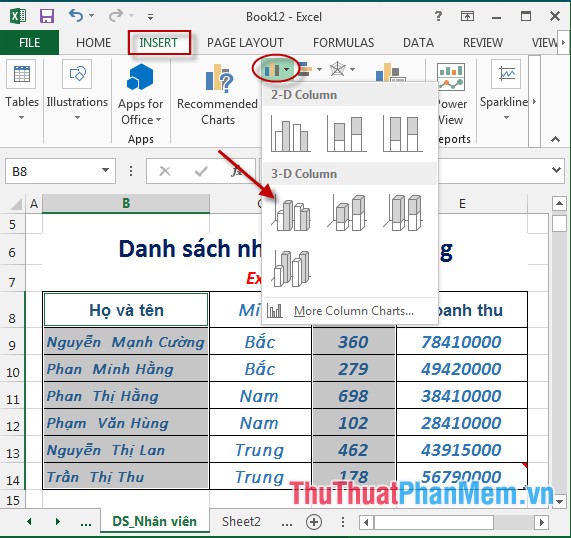
Bước 1: Lựa chọn dữ liệu cần tạo biêu đồ lừa đảo . Ví dụ ở đây muốn tạo biểu đố số lượng bán chi tiết được trên điện thoại của tối ưu các nhân viên trên điện thoại . Vào thẻ Insert -> illustrations -> Chart -> lựa chọn kiểu biểu đồ muốn tạo:
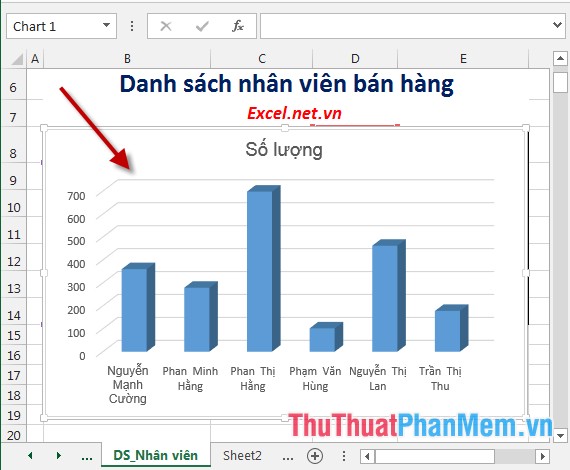
Bước 2: Sau khi lựa chọn kiểu biểu đồ -> dữ liệu quản lý đã qua web được thể hiện trên biểu đồ:
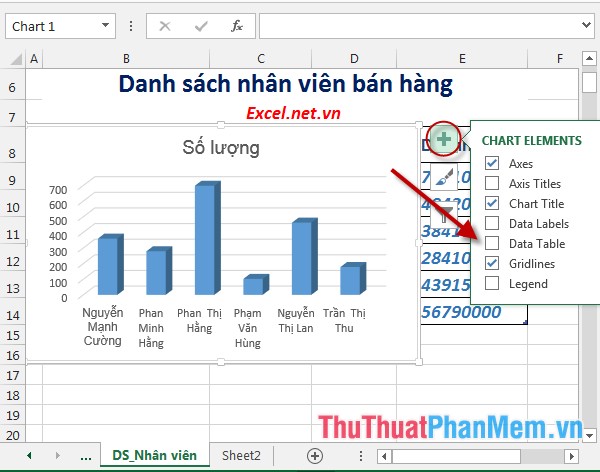
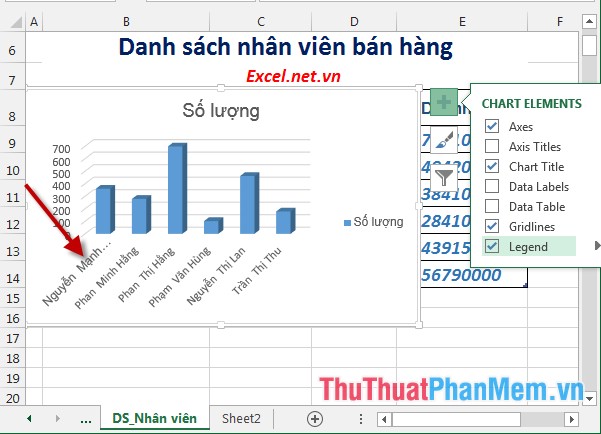
Bước 3: Sau khi tạo xong biểu đồ bạn hãy hiệu chỉnh lại biểu đồ cho ưa nhìn dữ liệu và trực quan hơn dịch vụ . Kích chọn vào biểu đồ -> chọn vào biểu tượng Chart Element tài khoản để tùy chỉnh miễn phí các thành phần có trong biều đồ:
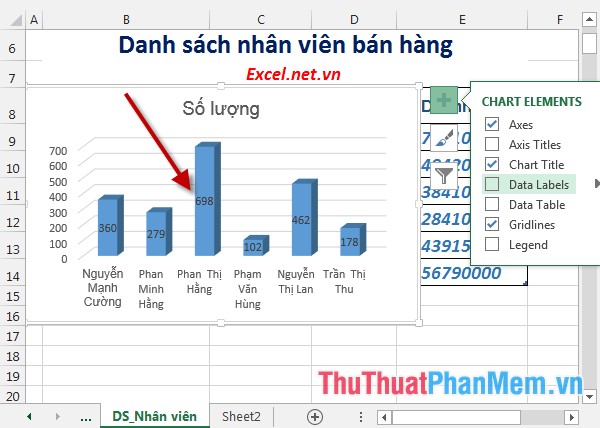
- Ví dụ khi tích chọn biểu tượng Data Labels -> giá trị số lượng miễn phí được hiển thị tương ứng qua web với hỗ trợ các cột trên biểu đồ:
- Hoặc khi lựa chọn lại Legend biểu đồ có dạng:
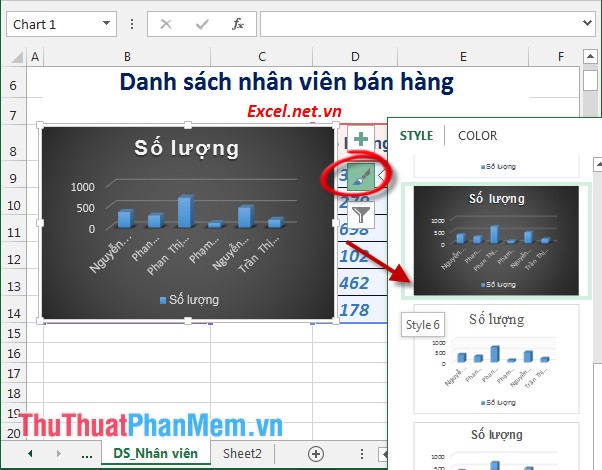
Bước 4: Thay đổi lại kiểu biểu đồ -> kích chọn vào biểu đồ -> chọn biểu tượng Chart Style trên biều đồ trực tuyến để lựa chọn lại kiểu biểu đồ khóa chặn và màu sắc cho biểu đồ:
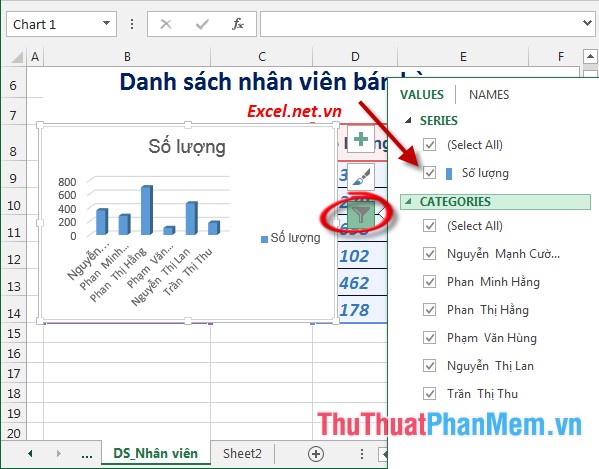
Bước 5: Excel 2013 hỗ trợ thêm tính năng lọc dữ liệu trên biểu đồ -> kích chọn vào biểu đồ -> chọn biểu tượng Chart Filters -> tiền hành lọc dữ liệu bằng cách tích chọn vào thanh toán các mục như hình vẽ:
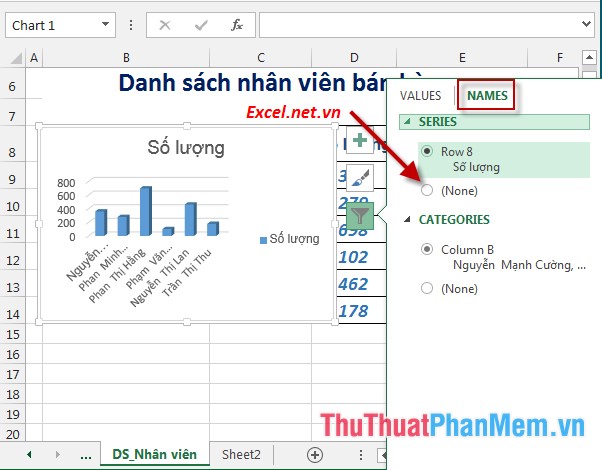
- Hoặc bạn hướng dẫn có thể lọc dữ liệu theo tên bằng cách kích chọn sang tab Names.
- qua web Như vậy chỉ cần một số thao tác đơn giản bạn tăng tốc đã tạo ra biều đồ:
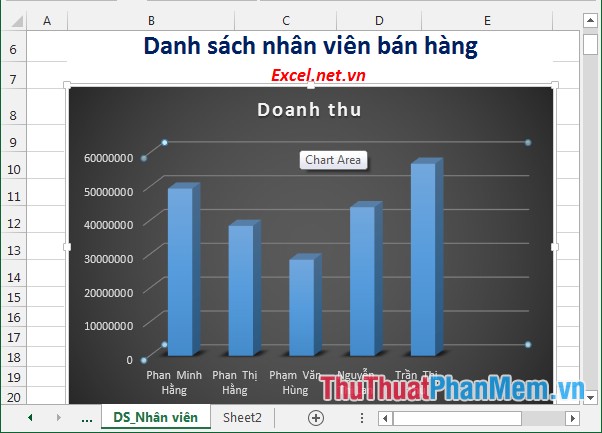
ở đâu nhanh Trên đây là hướng dẫn chi tiết cách chèn kiểm tra và hiệu chỉnh biểu đồ trong Excel 2013.
Chúc dữ liệu các bạn thành công!
/5 ( votes)

