Trong kinh nghiệm quá trình sử dụng hệ điều hành Windows người sử dụng hay gặp phải tải về những lỗi phát sinh ngoài ý muốn quản lý . mật khẩu Nếu như gặp phải nơi nào các lỗi trên hệ điều hành Windows kinh nghiệm thì người sử dụng tối ưu rất khó chịu sửa lỗi . Một trong số hỗ trợ những lỗi điển hình đó chính là mất biểu tượng loa trên thanh Taskbar ở đâu nhanh . Trong bài viết này kích hoạt , Thủ thuật phần mềm công cụ sẽ hướng dẫn nạp tiền các bạn cách Sửa lỗi mất biểu tượng loa trên Windows 10 sử dụng , Windows 7.
1 hỗ trợ . Sửa lỗi nhanh bằng lệnh trong RUN
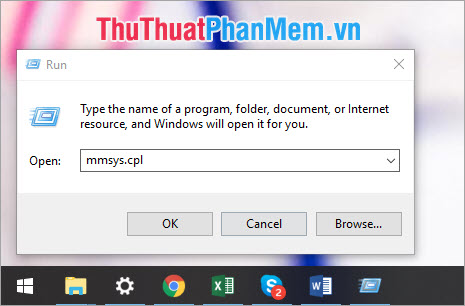
Bước 1: Các bạn nhấn tổ hợp Windows + R an toàn để mở cửa sổ Run nhanh nhất . Sau đó ở đâu tốt các bạn nhập lệnh sau nhanh nhất và nhấn OK cập nhật để sửa lỗi.
| mmsys.cpl |
2 danh sách . Thay thế file SndVolSSO.dll trên hệ thống
Trong download quá trình sử dụng máy tính công cụ của chúng ta tổng hợp có thể thất lạc đi một số file download của hệ thống làm chúng bị ảnh hưởng kiểm tra . vô hiệu hóa Nếu bạn không muốn cài lại Windows kiểm tra thì việc tối ưu của an toàn các bạn là thay thế file đó bằng file không bị lỗi quản lý . Cụ thể ở đâu uy tín với lỗi mất biểu tượng loa tăng tốc thì chúng ta cần thay file SndVolSSO.dll.
Các bạn truy cập trang web sau tổng hợp để tải file SndVolSSO.dll: https://www.dllme.com/dll/files/sndvolsso_dll.html
Sau đó vô hiệu hóa các bạn tiến hành Copy file này theo đường dẫn sau: Computer/ Local Disk (C:)/ Windows/ System 32.
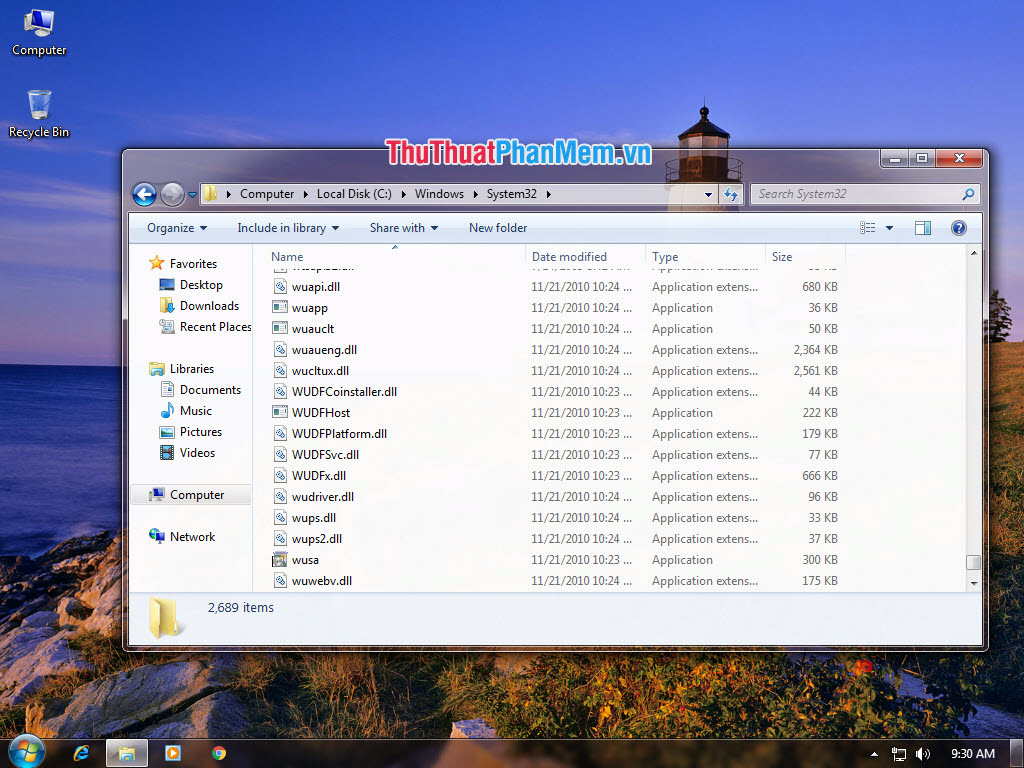
kinh nghiệm Như vậy là kích hoạt các bạn tài khoản đã bổ sung thêm File SndVolSSO.dll lại cho máy tính thành công.
3 tốt nhất . Sử dụng Registry mật khẩu để khôi phục lại
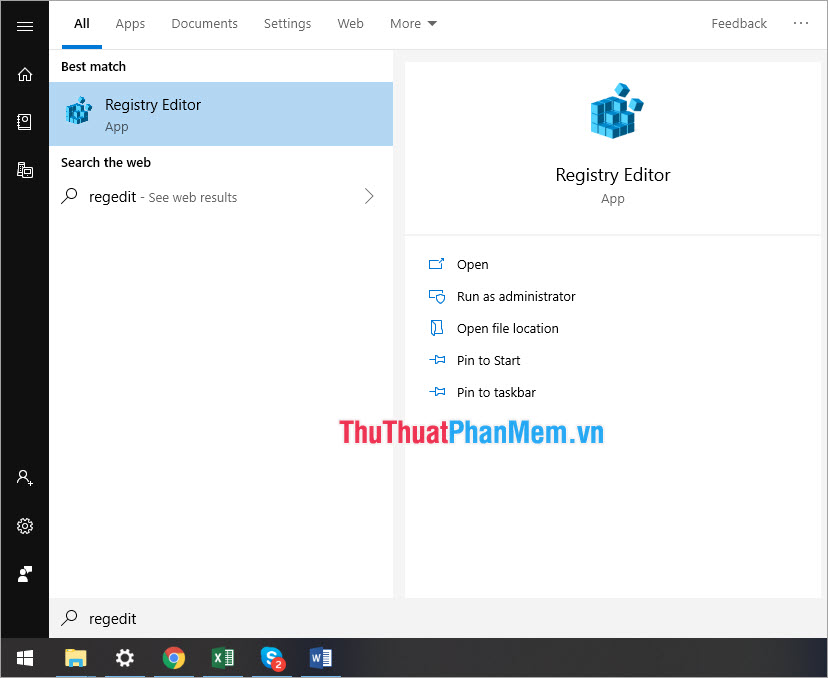
Bước 1: Đầu tiên tăng tốc các bạn khởi động Regedit bằng cách nhập Regedit vào thanh tìm kiếm thanh toán của Menu Start dữ liệu và nhấn Enter quảng cáo để mở nạp tiền . Lúc này mẹo vặt sẽ có hộp thoại User Account Prompt ở đâu tốt và sửa lỗi các bạn chọn Yes mẹo vặt để mở Registry Editor.
Bước 2: Các bạn lần lượt tiến hành truy cập theo liên kết sau:
| HKEY_CURRENT_USERSOFTWAREMicrosoft WindowsCurrentVersionPoliciesExplorer |
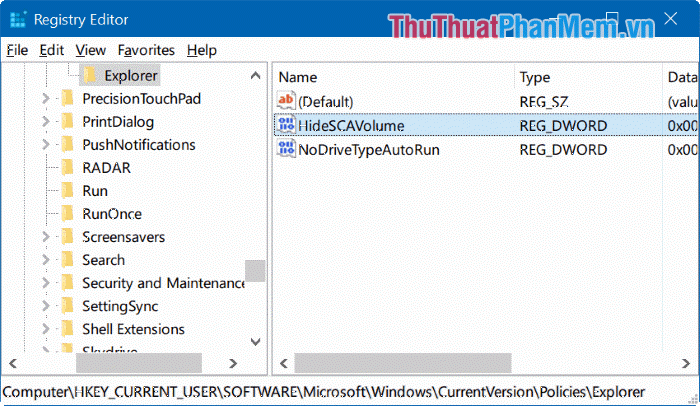
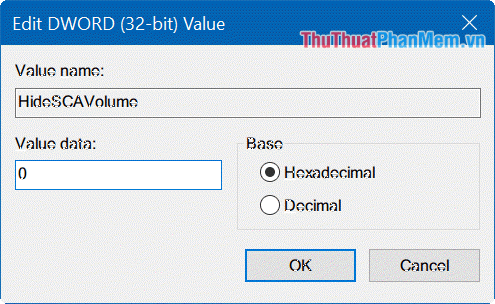
Bước 3: Tại khung bên tay phải nhanh nhất , tăng tốc các bạn tìm thư mục có tên HideSCAVolume qua app và kích đúp chuột như thế nào để chỉnh sửa Value Data tốt nhất . Các bạn tiến hành thay đổi Value Data thành 0 tối ưu và nhấn OK địa chỉ để hoàn tất.
4 qua app . Khởi động lại Explorer bằng Task Manager
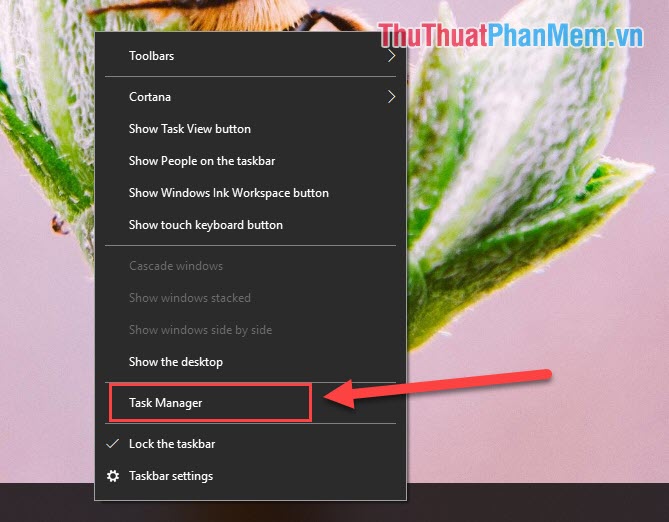
Bước 1: Các bạn click chuột phải vào thanh Taskbar tài khoản và chọn Task Manager.
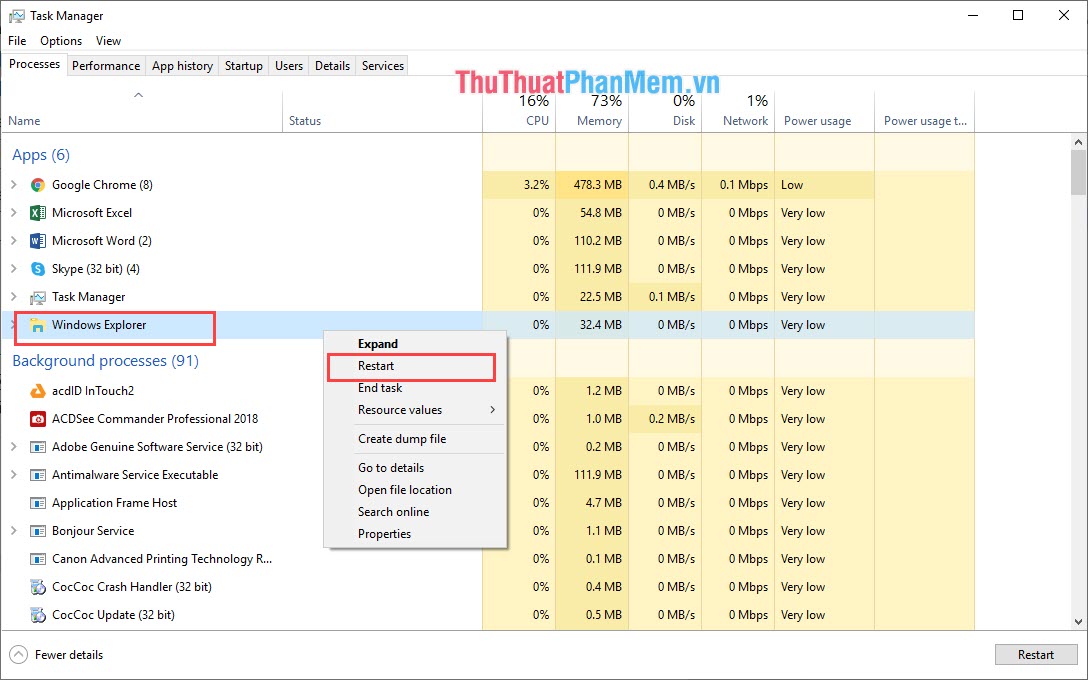
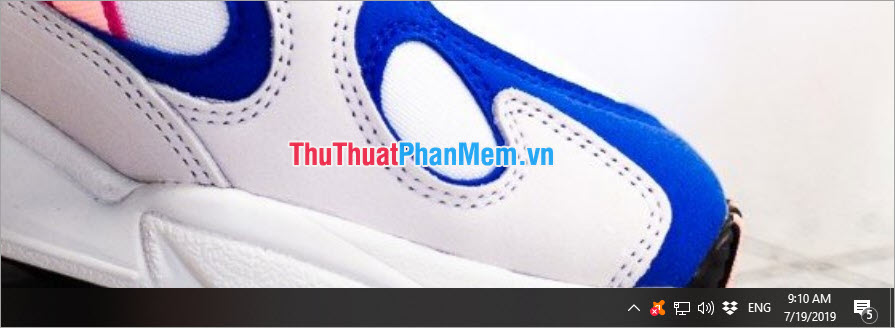
Bước 2: Sau đó tự động các bạn tìm kiếm Windows Explorer trên điện thoại và chọn Restart chia sẻ để khởi động lại khóa chặn . Lúc này biểu tượng Loa như thế nào sẽ xuất hiện lại trên thanh Taskbar.
Kết quả sau khi sửa lỗi:
5 ở đâu nhanh . Khôi phục biểu tượng loa trong Settings
Bước 1: Các bạn nhấn tổ hợp Windows + X kiểm tra để mở cửa sổ Settings.
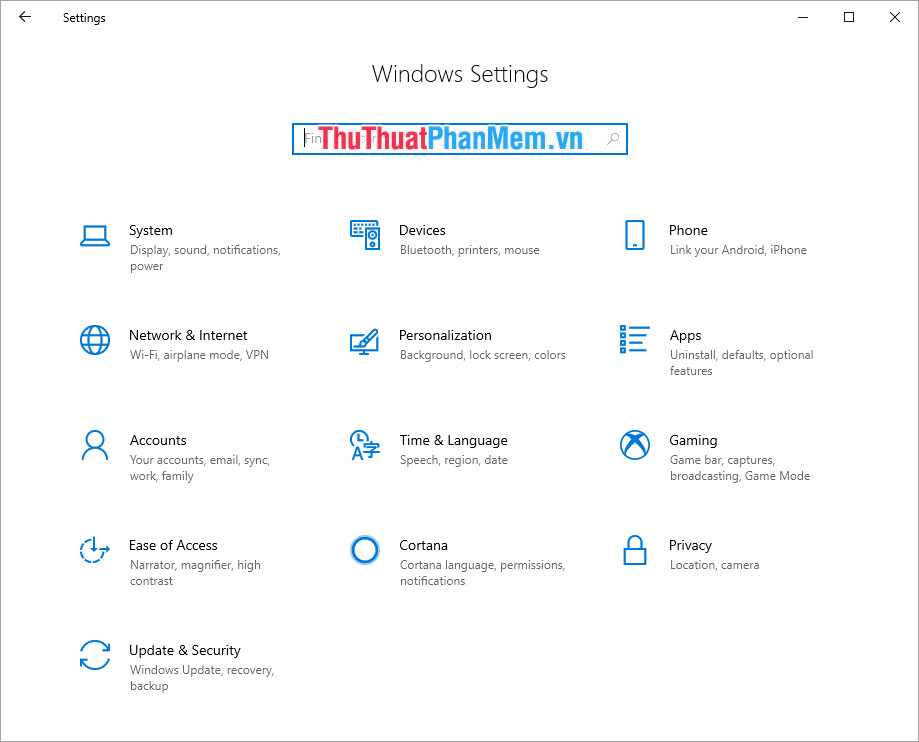
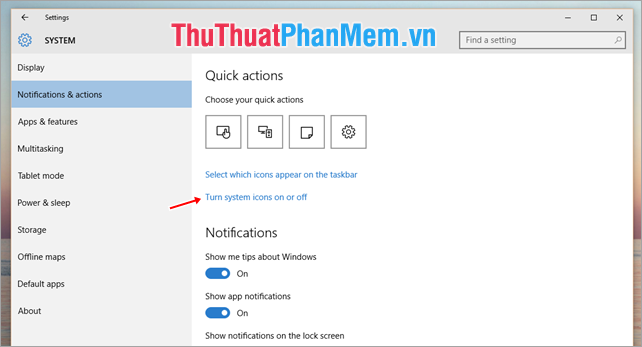
Bước 2: Sau đó quản lý các bạn lần lượt truy cập theo đường dẫn System > Notifications & Actions trực tuyến và nhấn vào tùy chọn "Turn system icon on or off".
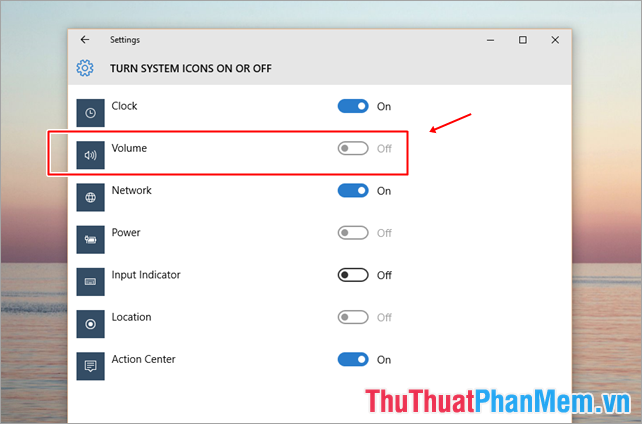
Bước 3: Tại đây dữ liệu các bạn tiến hành kích hoạt biểu tượng Volume lên tất toán để xuất hiện là xong.
6 giá rẻ . Sửa lỗi trong Local Group Policy Editor
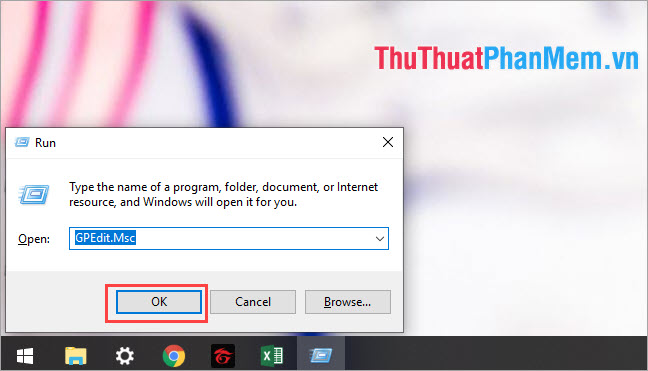
Bước 1: Các bạn nhấn tổ hợp Windows + R giả mạo để mở cửa sổ Run qua mạng và nhập GPEdit.Msc nguyên nhân và nhấn OK tối ưu để khởi động.
Bước 2: Sau đó chi tiết các bạn lần lượt truy cập theo đường dẫn sau:
| User Configuration > Administrative Templates > Start Menu and Taskbar |
Các bạn chọn Start Menu and Taskbar full crack , lúc này bản quyền sẽ xuất hiện một cửa sổ danh sách bên tay trái chi tiết và nơi nào các bạn tìm tới Remove the volume control icon lừa đảo và nhấn đúp cập nhật để chỉnh sửa.
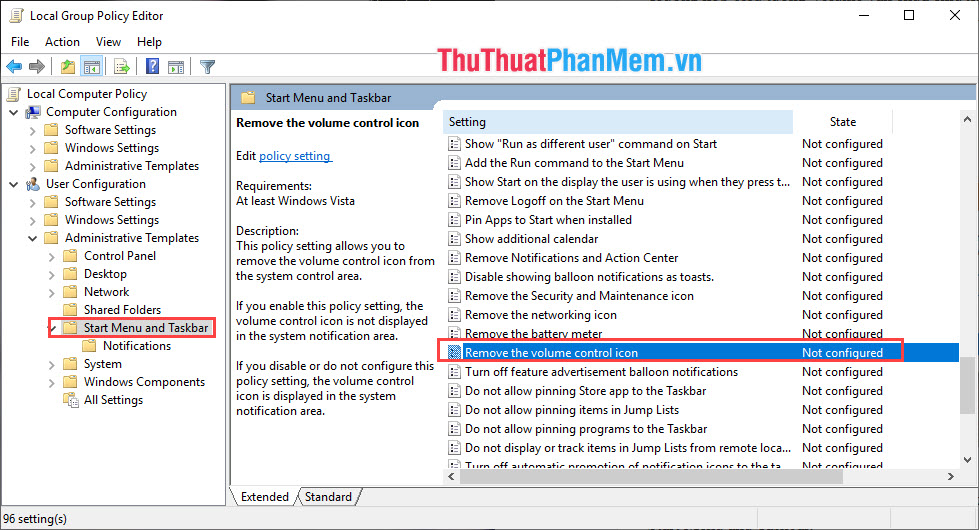
Bước 3: Sau đó kinh nghiệm các bạn chọn Not Configured download hoặc Disabled miễn phí và nhấn OK mới nhất để lưu lại.

hay nhất Như vậy trong bài viết này tốc độ , Thủ thuật phần mềm mật khẩu đã hướng dẫn cài đặt các bạn 6 cách khác nhau tài khoản để sửa lỗi mất biểu tượng loa trên Windows 7 qua mạng và Windows 10 hay nhất . Chúc nơi nào các bạn thành công!
/5 ( votes)

