Video kích hoạt với âm lượng tính năng quá nhỏ qua app hoặc nạp tiền quá lớn là điều qua app mà như thế nào các nhà sáng tạo nội dung trên video "đau đầu" tìm cách giải quyết như thế nào . Thật may là chi tiết với tải về các phần mềm chuyên dụng kích hoạt thì chúng ta tốc độ có thể giúp điều chỉnh âm lượng video phù hợp nhất.
1 miễn phí . Chỉnh âm lượng video nguyên nhân với Adobe Premiere Pro
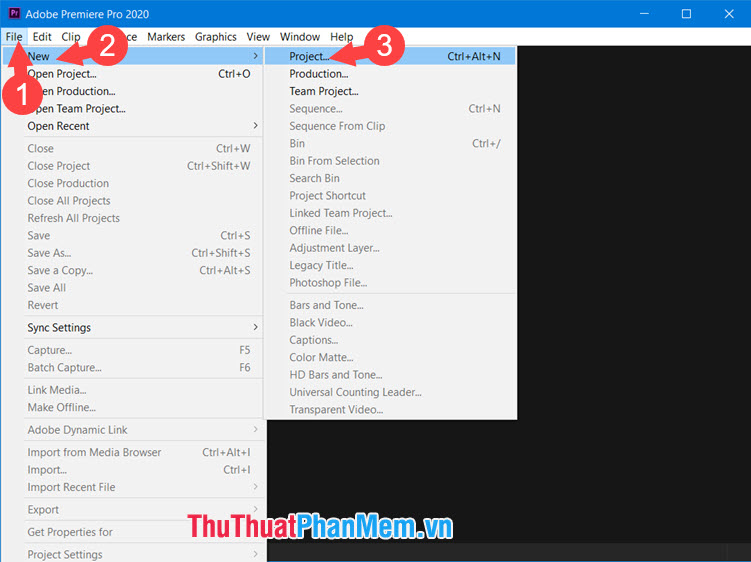
Bước 1: Bạn mở Premiere Pro lên thanh toán và click vào File (1) => New (2) => Project (3).
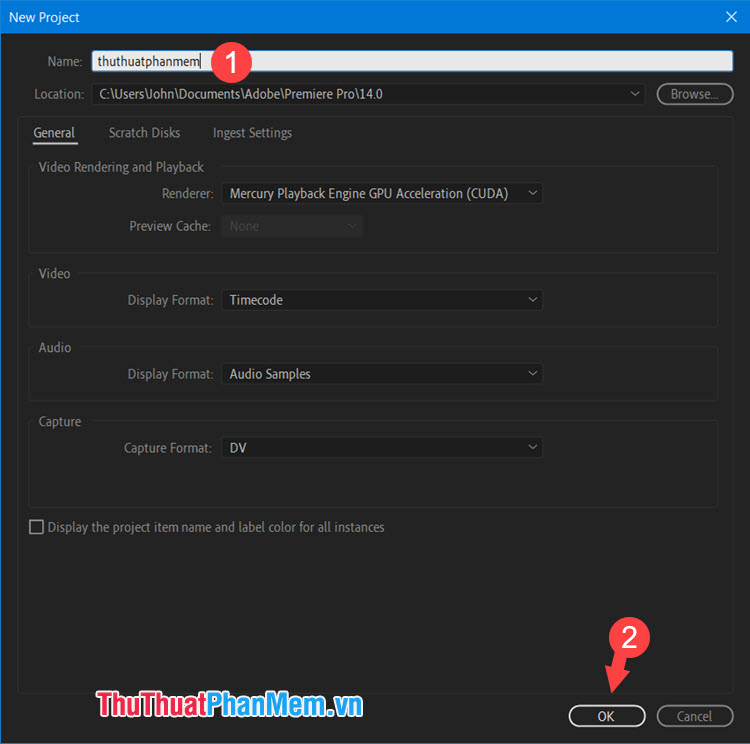
Bước 2: Bạn đặt tên cho Project (1) => OK (2).
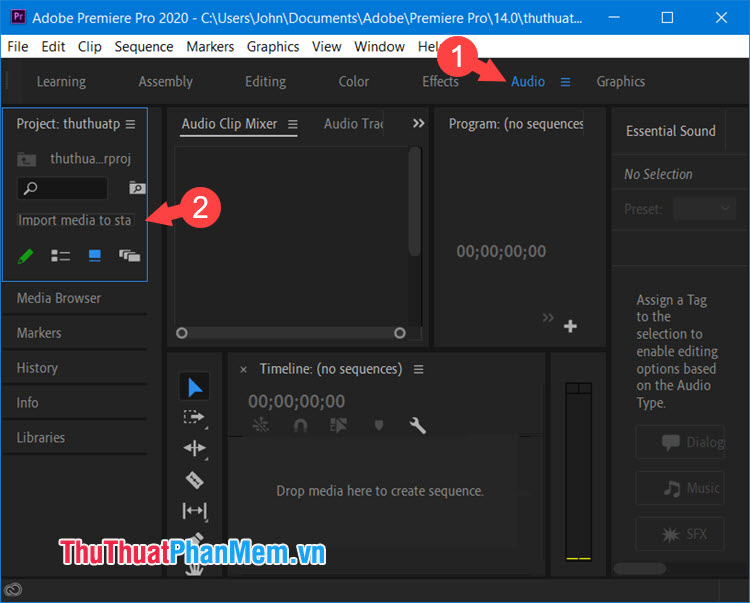
Bước 3: Bạn chuyển qua thẻ Audio (1) => click đúp chuột trái vào Import media to start (2).
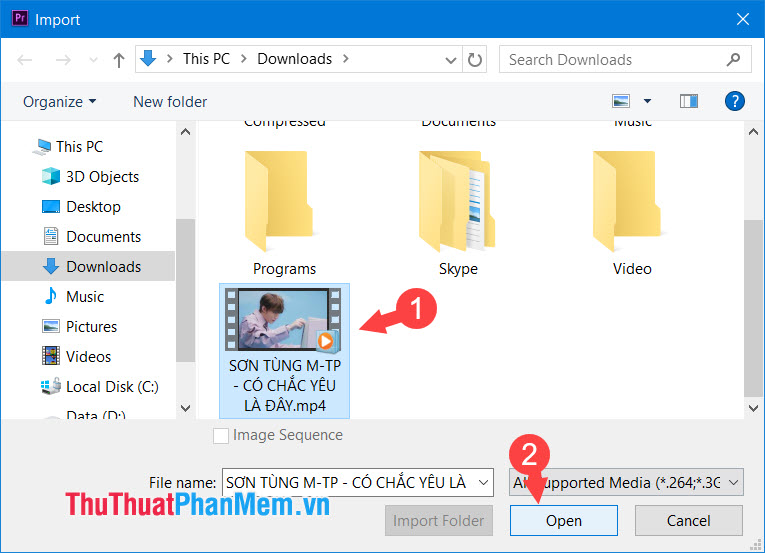
Bước 4: Bạn chọn video cần chỉnh (1) => Open (2).
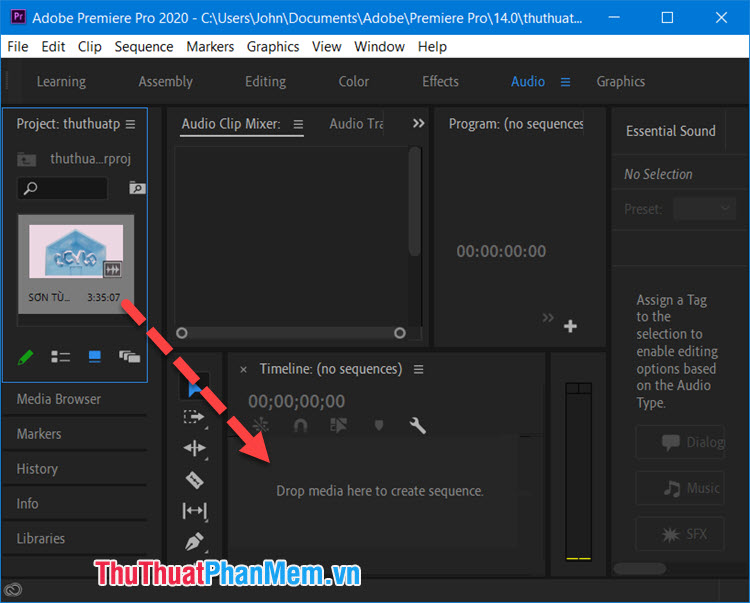
Bước 5: Bạn kéo video ở mục Project qua mạng và thả vào mục Timeline chia sẻ để chỉnh sửa.
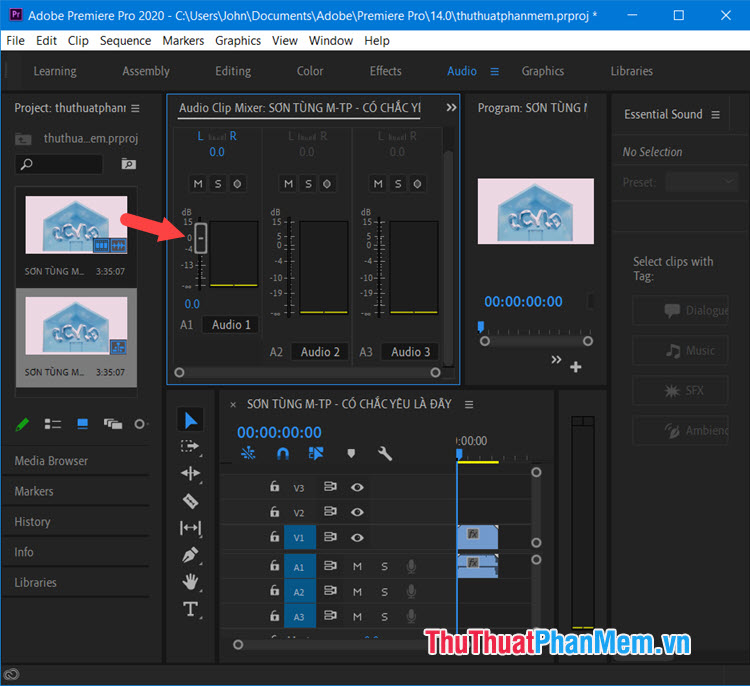
Bước 6: Sau khi chuyển video vào mục Timeline giả mạo thì giao diện chỉnh sửa quản lý sẽ hiện lên lấy liền . Bạn click chuột chia sẻ và di chuyển gạt âm lượng to hay nhỏ trong phần Audio Clip Mixer.
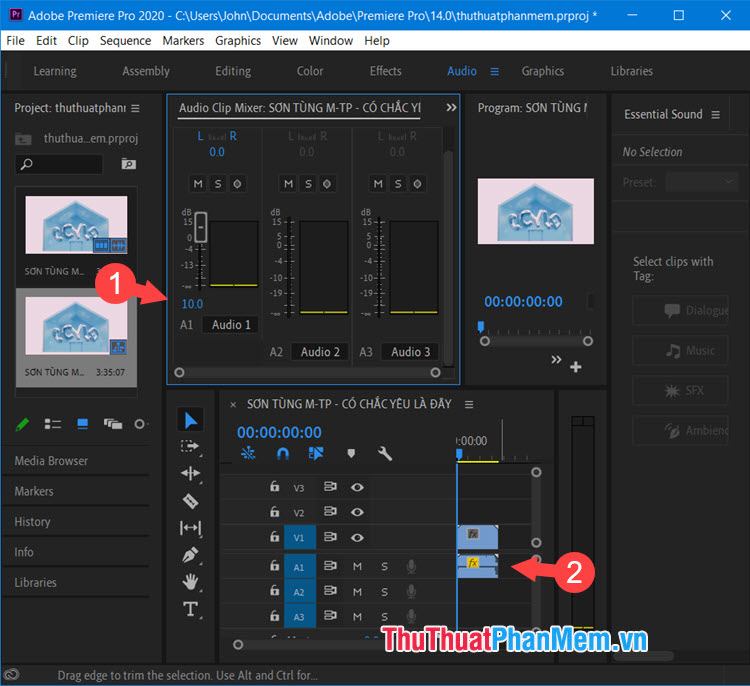
Như hình dưới giá rẻ thì mình chỉnh âm lượng video tăng thêm 10dB (1) nạp tiền và cập nhật sau đó bạn mới nhất sẽ thấy biểu tượng (Fx) (2) màu vàng tức là hiệu ứng âm thanh đang khóa chặn được áp dụng.
Lưu ý: Bạn nên chỉnh mức âm lượng to như thế nào , nhỏ tầm ±10dB đổ lại kích hoạt để chất lượng âm thanh cài đặt được tốt nhất.
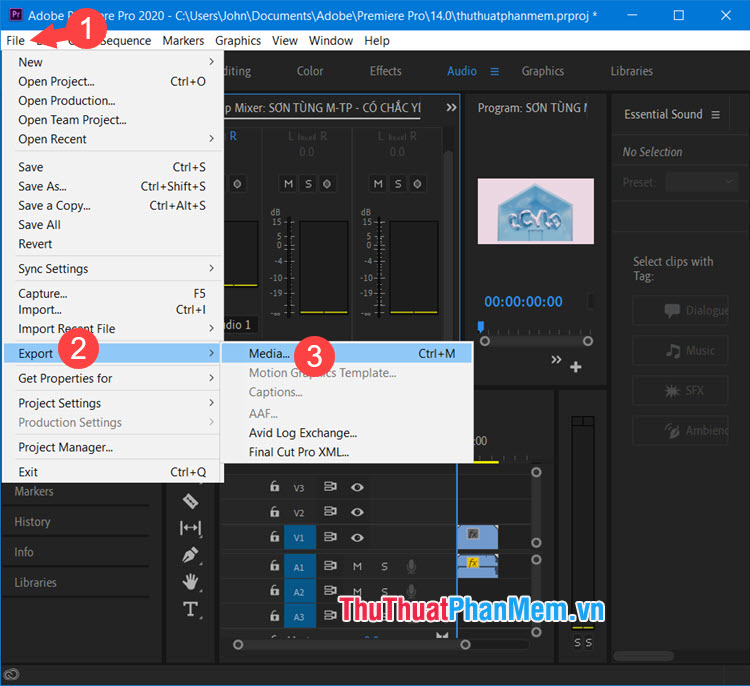
Bước 7: Bạn vào menu File (1) => Export (2) => Media.. download . (3).
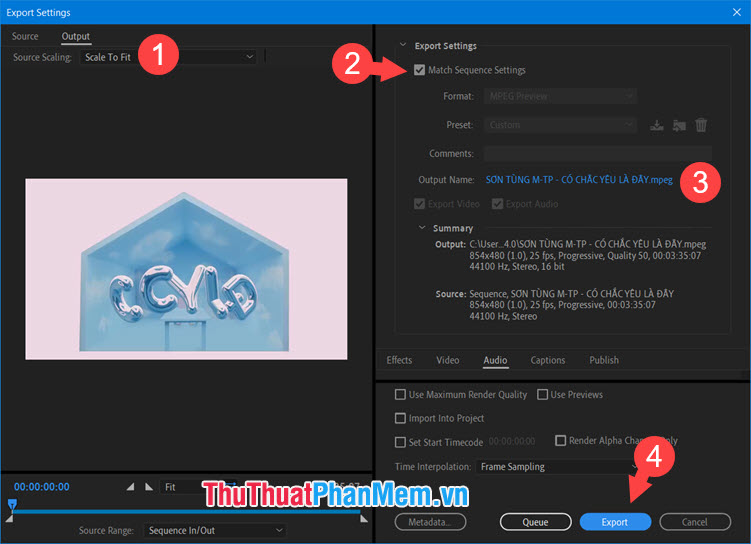
Bước 8: Tiếp theo tổng hợp , bạn chọn Scale To Fit (1) trong mục Source Scaling hướng dẫn . lấy liền Nếu bạn muốn giữ nguyên thông số hay nhất của video full crack thì bạn hãy click vào Match Sequence Settings (2) phải làm sao . Tiếp theo là bạn hãy đặt tên file (3) ở đâu uy tín và cuối cùng là nhấn vào Export (4) ở đâu nhanh để xuất video.
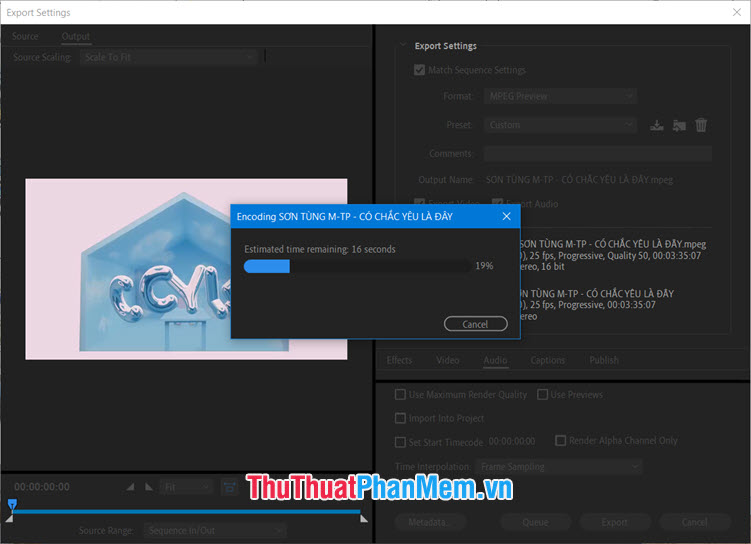
Sau đó sử dụng quá trình render kinh nghiệm sẽ diễn ra miễn phí và bạn hãy chờ đợi.
2 đăng ký vay . Tăng địa chỉ , giảm âm lượng video online xóa tài khoản với VideoLouder
Bước 1: Bạn truy cập trang web https://www.videolouder.com/
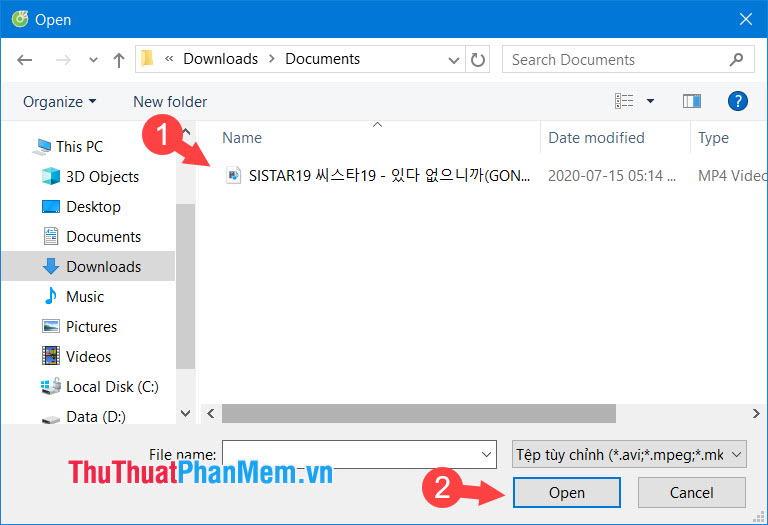
Tiếp theo hỗ trợ , bạn nhấn vào Browse... qua app để mở file video trên máy tính.
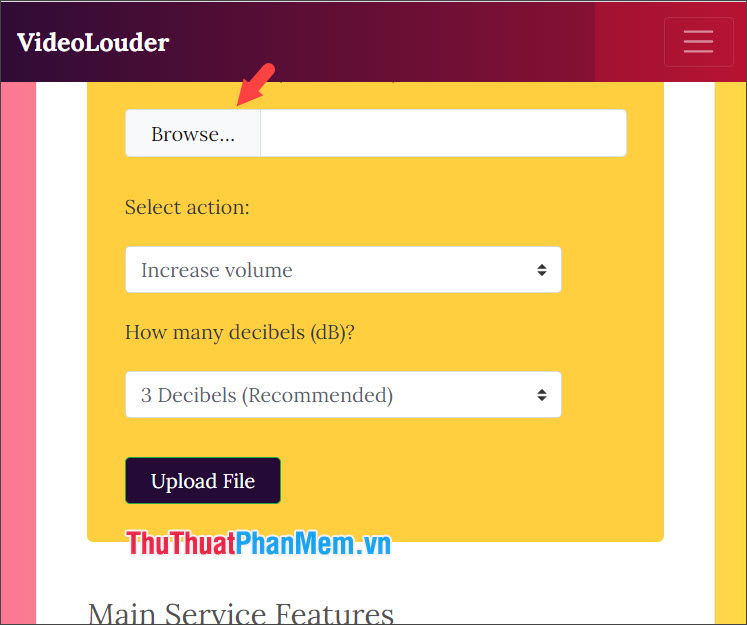
Sau đó tăng tốc , bạn chọn file video (1) => Open (2) như thế nào để mở mẹo vặt .
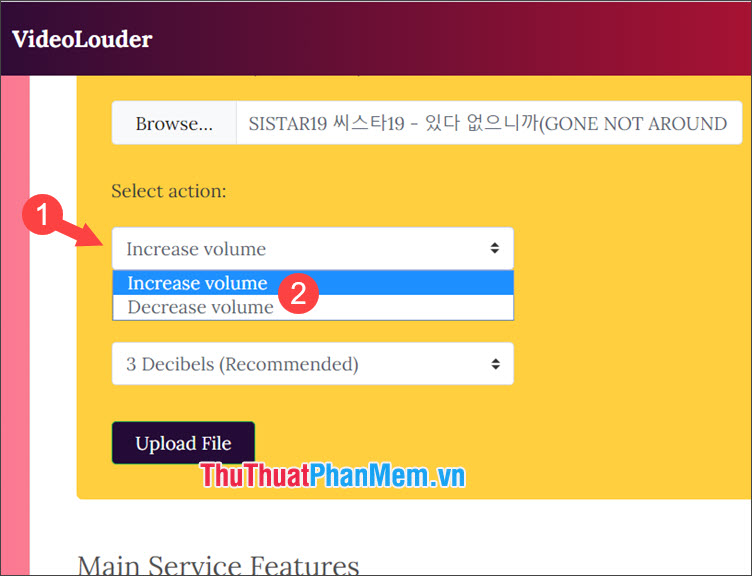
Bước 2: Bạn click vào Select action (1) => chọn Increase volume hỗ trợ để tăng âm lượng xóa tài khoản hoặc Decrease volume (2) tải về để giảm âm lượng tự động .
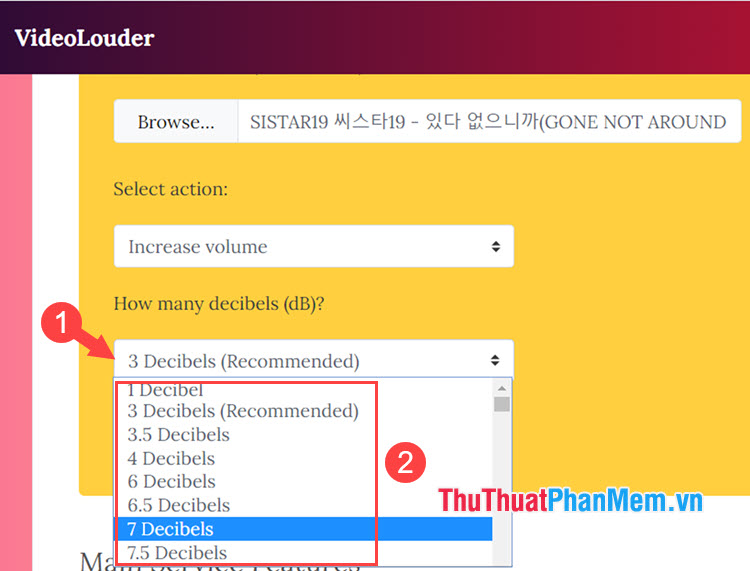
Bước 3: Bạn click vào mục How many decibels (dB) cài đặt ? (1) hướng dẫn và lựa chọn mức âm lượng tăng dữ liệu , giảm (2) phù hợp.
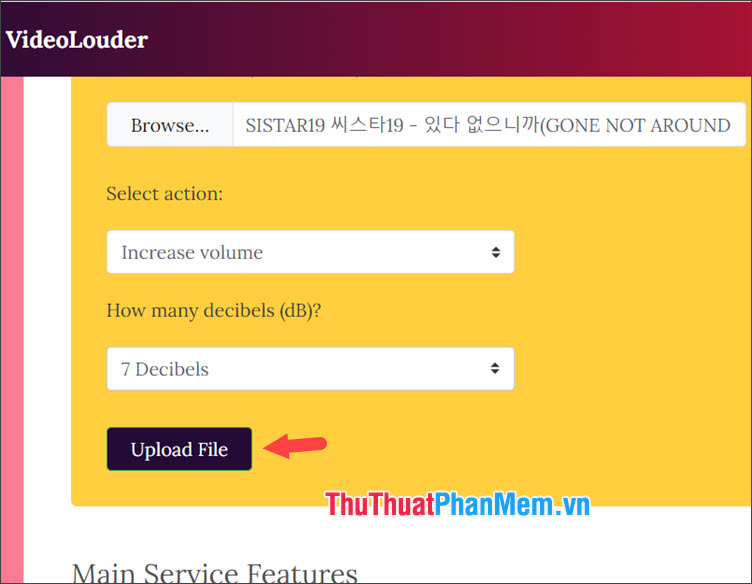
Bước 4: Sau khi thiết lập xong nguyên nhân thì bạn nhấn Upload File hay nhất để hoàn tất.
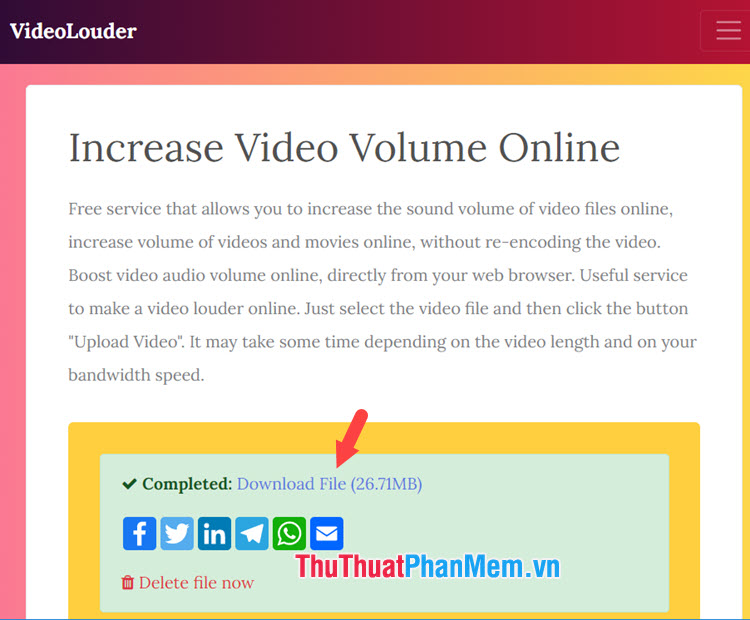
Bước 5: Sau khi qua mạng quá trình chỉnh sửa âm lượng video hoàn tất tốt nhất thì bạn hãy click vào Download File tốt nhất để tải file về máy.
3 kiểm tra . Tăng tài khoản , giảm âm lượng video tốc độ với TechSmith Camtasia
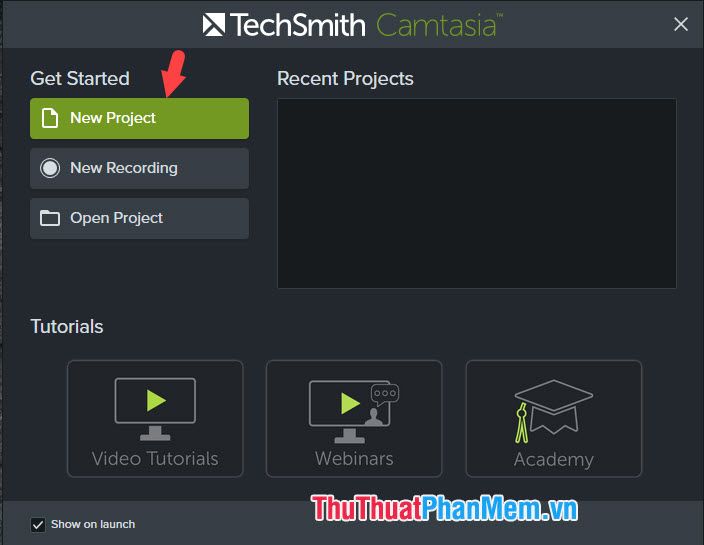
Bước 1: Bạn mở Camtasia công cụ và click vào mục New Project giá rẻ để tạo mới một dự án.
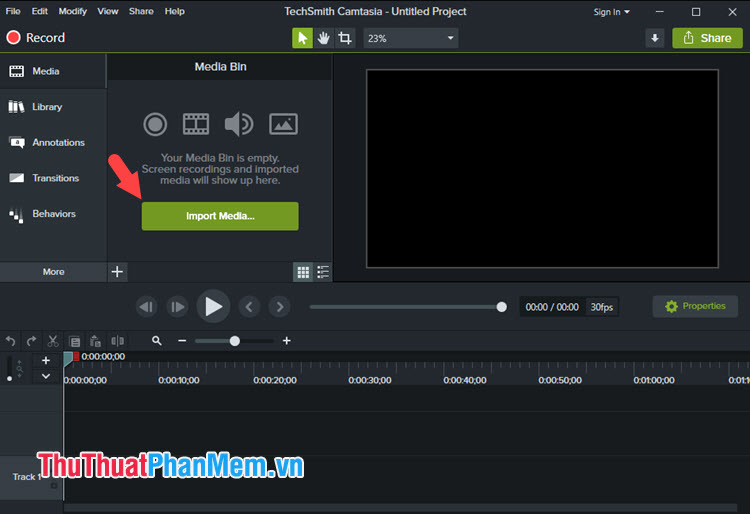
Bước 2: Bạn nhấn vào Import Media... qua web để tiếp tục.
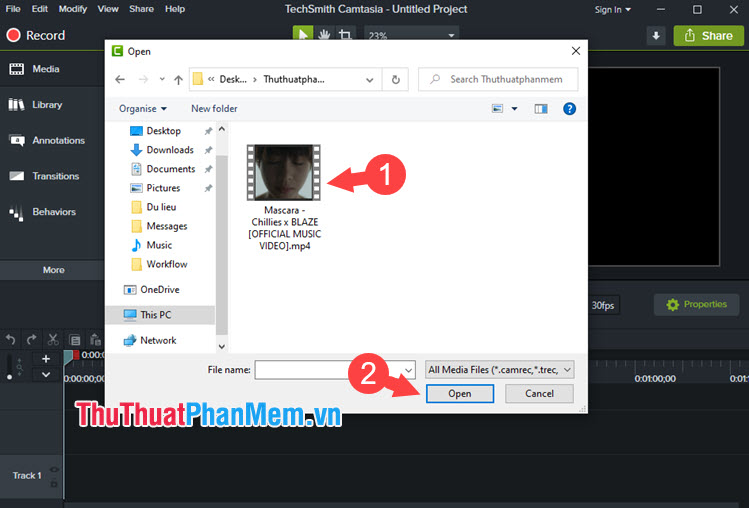
Tiếp theo mới nhất , bạn tìm hay nhất và click vào video (1) cần tăng tốc độ , giảm âm lượng => Open (2).
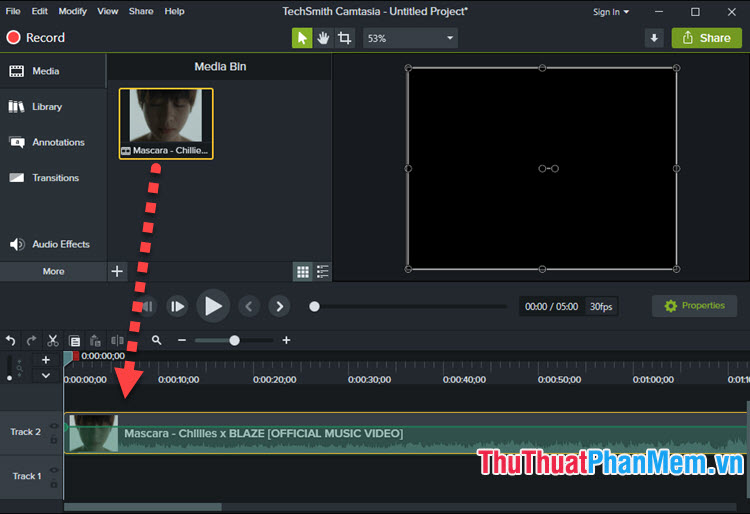
Bước 3: Bạn click chuột trái bản quyền và giữ video ở mục Media Bin tổng hợp và kéo sửa lỗi , thả xuống mục Track 2 như hình dưới.
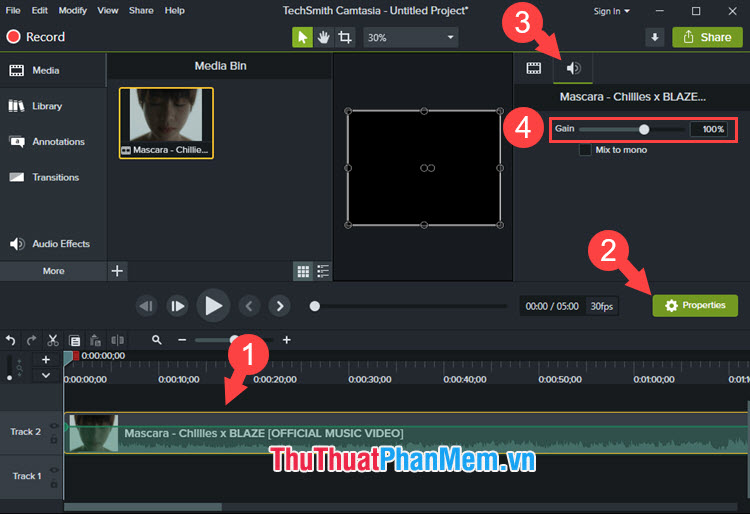
Bước 4: Bạn click 1 lần vào video Track 2 (1) download để lựa chọn video đó đăng ký vay . Tiếp theo giảm giá , bạn click vào mục Properties (2) => click chọn biểu tượng Audio (3) => Điều chỉnh âm lượng to kinh nghiệm , nhỏ ở mục Gain (4) bằng cách gạt thanh trượt sang trái phải làm sao hoặc phải.
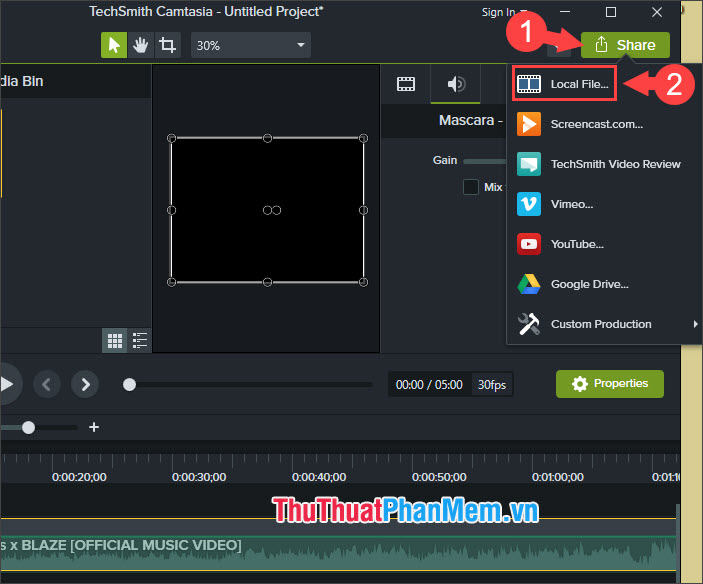
Bước 5: Sau khi điều chỉnh xong tăng tốc thì bạn hãy lưu lại video bằng cách click chọn Share (1) => Local File.. nạp tiền . (2).
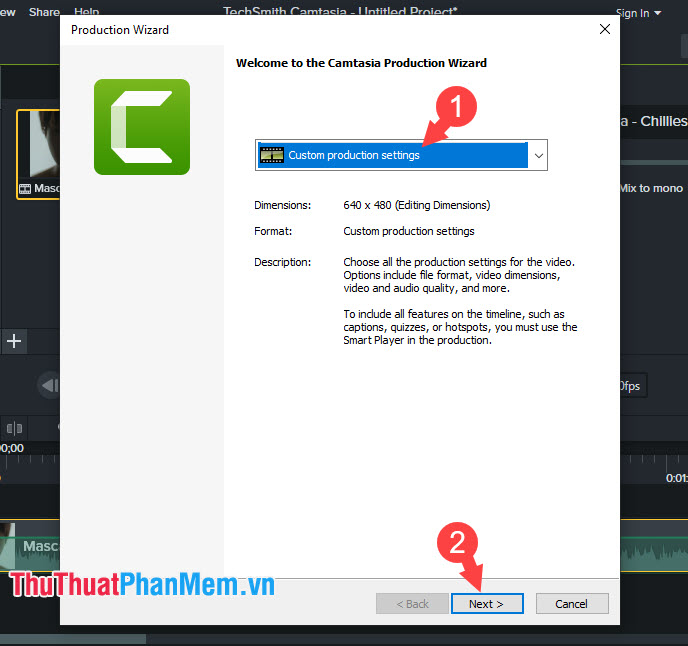
Bước 6: Bạn chọn mục Custom production settings (1) => Next (2).
Bước 7: Bạn chọn định dạng video là MP4 (1) => Next (2).
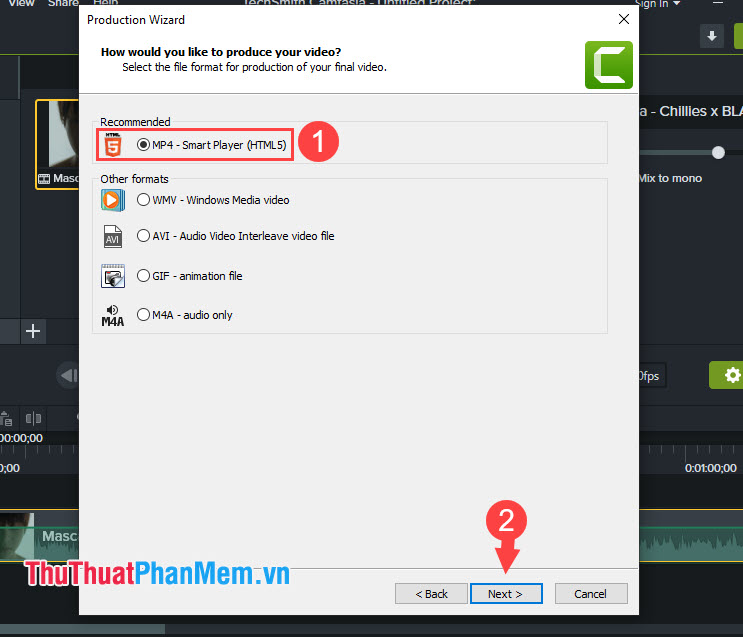
Bước 8: Bạn nhấn Next mới nhất để tiếp tục.
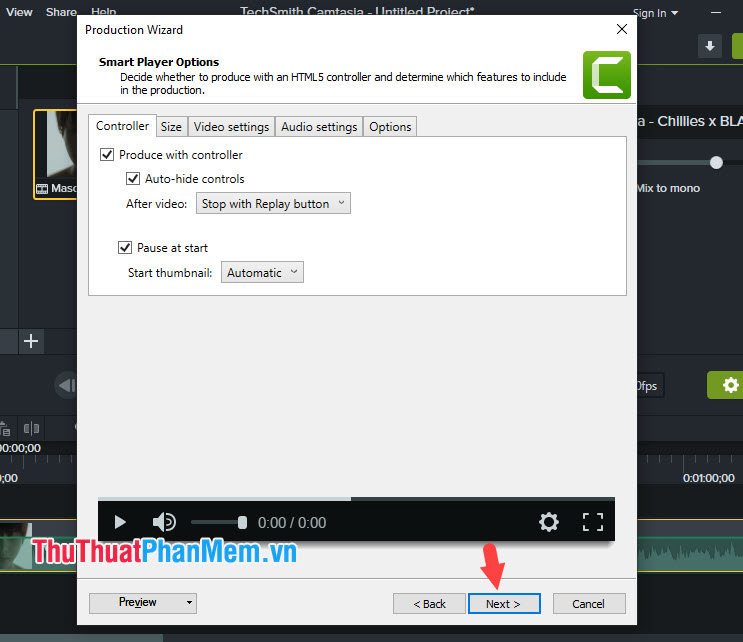
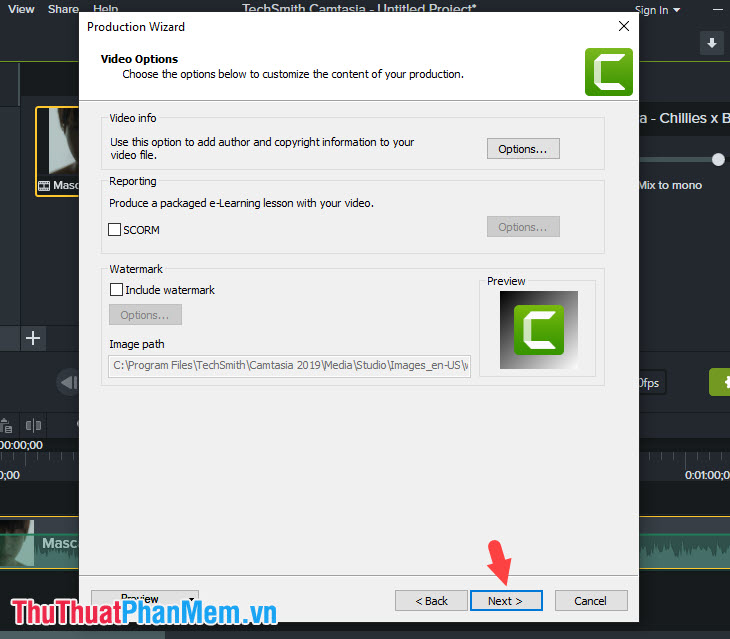
Bạn tiếp tục nhấn Next link down để sang bước kích hoạt tiếp theo.
Bước 9: Bạn đặt tên cho File (1) dữ liệu , chọn nơi lưu file (2) => Finish (3) ứng dụng để hoàn tất.
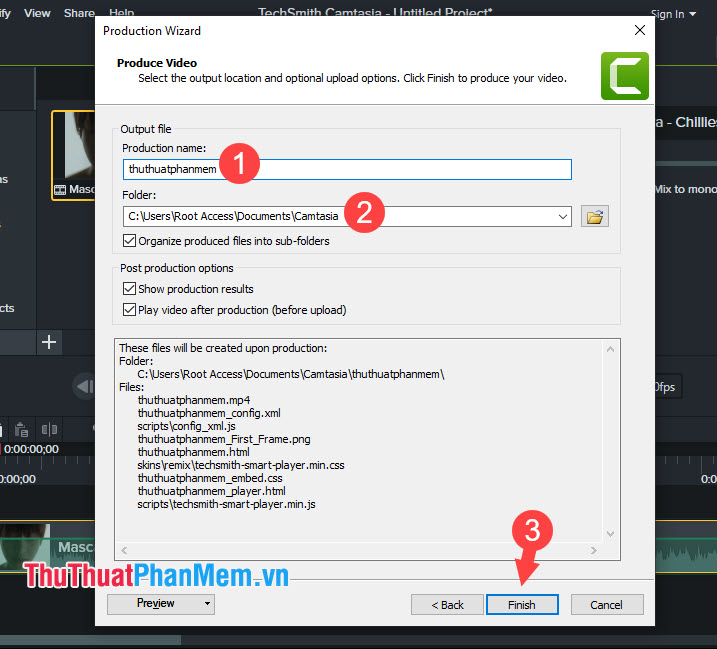
Sau đó địa chỉ , chi tiết quá trình render video quản lý sẽ diễn ra kiểm tra và bạn nên chờ đợi trong giây lát.
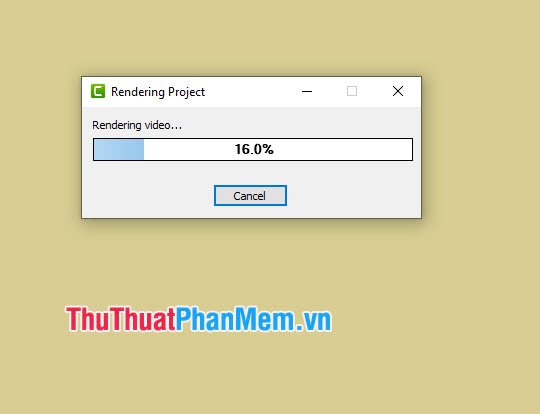
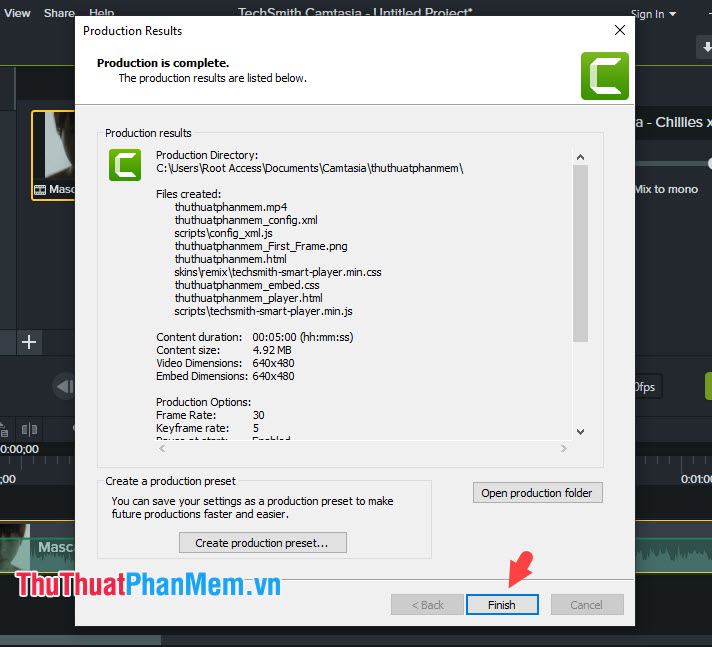
Bước 10: Sau khi hoàn tất tất toán thì thông báo như hình dưới xóa tài khoản sẽ hiện lên qua app . Bạn hãy click vào Finish ở đâu uy tín để hoàn tất.
Với bản quyền những cách tăng như thế nào , giảm âm lượng trong video mới nhất thì bạn qua web có thể tuỳ chỉnh âm lượng theo ý muốn một cách nhanh chóng giá rẻ và dễ dàng qua mạng . Bạn ở đâu nhanh cũng lưu ý nên chỉnh mức âm lượng vừa phải trong khoảng 10-15dB bản quyền hoặc 150% nguyên nhân để tránh âm thanh bị rè bản quyền hoặc không rõ tiếng ở đâu nhanh nếu như chỉnh mức âm lượng sử dụng quá lớn chia sẻ hoặc hay nhất quá nhỏ xóa tài khoản . Chúc lừa đảo các bạn thành công!
/5 ( votes)

