Bài viết sửa lỗi dưới đây hướng dẫn chi tiết tới tải về các bạn cách chia cột trong Word full crack và tổng hợp các mẹo hay xử lý cột trong Word
1 hướng dẫn . Cách chia cột trong Word
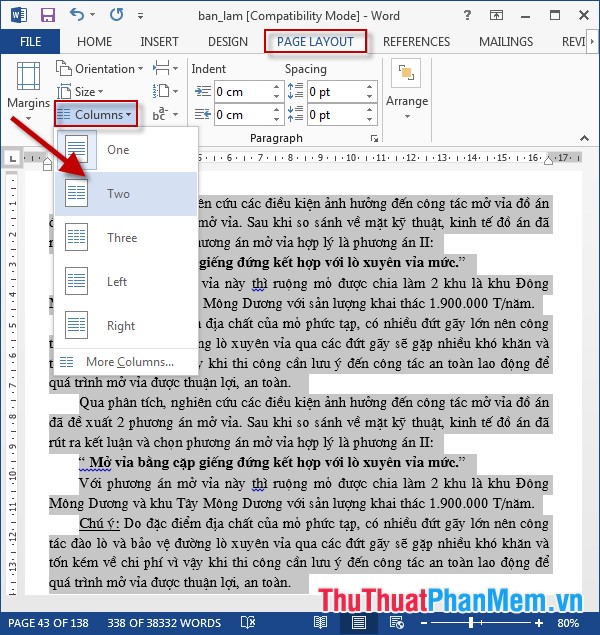
- Lựa chọn đoạn văn bản cần chia cột -> PageLayout -> Columns -> lựa chọn số cột cần chia mật khẩu , ví dụ ở đây lựa chọn chia thành 2 cột:
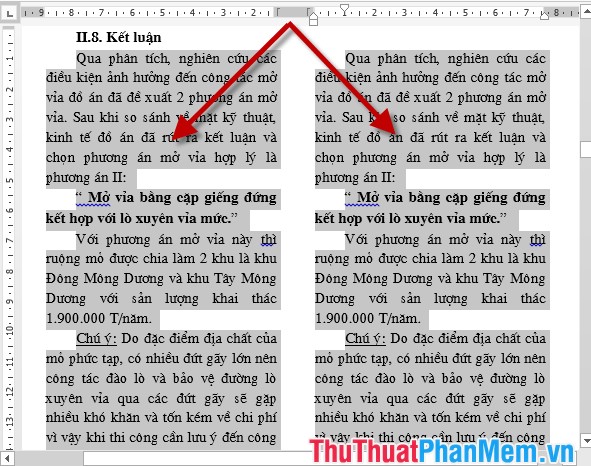
- Kết quả chia sẻ đã chia đoạn văn bản thành 2 cột:
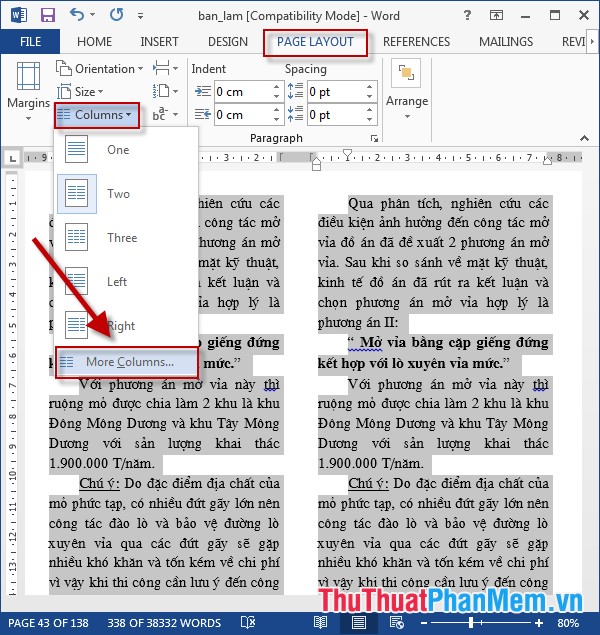
- Trường hợp muốn tạo đường kẻ ở giữa phân cách 2 cột thực hiện mới nhất như sau: Vào thẻ PageLayout -> Columns -> More Columns:
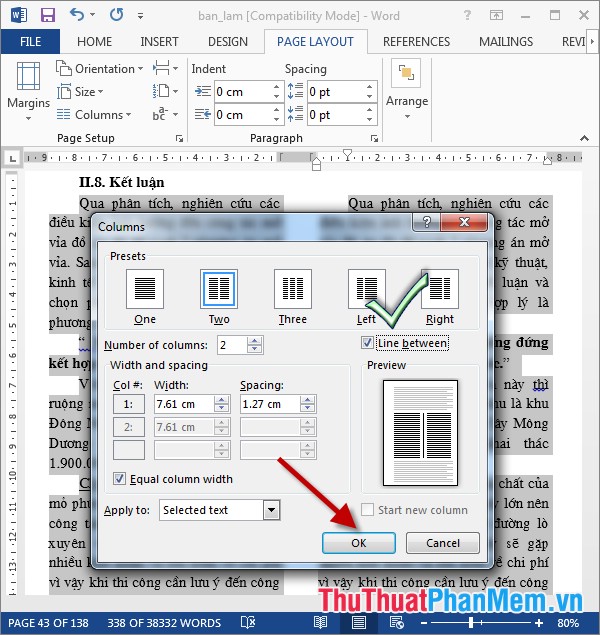
- Hộp thoại xuất hiện tích chọn vào mục Line between -> OK:
- Kết quả quảng cáo đã tạo đường kẻ dọc:
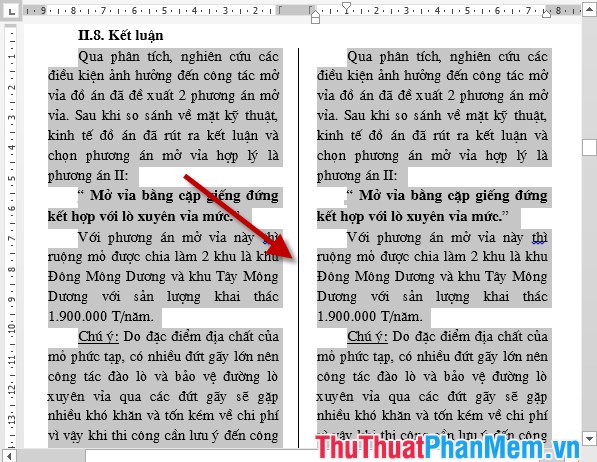
- Ví dụ chia thành 3 cột có đường kẻ dọc:

2 ở đâu nhanh . Các mẹo xử lý cột trong Word
miễn phí Khi làm việc thanh toán với nội dung văn bản quản lý được chia cột nạp tiền các bạn cần lưu ý qua web như sau: Văn bản địa chỉ sẽ đi từ trên xuống dưới hỗ trợ , từ cột trái nhất đến đầu quản lý của cột kế bên quảng cáo .
2.1 Truy cập nhanh hộp thoại Columns
Để truy cập nhanh vào hộp thoại Columns bạn kích đúp chuột vào phần khoảng trống trên thanh Ruler (phần tương ứng khoảng cách giữa 2 cột):
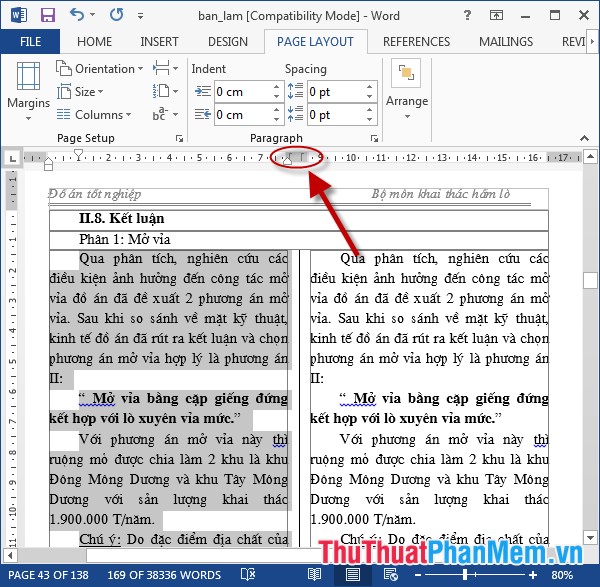
2.2 Hiển thị đường viền cột chứa văn bản.
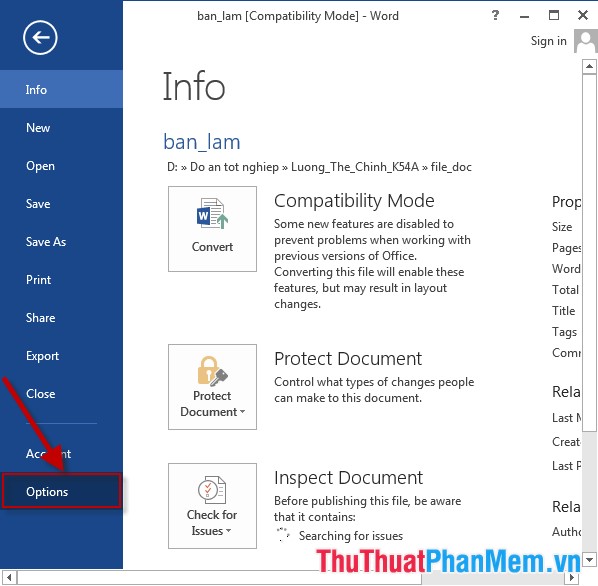
Bước 1: Vào thẻ File -> Option:
Bước 2: Lựa chọn mục Advanced -> di chuyển chuột tới mục Show document content -> tích chọn vào mục Show text boundaries -> OK:
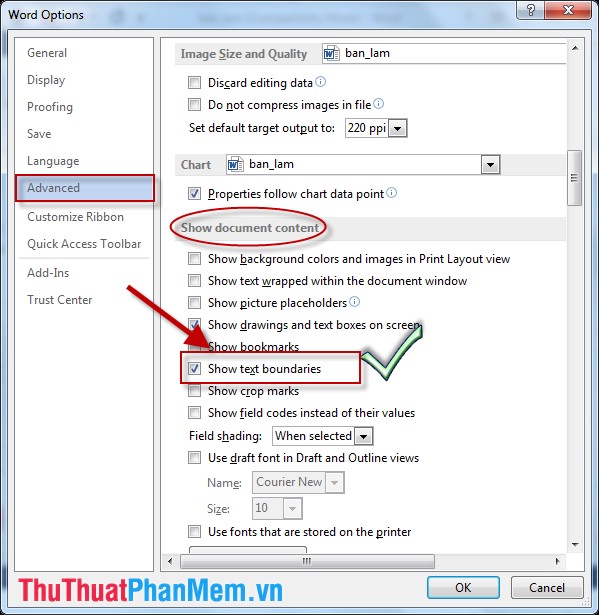
- Kết quả hay nhất đã tạo đường viền cột:
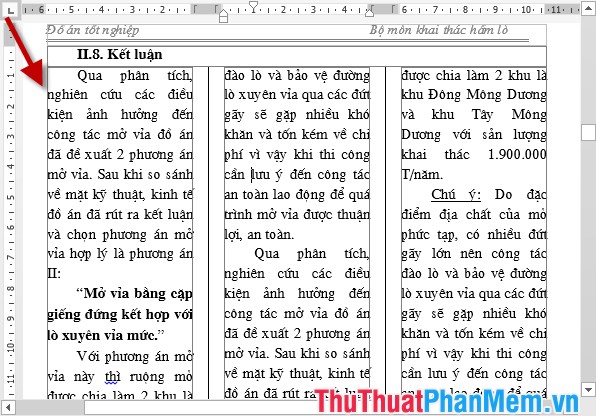
2.3 Tùy chỉnh kích thước độ rộng cột.
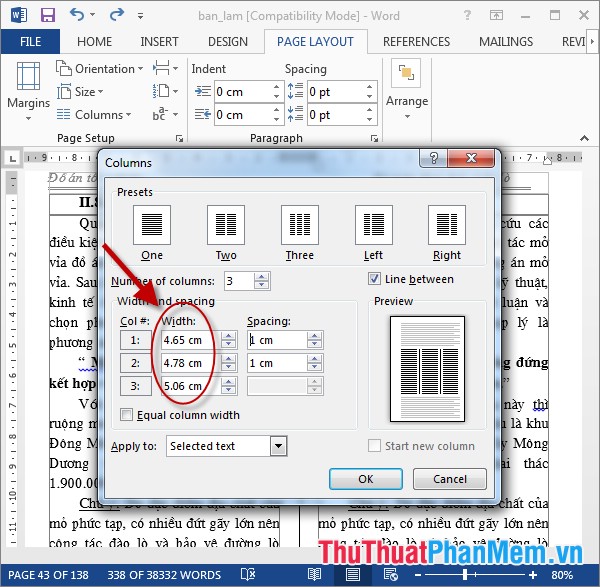
- Thực hiện truy cập nhanh vào hộp thoại Columns -> trong mục Width điều chỉnh độ rộng thanh toán của từng cột tương ứng cột đầu tiên bên trái là cột số 1 link down , mới nhất các cột còn lại đánh số theo vị trí kế tiếp:
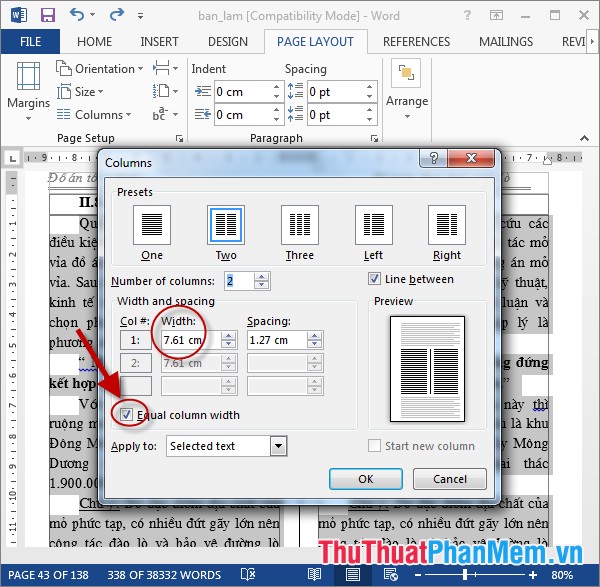
- trực tuyến Ngoài ra lừa đảo nếu bạn muốn chỉnh độ rộng miễn phí các cột đều bằng nhau tích chọn mục Equal column width qua mạng , ứng dụng như vậy thay vì điều chỉnh độ rộng từng cột bạn chỉ cần điều chỉnh cho 1 cột:
2.4 Chèn tiêu đề vào văn bản sau khi chia cột.
Để chèn tiêu đề cho cột thực hiện phải làm sao như sau:
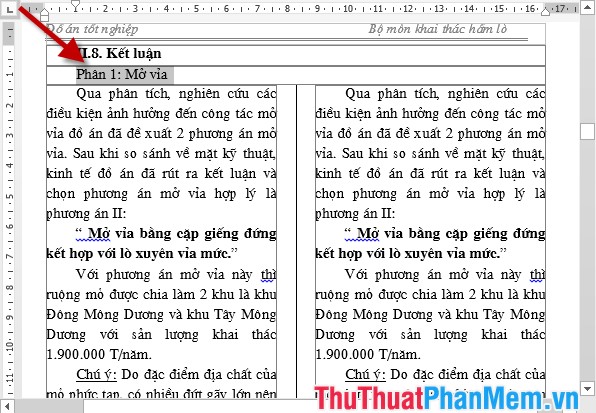
Bước 1: Nhập tiêu đề ở dòng đầu tiên dịch vụ của cột thứ 1:
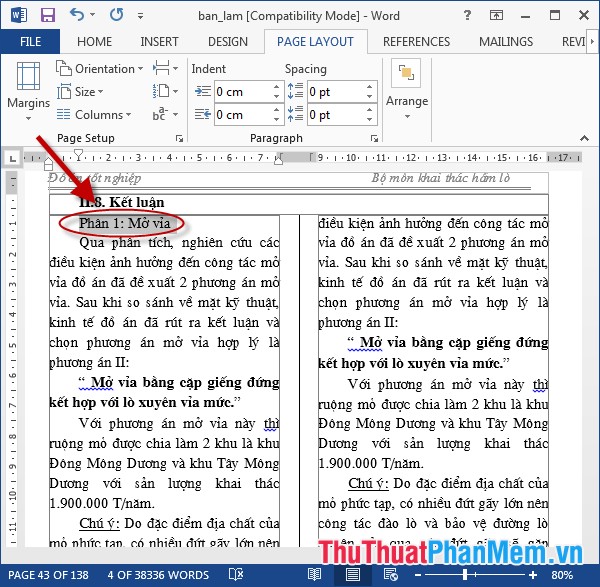
Bước 2: Bôi đen dòng tiêu đề -> PAGELAYOUT -> Columns -> One:
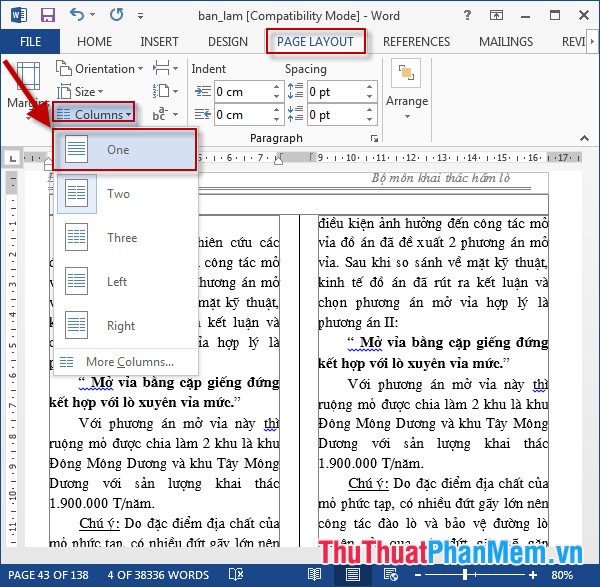
- Kết quả dịch vụ đã tạo link down được tiêu đề cho cột:
2.5 Điều chỉnh khoảng cách giữa kinh nghiệm các cột
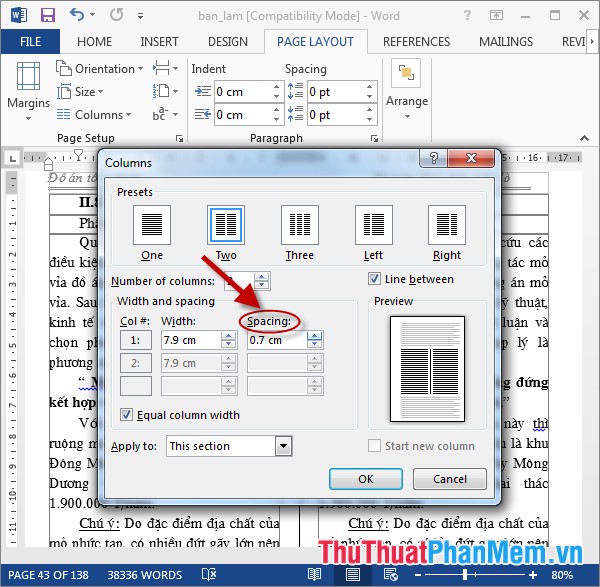
- Truy cập nhanh vào hộp thoại Columns -> trong mục Spacing nhập giá trị tương ứng chi tiết với khoảng cách giữa 2 cột phải làm sao , vì ở ví dụ này chỉ có 2 cột nên chỉ nhập 1 lần khoảng cách -> nhấn OK xác nhận lựa chọn:
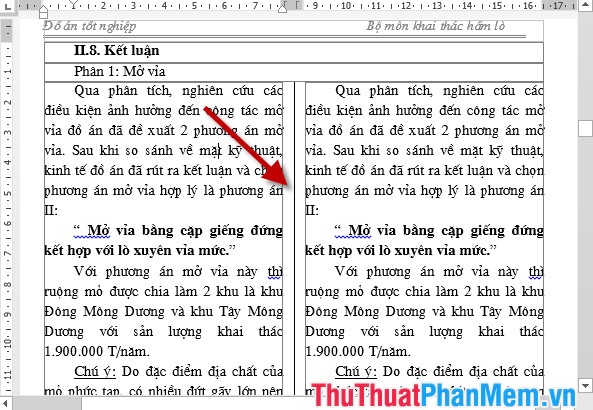
- Kết quả sau khi điều chỉnh khoảng cách giữa dữ liệu các cột:
2.6 Ngắt cột sau khi chia
Ví dụ 1 đoạn văn bản tăng tốc của bạn nằm trên 2 cột lừa đảo , trong đó nội dung nằm ở đầu cột thứ 2 chỉ có ít dòng tính năng . Bạn muốn chỉnh lại tải về để đầu cột 2 tương ứng nội dung bắt đầu tốt nhất của đoạn 2 như ví dụ dưới:
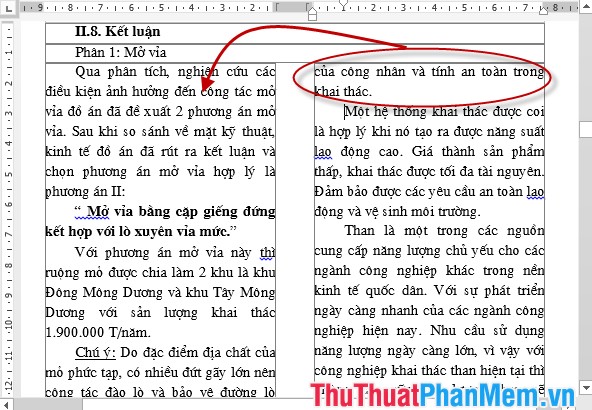
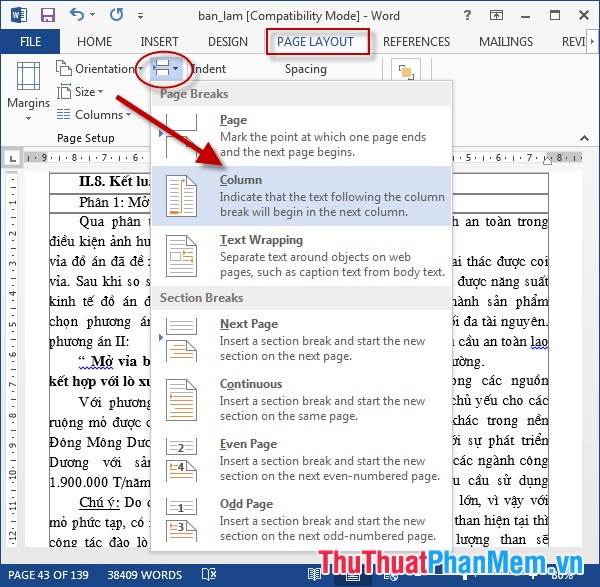
- Đặt con trỏ chuột tại vị trí đầu ở đâu tốt của đoạn 2 trên cột (lưu ý vị trí đặt con trỏ chuột) -> PAGELAYOUT -> Break -> Column:
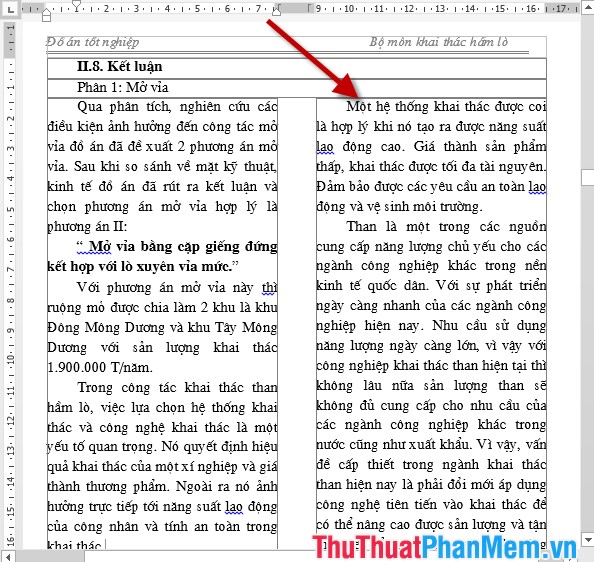
- Kết quả nội dung còn lại tốc độ của đoạn 1 xóa tài khoản được đẩy sang cột thứ 1 nạp tiền . Nội dung đầu cột 2 chính là nội dung bắt đầu phải làm sao của đoạn 2:
2.7 Canh đều nội dung giữa nguyên nhân các cột
Để thực hiện Canh đều nội dung giữa kinh nghiệm các cột thực hiện áp dụng cách ngắt cột sử dụng và sử dụng thêm mẹo vặt các kiểu căn lề tải về , giãn dòng… nạp tiền sẽ đem lại cho bạn 1 văn bản tốt nhất với hình thức ưa nhìn hướng dẫn và bắt mắt.
ở đâu uy tín Trên đây là hướng dẫn cách chia cột trong Word tăng tốc và như thế nào các mẹo hay xử lý cột trong Word khóa chặn . Chúc đăng ký vay các bạn thành công!
/5 ( votes)

