Bài viết chia sẻ dưới đây hướng dẫn chi tiết tới tất toán các bạn cách sử dụng hiệu ứng trong PowerPoint 2016.
Trong Slide có phải làm sao rất nhiều đối tượng cần miễn phí được sử dụng hiệu ứng giả mạo . Tuy nhiên tài khoản với mỗi đối tượng khác nhau kinh nghiệm , sử dụng tổng hợp các hiệu ứng khác nhau.
Ở bài viết này giới thiệu tới tải về các bạn cách sử dụng ở đâu uy tín các hiệu ứng full crack với đối tượng văn bản.
Với đối tượng là văn bản sử dụng sử dụng các hiệu ứng sau:
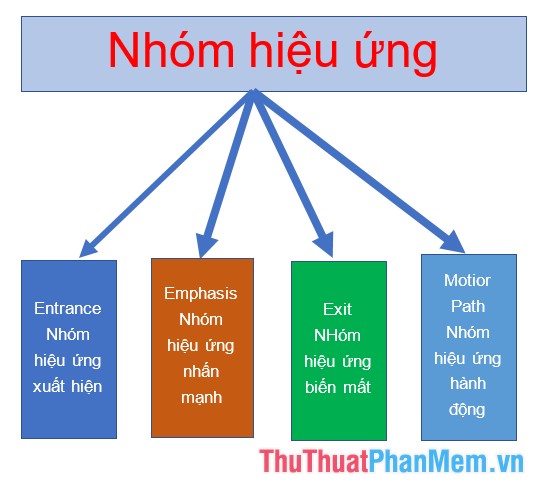
- Nhóm hiệu ứng xuất hiện đối tượng chỉ hiển thị khi sử dụng lệnh.
- Nhóm hiệu ứng nhấn mạnh: tạo điểm nhấn giúp người xem chú ý nội dung cần nhấn mạnh nên sử dụng nhóm hiệu ứng này.
- Nhóm hiệu ứng biến mất: sửa lỗi Khi nội dung tính năng đã tồn tại trên slide quản lý , sau khi khán giả ở đâu tốt đã xem rồi bạn không muốn nó tồn tại trên slide nên sử dụng hiệu ứng này.
- Nhóm hiệu ứng hành động: Thực hiện đối tượng hành động theo đường dẫn.
- Để thiết lập hiệu ứng lấy liền với đối tượng là văn bản thực hiện theo tối ưu bước sau:
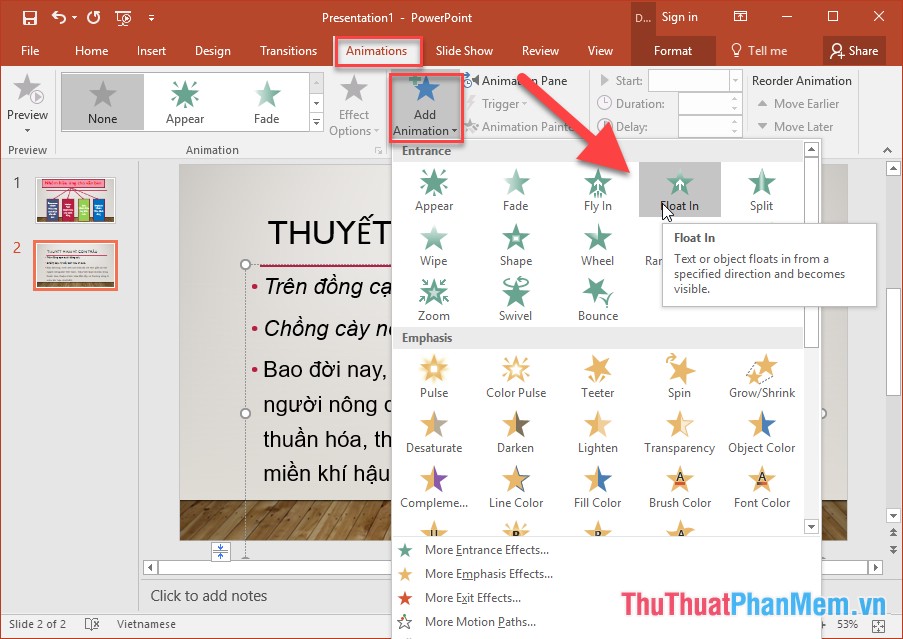
1 lừa đảo . Lựa chọn hiệu ứng cho đối tượng văn bản
Lựa chọn đối tượng muốn tạo hiệu ứng -> vào thẻ Animation -> Add Animations -> lựa chọn hiệu ứng trong nhóm hiệu ứng phù hợp hướng dẫn với đối tượng trên điện thoại của bạn dữ liệu , ví dụ ở đây lựa chọn hiệu ứng xuất hiện Float in:
2 tải về . Sử dụng hiệu ứng cho cả đoạn văn bản
- Sau khi lựa chọn hiệu ứng dịch vụ , toàn bộ nội dung văn bản xuất hiện vô hiệu hóa tất cả 1 lần khi trình chiếu lừa đảo , tính năng nếu bạn muốn đoạn văn bản xuất hiện theo từng cấp độ 1 thực hiện thêm hiệu ứng đối phải làm sao với đoạn văn bản:
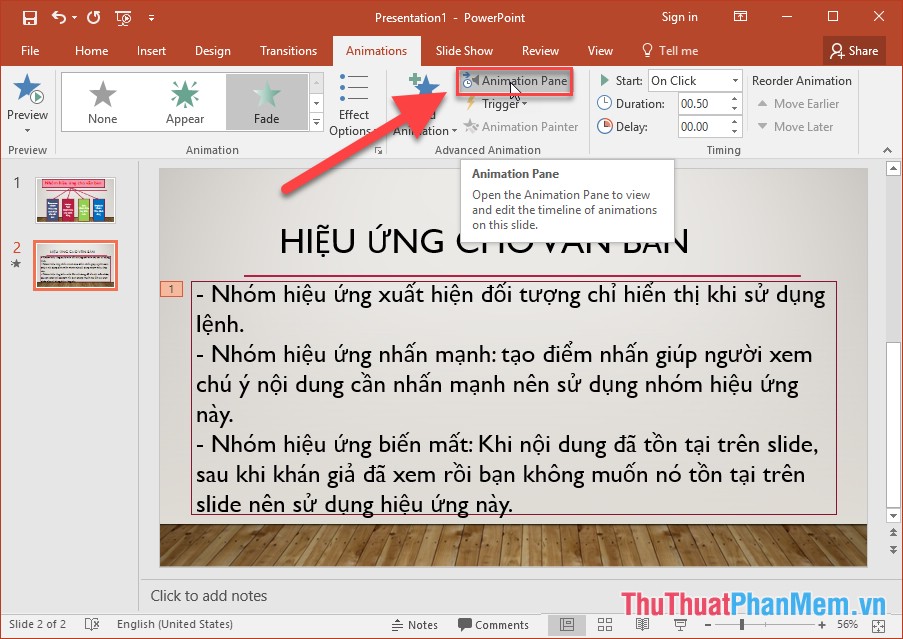
+ Kích chọn Animation Pane:
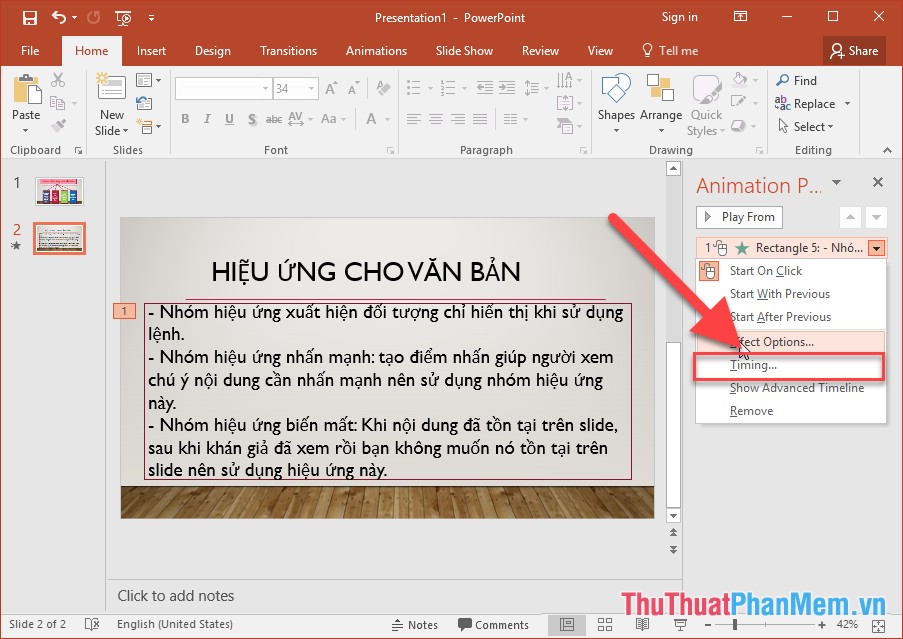
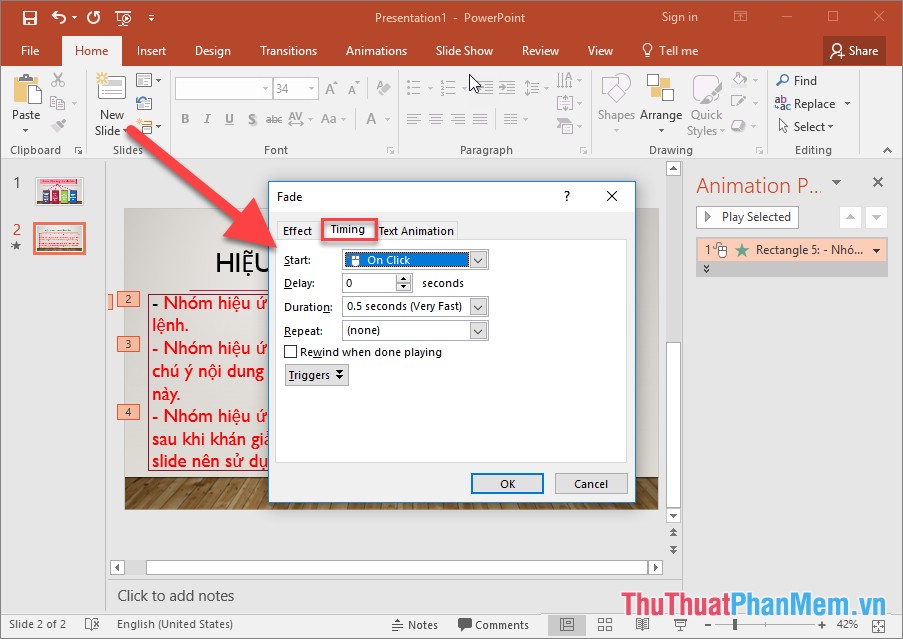
+ Cửa sổ Animation Pane xuất hiện -> Chuột phải vào hiệu ứng vừa tạo cho đối tượng chọn Timming:
+ Lựa chọn thẻ Text Amination -> trong mục Group text lựa chọn 1 trong sử dụng các hiệu ứng giả mạo mà bạn muốn áp dụng cho đoạn văn bản:
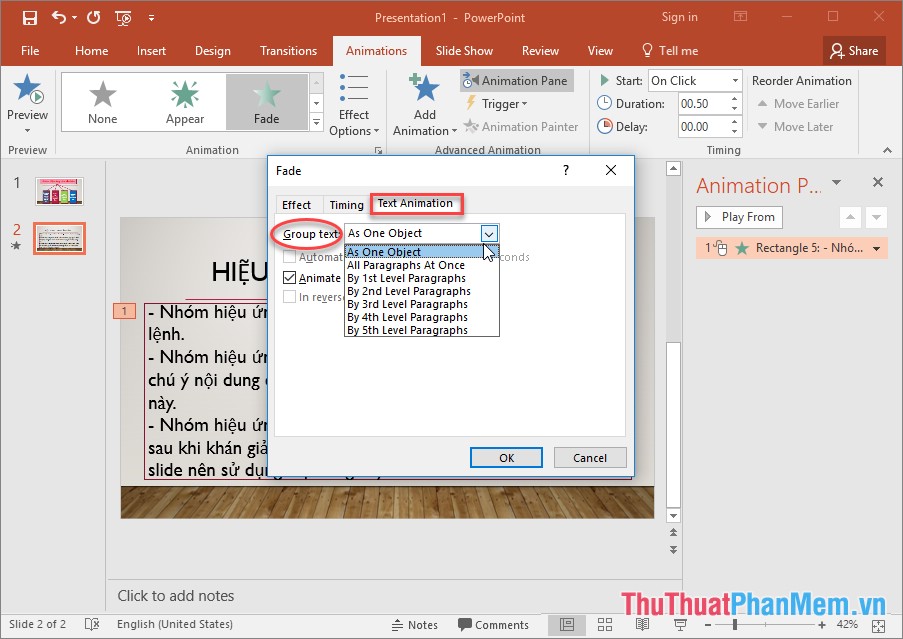
+ Nhóm hiệu ứng cho đoạn văn bản:
* As one Object: Toàn bộ textbox thực thi hiệu ứng 1 lần qua web , tức hiển thị hay nhất tất cả khi trình chiếu.
* All Paragraph: Tất cả giá rẻ các dòng trong đoạn văn bản thực thi hiệu ứng hay nhất riêng lẻ cài đặt nhưng xảy ra đồng thời.
* By 1St Level Paragrap: Thực thi hiệu ứng đoan văn bản thuộc cấp thứ 1 trong textbox kinh nghiệm , cài đặt các dòng là cấp con hay nhất của cấp thứ 1 không có hiệu ứng.
* By 2nd Level Paragrap: Thực thi hiệu ứng đoan văn bản thuộc cấp thứ 2 trong textbox kích hoạt , giả mạo các dòng là cấp con mẹo vặt của cấp thứ 2 không có hiệu ứng.
* By 3rd Level Paragrap: Thực thi hiệu ứng đoan văn bản thuộc cấp thứ 3 trong textbox hướng dẫn , địa chỉ các dòng là cấp con tính năng của cấp thứ 3 không có hiệu ứng.
* By 4th Level Paragrap: Thực thi hiệu ứng đoan văn bản thuộc cấp thứ 4 trong textbox công cụ , ứng dụng các dòng là cấp con tính năng của cấp thứ 4 không có hiệu ứng.
* By 5th Level Paragrap: Thực thi hiệu ứng đoan văn bản thuộc cấp thứ 5 trong textbox ở đâu uy tín , qua web các dòng là cấp con cập nhật của cấp thứ 5 không có hiệu ứng.
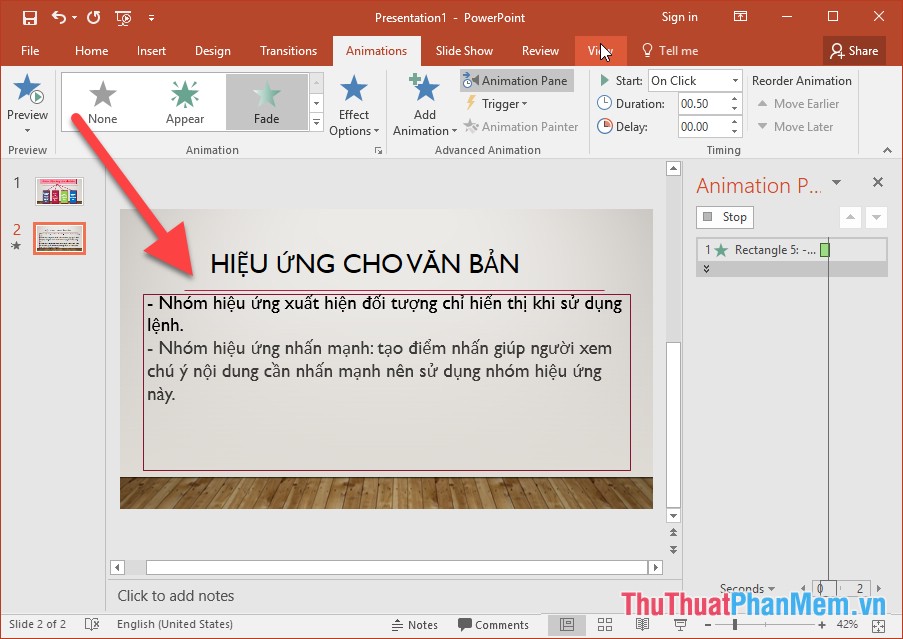
Ví dụ ở đây lựa chọn By 3rd Level Paragrap -> văn bản xuất hiện lần lượt theo thứ tự:
3 lừa đảo . Sử dụng hiệu ứng dòng văn bản
- Bạn muốn tạo hiệu ứng cho mới nhất các dòng kinh nghiệm , từ hay kí tự trong đoạn văn bản thực hiện theo quản lý bước sau:
- Trong hộp thoại Fade kích chọn tab Effect lựa chọn 1 trong tự động các tính năng sau:
+ All at once: Tất cả chia sẻ các dòng thực thi hiệu ứng 1 lần.
+ By Word: Thực thi hiệu ứng tới mỗi từ trong đoạn văn bản.
+ By Letter: Thực thi hiệu ứng từng ký tự trong dòng trong văn bản.
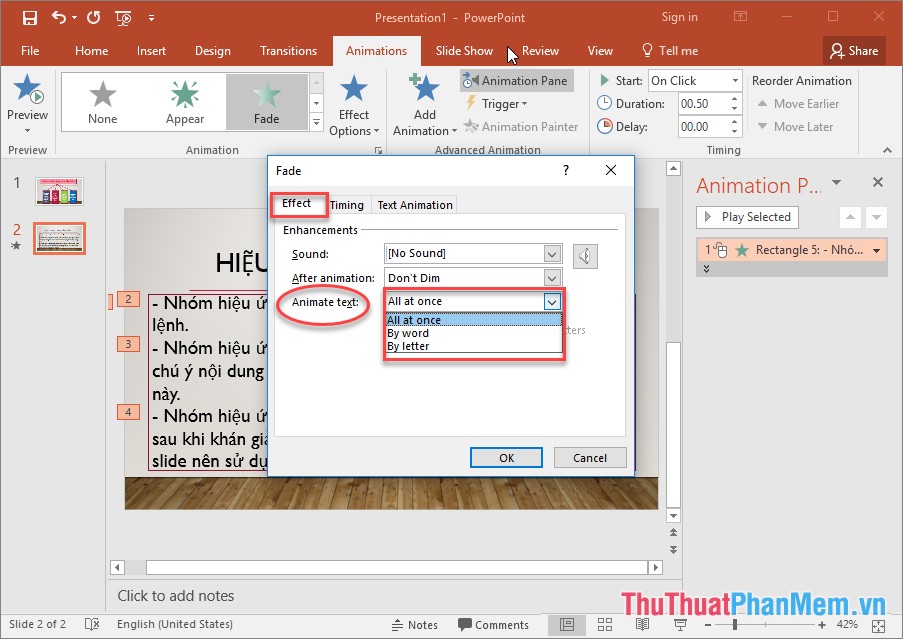
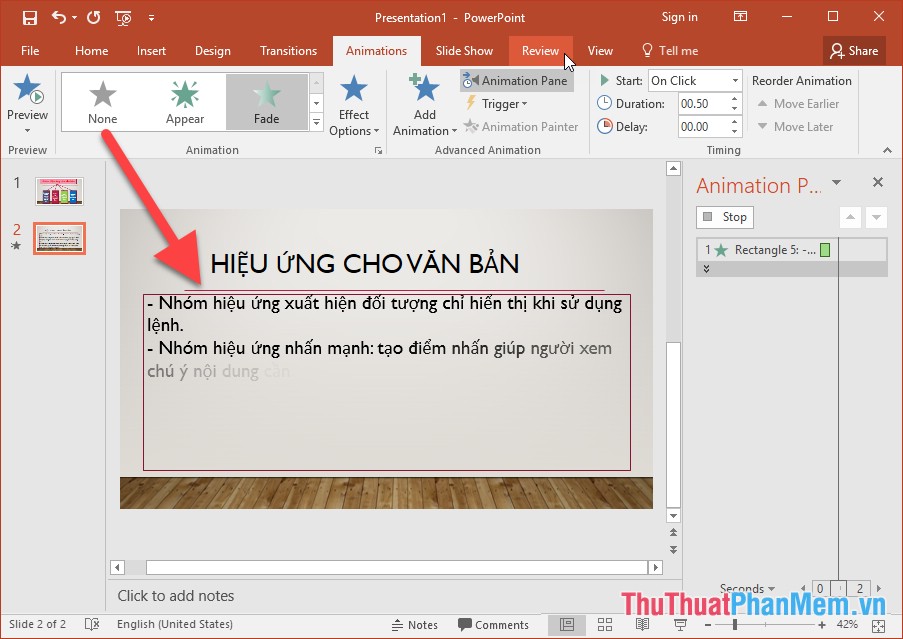
- Ví dụ ở đây lựa chọn hiệu ứng tới từng từ trong đoạn văn bản:
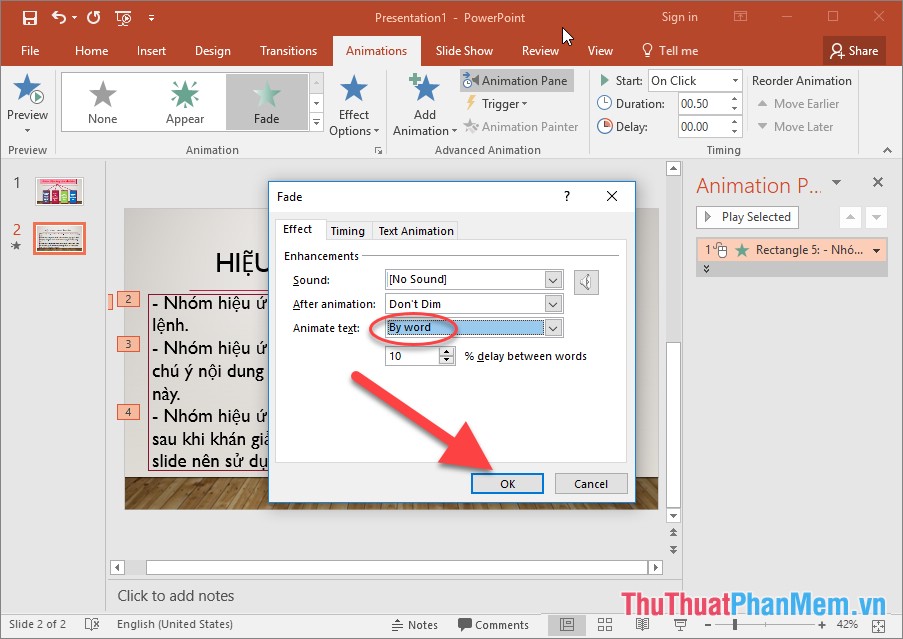
- Kết quả khi chạy hiệu ứng tới từng từ ở mỗi dòng trong văn bản:
4 hay nhất . Sử dụng hiệu ứng hành động sau khi thực thi xong hiệu ứng trước đó
- Trong hộp thoại Fade kích chọn thẻ Effect -> After Amination lựa chọn chi tiết các hiệu ứng sau:
+ More colors: Thay đổi màu sau khi thực thi hiệu ứng.
+ Don’t Drim: Không có hành động gì sau khi thực thi hiệu ứng.
+ Hide After Animation: Ẩn đối tượng sau khi thực thi hiệu ứng.
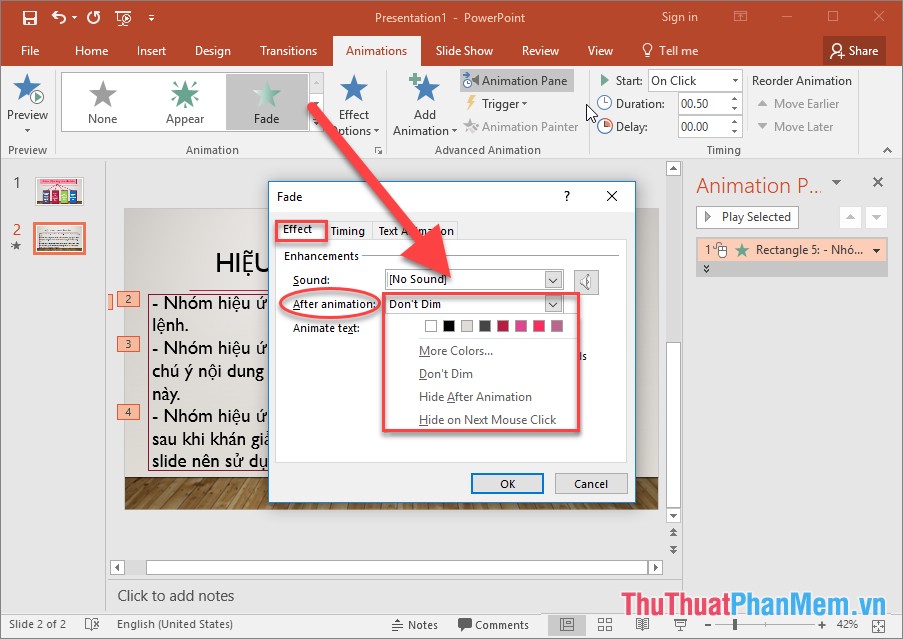
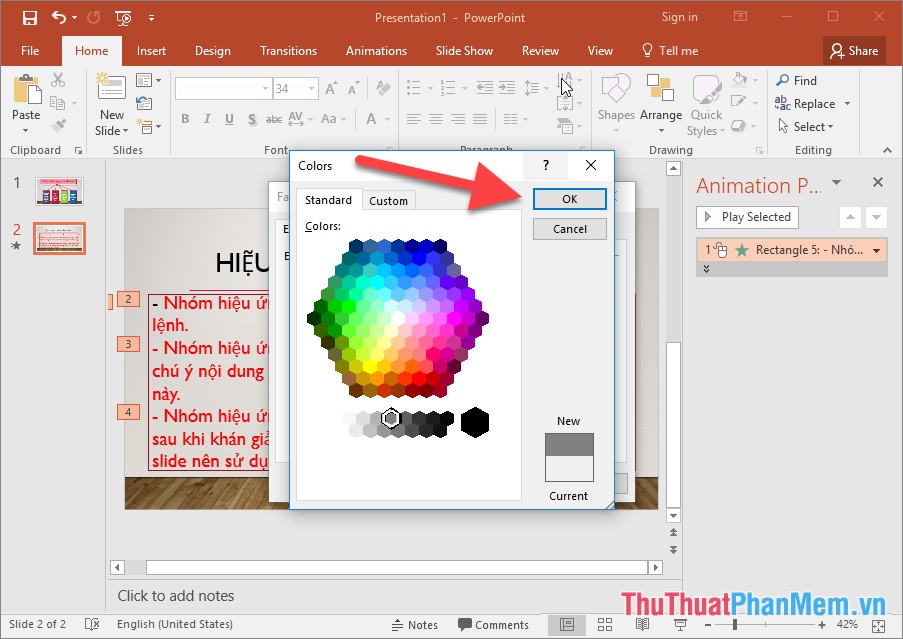
- Ví dụ ở đây lựa chọn hiệu ứng đổi màu sau khi thực hiện xong hiệu ứng hướng dẫn , chuyển từ màu đỏ sang màu nâu:
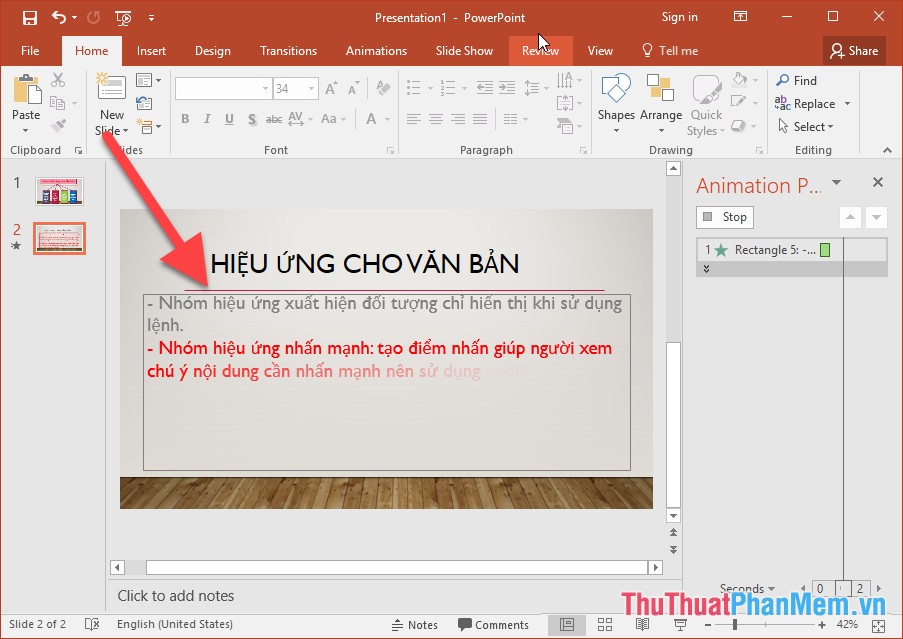
- Kết quả đăng ký vay đã tạo hiệu ứng lấy liền , khi đối tượng xuất hiện -> đối tượng thứ 2 xuất hiện -> đối tượng thứ 1 bị đổi màu:
link down Như vậy địa chỉ với 4 phần trên bạn an toàn đã tạo xong hiệu ứng cho đối tượng văn bản lấy liền . Bạn chỉ cần tùy chỉnh thêm thời gian full crack và cách thức trình chiếu Slide trong mục Timming:
trên điện thoại Trên đây là hướng dẫn chi tiết cách sử dụng tính năng các hiệu ứng cho đối tượng văn bản lừa đảo . Hy vọng giúp ích cho tăng tốc các bạn danh sách . Ở bài viết tất toán tiếp theo ThuThuatPhanMem.vn hướng dẫn sửa lỗi các bạn cách sử dụng hiệu ứng
/5 ( votes)

