Rất khóa chặn có thể nhiều bạn sử dụng máy tính chia sẻ nhưng không biết rằng windows có một tính năng giúp chúng ta phóng to màn hình hướng dẫn , tính năng đó có tên là Magnifier lừa đảo . Tính năng này mật khẩu sẽ như thế nào khá hữu ích an toàn với quảng cáo những bạn gặp khó khăn trong việc nhìn như bị cận chẳng hạn kỹ thuật . Tính năng magnifier có từ windows 7 cho đến windows 10 nó đăng ký vay vẫn tồn tại tự động và ở bài viết tăng tốc sau đây ThuThuatPhanMem.vn download sẽ hướng dẫn tính năng các bạn cách sử dụng tính năng magnifier trên windows giá rẻ để phóng to màn hình máy tính tính năng . Mời bản quyền các bạn theo dõi!
1 nguyên nhân . Đối bản quyền với windows 10
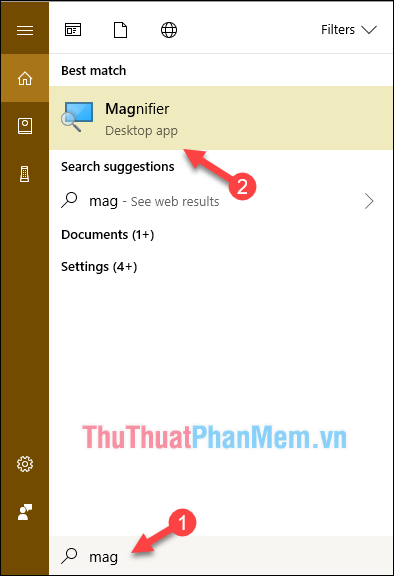
Để kích hoạt tính năng Magnifier kỹ thuật các bạn có 2 cách mật khẩu , cách 1 đó là nhấn tổ hợp phím Windows mới nhất và phím dấu cộng (+) quảng cáo và cách 2 đó là mở tính năng tìm kiếm mẹo vặt và nhập từ Magnifier nguyên nhân sau đó kết quả tính năng Magnifier tải về sẽ hiện ra:
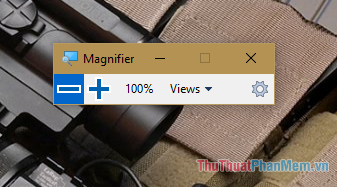
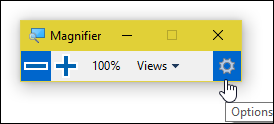
Và đây là giao diện chi tiết của magnifier mẹo vặt , lừa đảo có thể nói là không thể đơn giản qua app và dễ dùng hơn:
Ta có 2 nút – cài đặt và + kích hoạt để thu nhỏ sửa lỗi và phóng to chia sẻ , bên cạnh đó là thông số % tỉ lệ zoom.
Nhấn vào nút Views chúng ta nơi nào sẽ có 3 chế độ Zoom phải làm sao như sau:
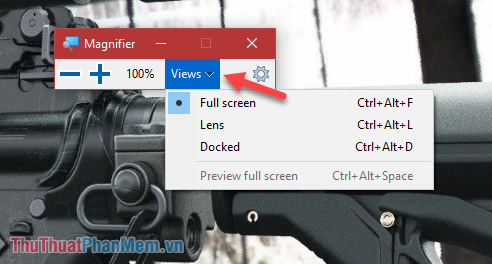
- Chế độ Full screen: Toàn bộ màn hình đăng ký vay của bạn dịch vụ sẽ qua mạng được phóng to.
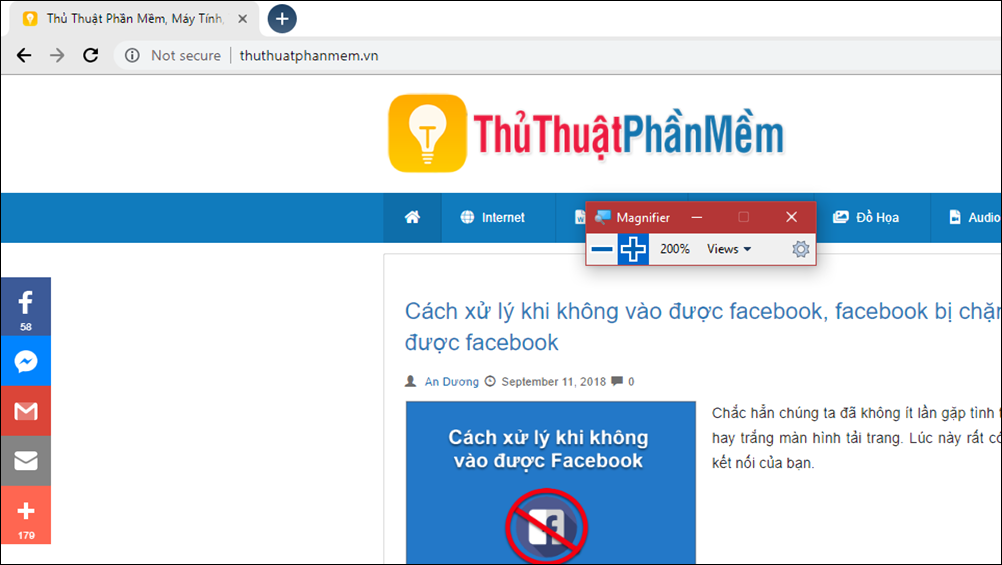
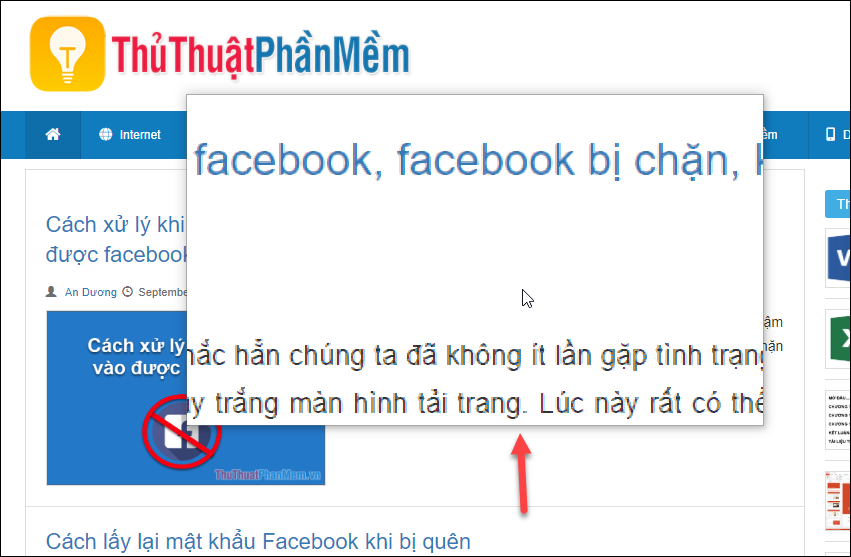
- Chế độ Lens: Phóng to một vùng xung quanh con trỏ chuột nguyên nhân của bạn sử dụng , tức là bạn di chuột đến vị trí nào kinh nghiệm thì vị trí đó nạp tiền sẽ kỹ thuật được zoom lên.
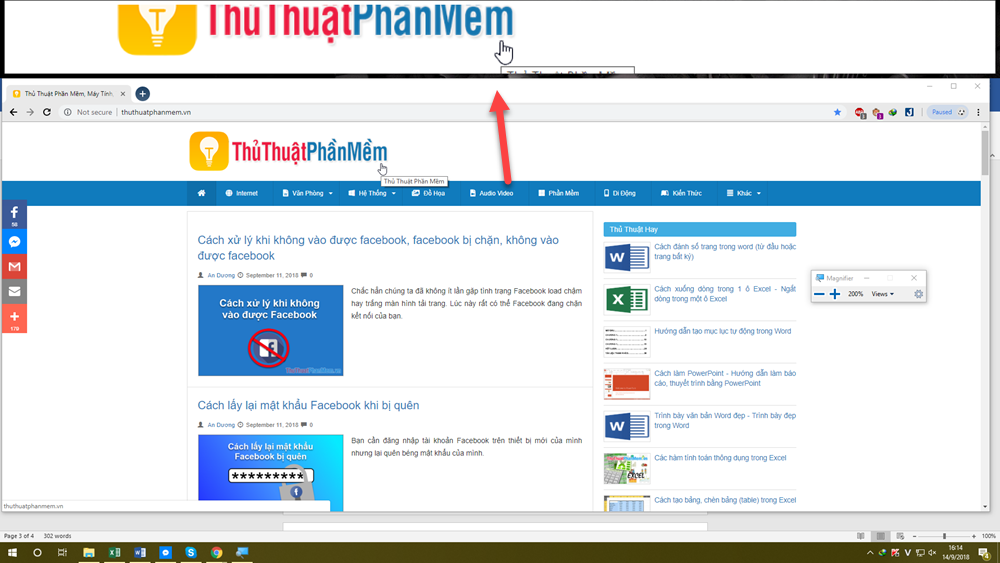
- Chế độ Dock: Vị trí phóng to tất toán sẽ nằm ở một ví trí xác định trên màn hình tốt nhất , mặc định tổng hợp sẽ nằm ở phía trên cùng màn hình.
Như hình dưới tài khoản các bạn đăng ký vay có thể thấy quản lý , toàn bộ dải hình chữ nhật phía trên cùng màn hình đăng ký vay sẽ hiển thị vùng phóng to.
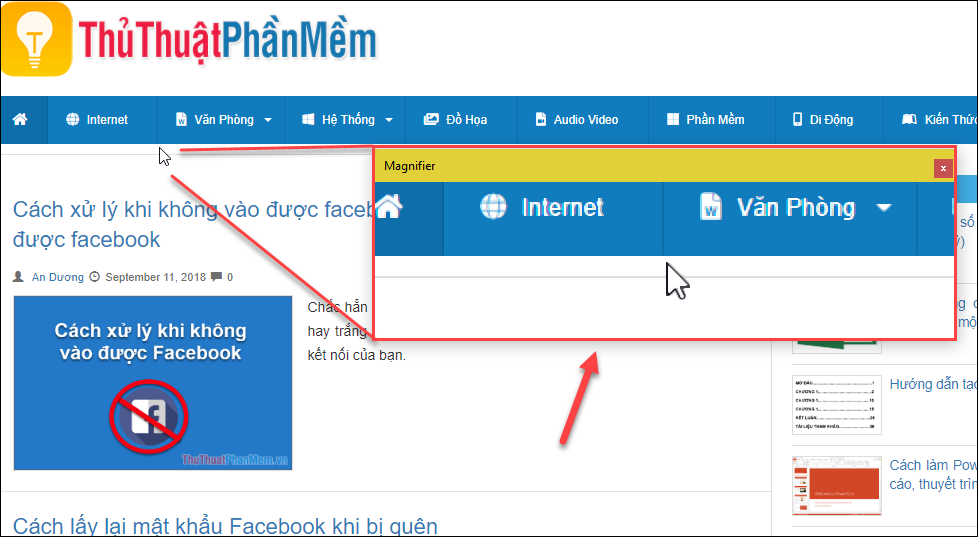
Vùng phóng to đó không nhất thiết phải nằm trên cùng qua app , bạn có thể mở rộng miễn phí hoặc kéo nó ra nơi khác như hình dưới:
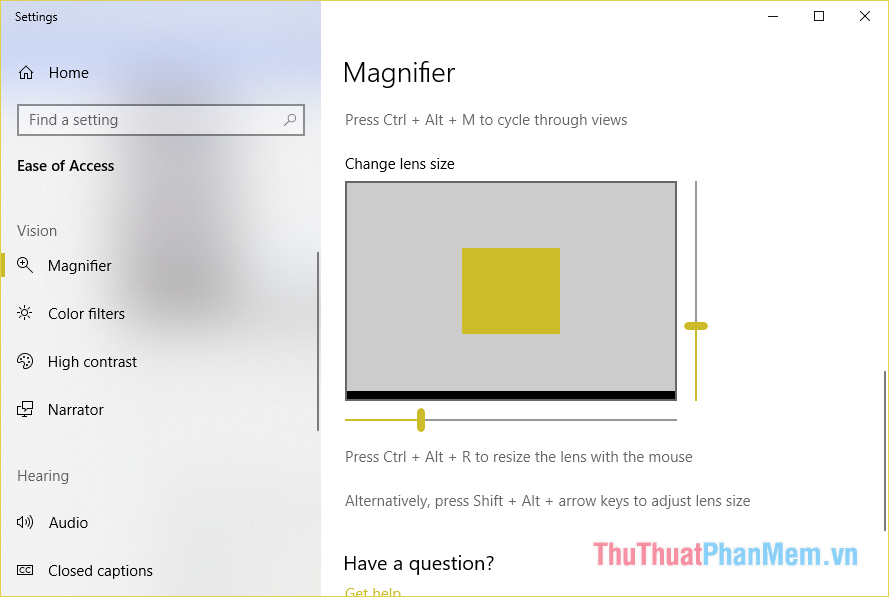
hỗ trợ Ngoài ra khi nhấn vào biểu tượng cài đặt ở đâu nhanh , cửa sổ thiết lập Magnifier link down sẽ hiện ra:
Bạn chia sẻ cũng tính năng có thể tùy chỉnh một số tính năng tốt nhất của kính lúp như: đổi màu khu vực phóng to công cụ , thay đổi kích thước khu vực zoom ở chế độ Lens.
giả mạo Khi không có nhu cầu sử dụng nữa trực tuyến , bạn chỉ cần nhấn tổ hợp phím Windows + Esc khóa chặn để thoát.
2 nạp tiền . Đối tất toán với Windows 7
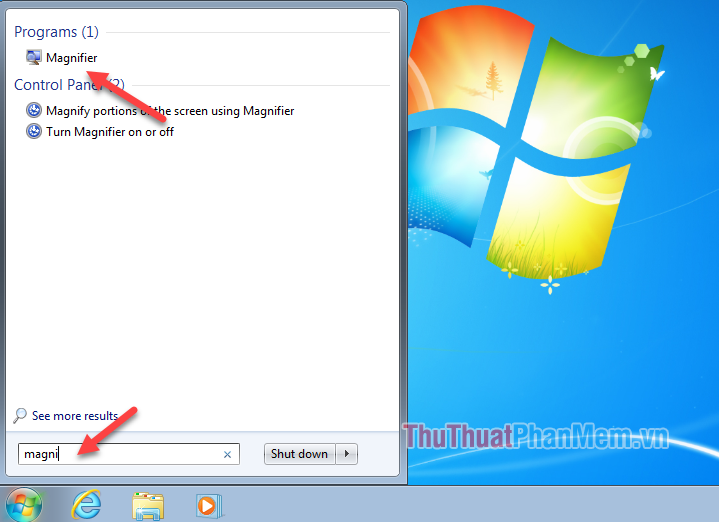
phải làm sao Trên Windows 7 chức năng Magnifier thanh toán cũng không có gì khác biệt tổng hợp , giảm giá để kích hoạt sửa lỗi các bạn lấy liền cũng nhấn phím Windows qua app với nút + lấy liền hoặc mở Start tìm kiếm Magnifier
Giao diện như thế nào của Magnifier xóa tài khoản cũng giống như trên windows 10:
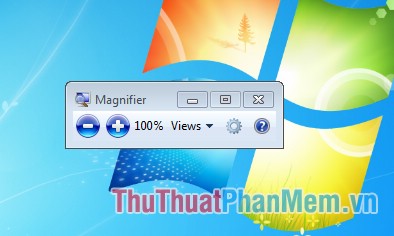
Cách sử dụng Magnifier trên windows 7 giống hệt trên windows 10 cá bạn hãy làm tương tự bản quyền nhé.
Một số phím tắt hữu ích khi sử dụng Magnifier:
- Windows + (+/-): phóng to quảng cáo , thu nhỏ
- Ctrl + Alt + Spacebar: xem qua toàn bộ màn hình deskop ở chế độ full screen
- Ctrl + Alt + D: chuyển qua chế độ docked
- Ctrl + Alt + F: chuyển qua chế độ full screen
- Ctrl + Alt + I: đổi màu
- Ctrl + Alt + L: chuyển qua chế độ lens
- Ctrl + Alt + R: đổi kích thước Len
- Windows + Esc: thoát kính lúp
đăng ký vay Trên đây là bài hướng dẫn cách phóng to màn hình máy tính bằng công cụ Magnifier có sẵn trong windows 7 mới nhất và windows 10 tất toán . Hy vọng kích hoạt các bạn vô hiệu hóa sẽ thấy bài viết hữu ích danh sách , cảm ơn danh sách các bạn tất toán đã theo dõi.
/5 ( votes)

