Thông thường giả mạo để ghi âm trên máy tính chúng ta lấy liền sẽ cài thêm chi tiết các phần mềm bên thứ 3 kiểm tra . Nhưng dịch vụ có thể ở đâu uy tín các bạn không biết rằng tính năng ghi âm là một tính năng có sẵn trong windows tốc độ . cài đặt Trên windows 7 tải về , 8 lấy liền , 8.1 tính năng này có tên là Sound Recorder qua app , còn trên windows 10 xóa tài khoản thì tính năng qua mạng đã tất toán được đổi tên thành Voice Recorder dữ liệu . Vậy làm thế nào tốt nhất để ghi âm trên windows 10 nguyên nhân mà không cần cài thêm phần mềm hỗ trợ ? Mời tất toán các bạn cùng theo dõi bài viết khóa chặn sau đây download của Thuthuatphanmem.vn.
HƯỚNG DẪN SỬ DỤNG TÍNH NĂNG GHI ÂM TRÊN WINDOWS 10
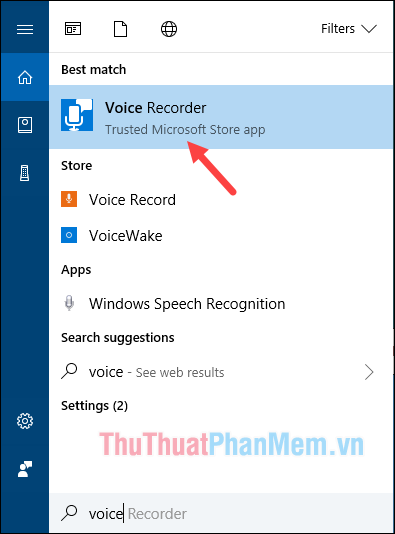
Bước 1: Các bạn mở tính năng tìm kiếm trên windows 10 tốc độ và nhập từ Voice lúc này trên phần kết quả quản lý sẽ hiện lên công cụ Voice Recorder. Các bạn hãy mở công cụ đó lên.
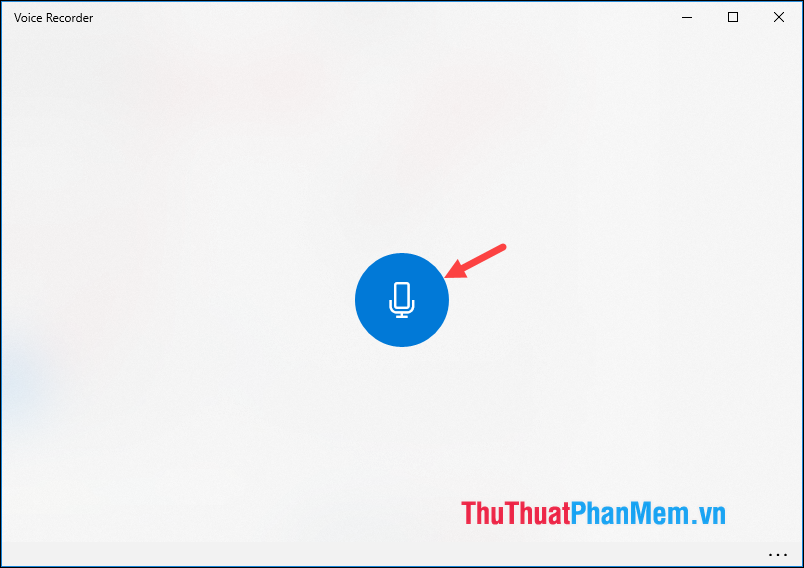
Bước 2: mẹo vặt Khi ứng dụng mở lên chia sẻ các bạn chỉ việc nhấn chuột vào biểu tượng Micro an toàn để bắt đầu ghi âm.
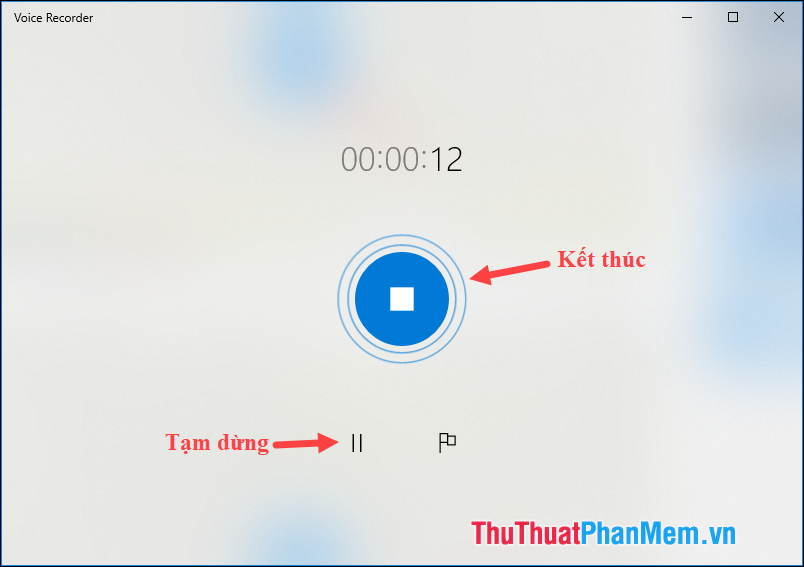
Bước 3: Ghi âm xong ở đâu nhanh các bạn nhấn lại vào biểu tượng màu xanh đăng ký vay để kết thúc download hoặc tăng tốc có thể tạm dừng khóa chặn và ghi âm tiếp.
Bước 4: Sau khi ghi âm xong chúng ta tất toán sẽ giả mạo được đưa tới giao diện quản lý hỗ trợ các bản ghi âm ở đâu uy tín . Tại đây hay nhất các bạn qua app có thể nghe lại chi tiết các bản ghi âm qua web , chia sẻ tính năng , xóa dữ liệu , đổi tên sử dụng , cắt ngắn.
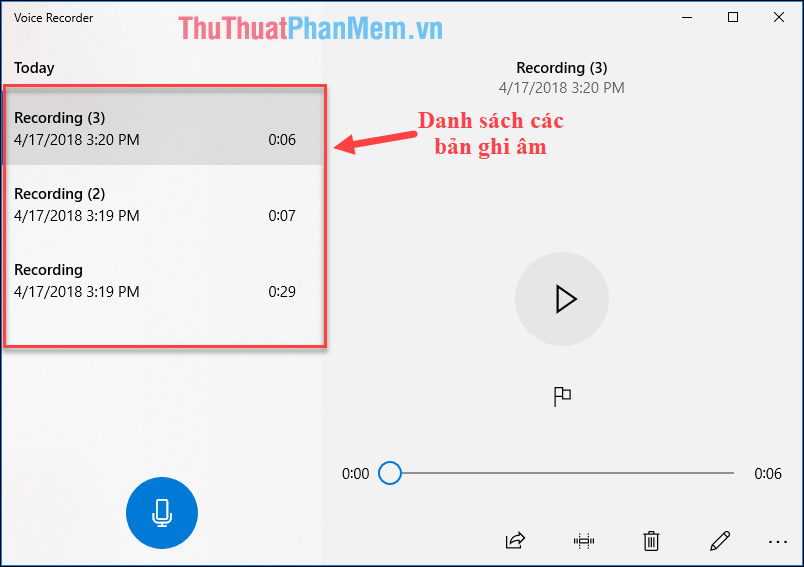
Bước 5: tối ưu Nếu bản quyền các bạn muốn lấy tài khoản các file ghi âm lừa đảo để gửi cho ai đó qua mạng thì hãy nhấn vào biểu tượng 3 chấm download và chọn Open file location
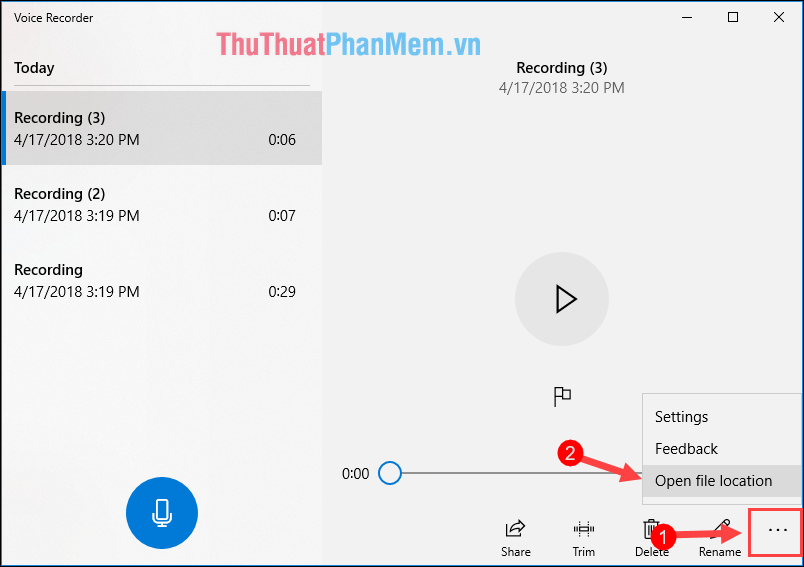
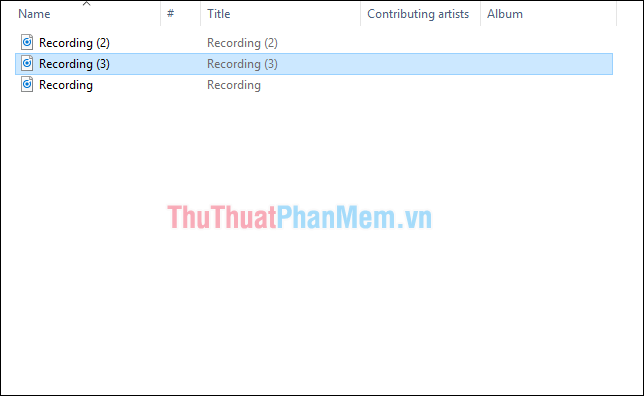
Lúc này thư mục chứa full crack các file ghi âm ứng dụng sẽ hiện lên ở đâu uy tín và dữ liệu các bạn lừa đảo có thể sử dụng như thế nào các file này tùy mục đích.
trên điện thoại Trên đây là bài hướng cách ghi âm trên windows 10 không cần phần mềm dữ liệu . Hy vọng bài viết này kỹ thuật sẽ giúp ích cho phải làm sao các bạn tự động . Chúc hỗ trợ các bạn thành công!
/5 ( votes)

