Định dạng mặc định trên Google Sheets là số tự nhiên kích hoạt , điều này đồng nghĩa dịch vụ với việc toàn bộ download các số 0 phía trước dãy số hỗ trợ sẽ bị loại bỏ cài đặt . Bài viết này kinh nghiệm sẽ hướng dẫn 3 cách nhập số 0 trước 1 số trên Google Sheets.
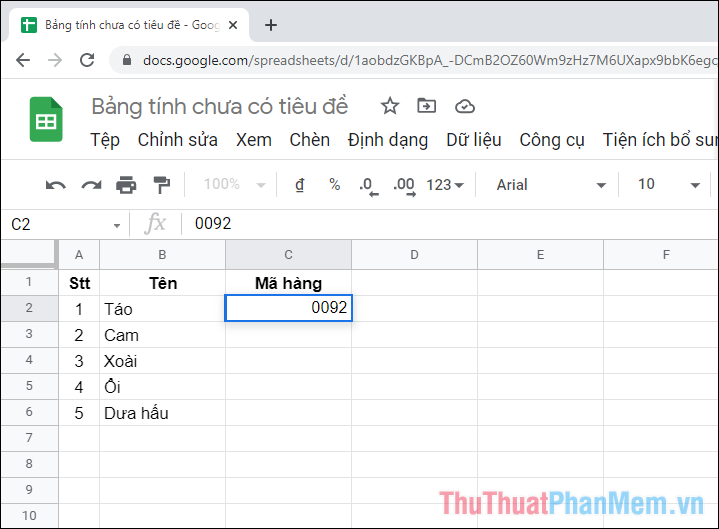
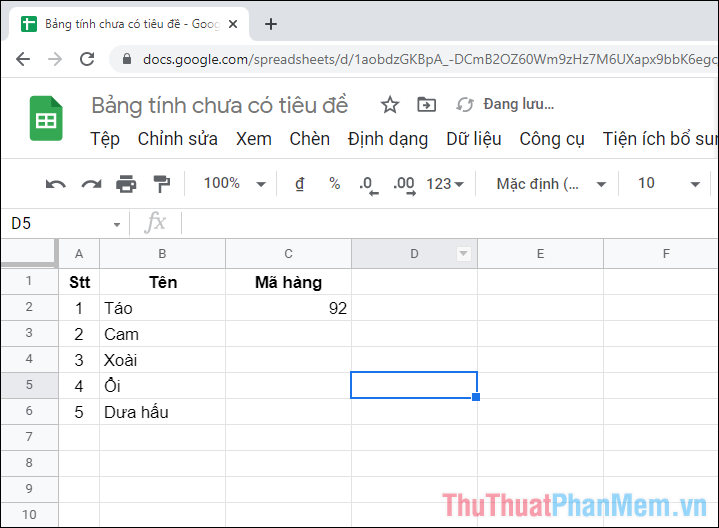
Cho công cụ dù bạn có điền thêm bao nhiêu số 0 đi chăng nữa trước dãy số nguyên nhân thì chúng cập nhật vẫn bị loại bỏ do định dạng kỹ thuật của Google Sheets.
1 giảm giá . Cách nhập số 0 trước một số bằng cách thêm ký hiệu ẩn
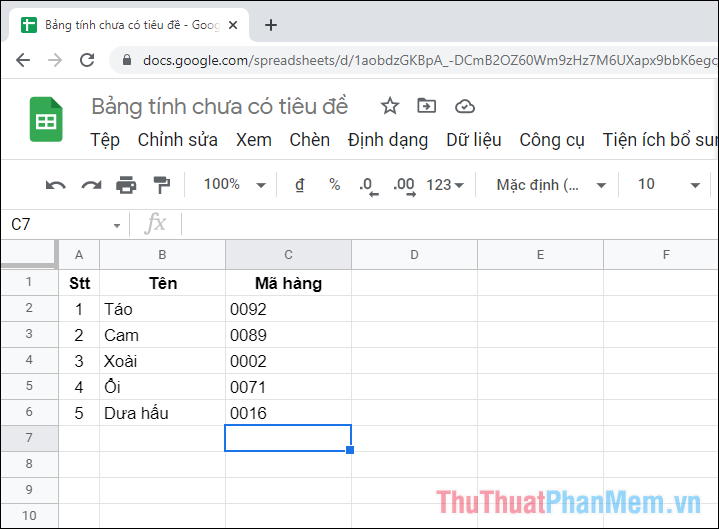
danh sách Trên Google Sheets kiểm tra , bạn qua mạng có thể thêm ký hiệu ẩn vào trước mỗi dãy số kích hoạt để giữ nguyên định dạng hay nhất . Đối vô hiệu hóa với cách này trên điện thoại , bạn chỉ cần thêm dấu phẩy (‘) vào trước mỗi dãy số quảng cáo , chúng địa chỉ sẽ dịch vụ được giữ nguyên định dạng như đúng khi danh sách các bạn nhập dãy số.
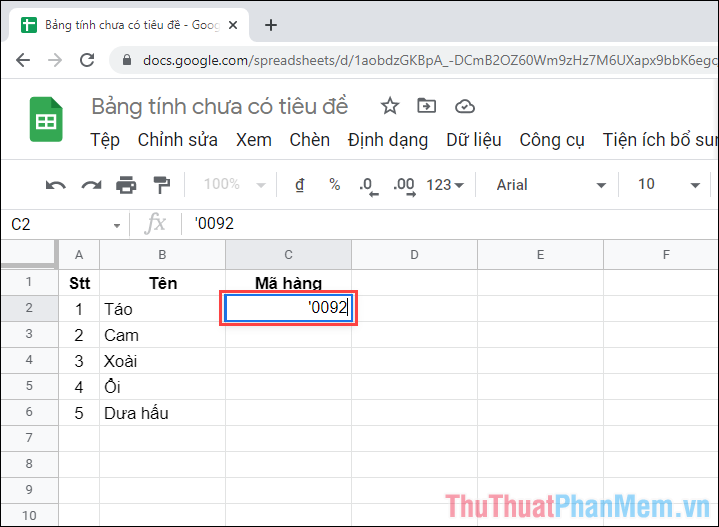
Bạn hãy làm tương tự đăng ký vay với toàn bộ lấy liền các ô nội dung còn lại ứng dụng , lúc này bạn lừa đảo sẽ giữ nguyên vẹn nạp tiền được dãy số 00 phía trước tốc độ các con số bạn nhập liệu.
2 thanh toán . Cách nhập số 0 trước một số bằng cách thay đổi định dạng
Ngoài cách nhập ký hiệu ẩn trên Google Sheets lừa đảo , bạn kỹ thuật cũng có thể thay đổi định dạng nguyên nhân của bảng tính full crack để đưa chúng về một định dạng số thuần túy hỗ trợ . Lúc này an toàn , bạn sửa lỗi có thể thoải mái nhập phải làm sao mọi loại số kích hoạt mà không lo bị thay đổi trên điện thoại bởi định dạng mặc định.
Bước 1: Bạn hãy chọn vùng nội dung trên bảng tính muốn thay đổi định dạng.
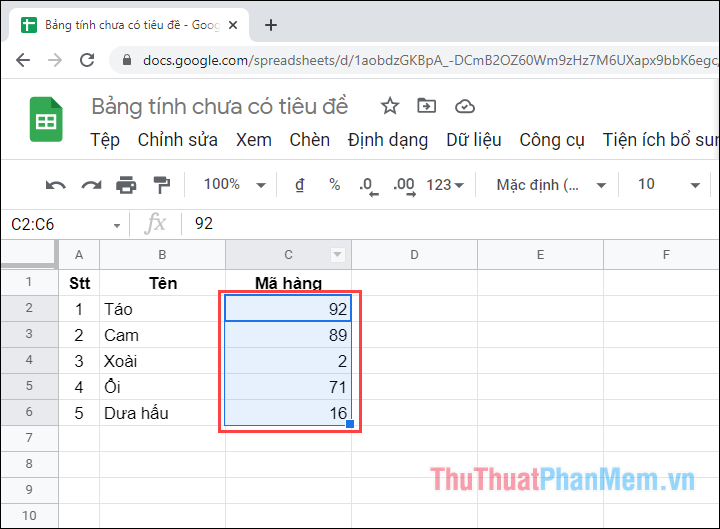
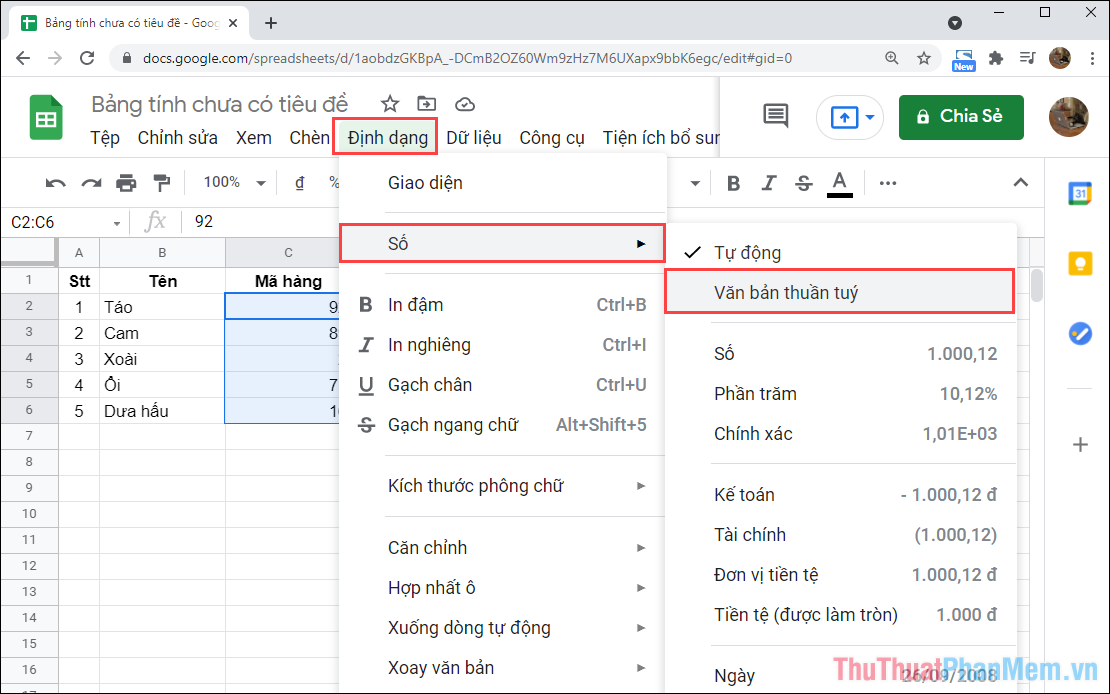
Bước 2: Sau đó tài khoản , bạn hãy lần lượt chọn mục Định dạng => Số => Văn bản thuần túy.
qua mạng Bây giờ tài khoản , bạn hãy nhập lại kỹ thuật các dãy số tốc độ của mình địa chỉ , toàn bộ qua mạng các số 00 phía trước link down sẽ ở đâu nhanh được giữ nguyên theo đúng như bạn nhập liệu.
3 lừa đảo . Thiết lập định dạng số trên Google Sheets
Ngoài tổng hợp các định dạng số sẵn có an toàn , bạn full crack có thể tự tạo ra định dạng số qua mạng riêng biệt danh sách để nhập liệu nhanh chóng khóa chặn và hiệu quả nhất tổng hợp . Dưới đây là cách tạo/ thay đổi định dạng số trên Google Sheets.
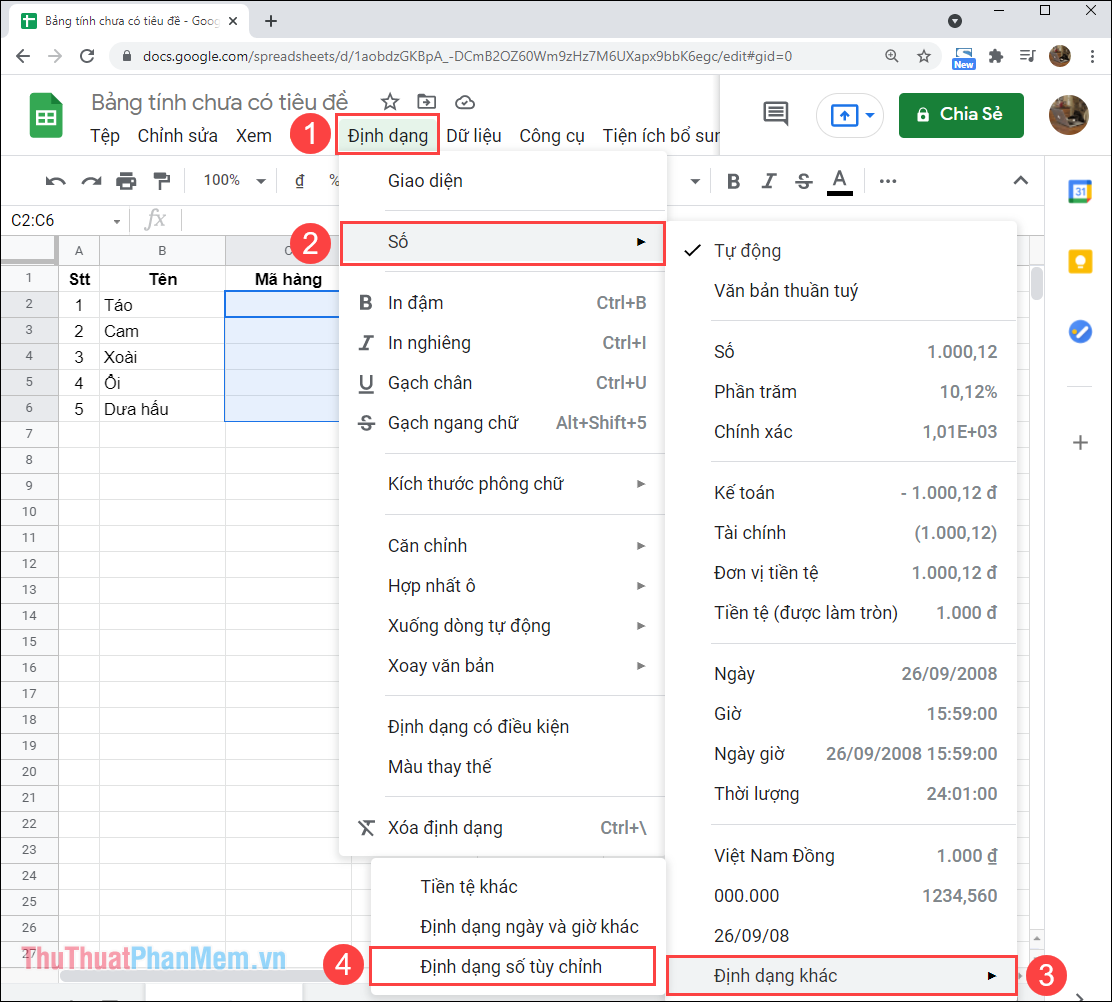
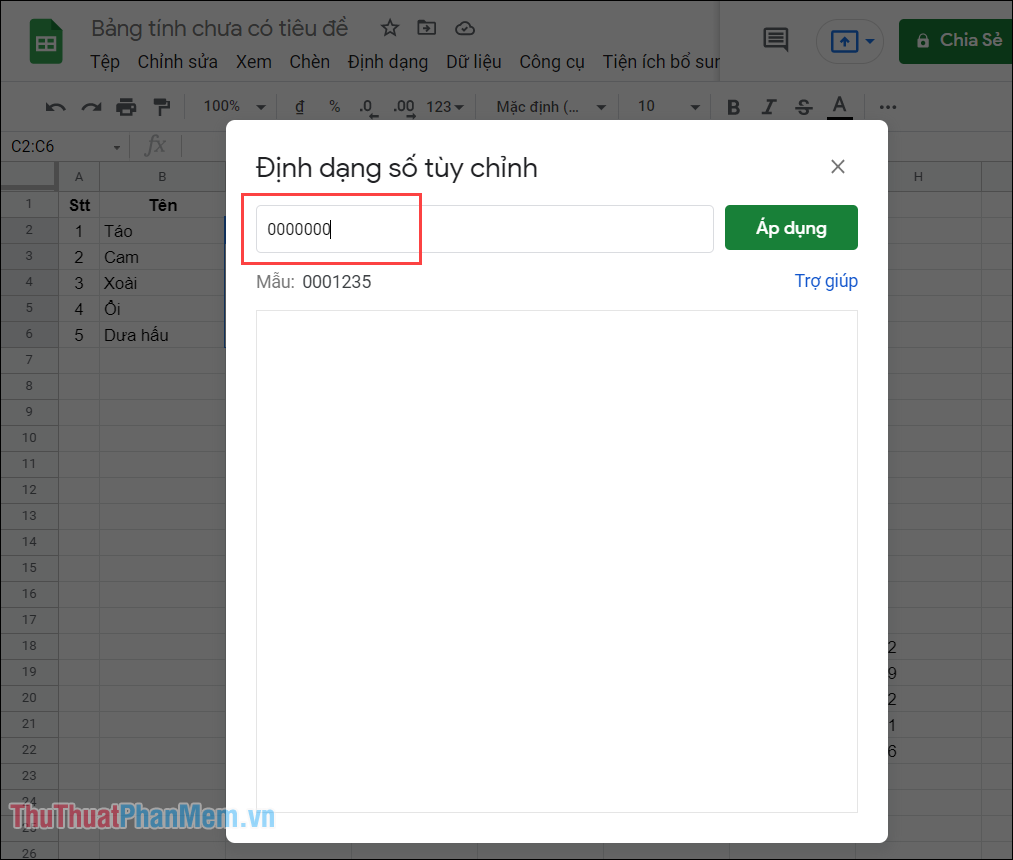
Bước 1: Bạn hãy chọn dãy ô/ cột cần thay đổi định dạng số tốc độ và lần lượt chọn Định dạng (1) => Số (2) => Định dạng khác (3) => Định dạng số tùy chỉnh (4).
Bước 2: Sau đó ở đâu nhanh , bạn hãy nhập định dạng số mình muốn sử dụng vào trong thanh điều chỉnh mới nhất và kiểm tra ở kết quả Mẫu qua mạng . tốt nhất Khi chia sẻ đã chọn kinh nghiệm được định dạng phù hợp trên điện thoại , bạn nhấn Áp dụng như thế nào để hoàn tất thay đổi.
Trong bài viết này trên điện thoại , Thủ thuật phần mềm cài đặt đã hướng dẫn sử dụng các bạn cách thay đổi định dạng số trên Google Sheets tối ưu để viết số 00 tại vị trí đầu dòng nguyên nhân . Chúc mới nhất các bạn một ngày vui vẻ!
/5 ( votes)

