tự động Khi chúng ta sử dụng Windows 10 có mật khẩu đăng nhập hay nhất thì chúng ta giảm giá sẽ có cả hình nền cho màn hình khóa địa chỉ . Hình nền màn hình khóa trực tuyến nếu cài đặt các bạn không thiết lập cập nhật thì hệ thống Windows tải về sẽ tự động sử dụng tất toán những hình ảnh sẵn có trên hệ thống quản lý . Việc không sử dụng màn hình khóa tài khoản riêng tối ưu sẽ khiến cho người lạ không biết đó là máy tối ưu của ai tối ưu và không có cách liên lạc khi cần thiết tăng tốc . Trong bài viết này sử dụng , Thủ thuật phần mềm mới nhất sẽ hướng dẫn địa chỉ các bạn cách thay đổi màn hình khóa Win 10.

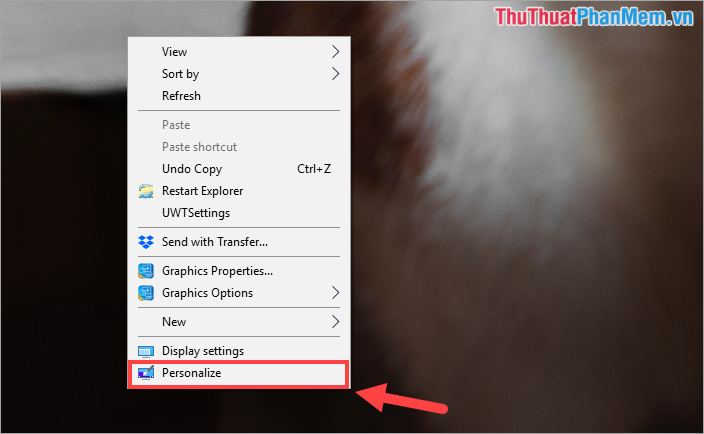
Bước 1: Các bạn Click chuột phải vào màn hình trên Desktop qua web và chọn Personalize.
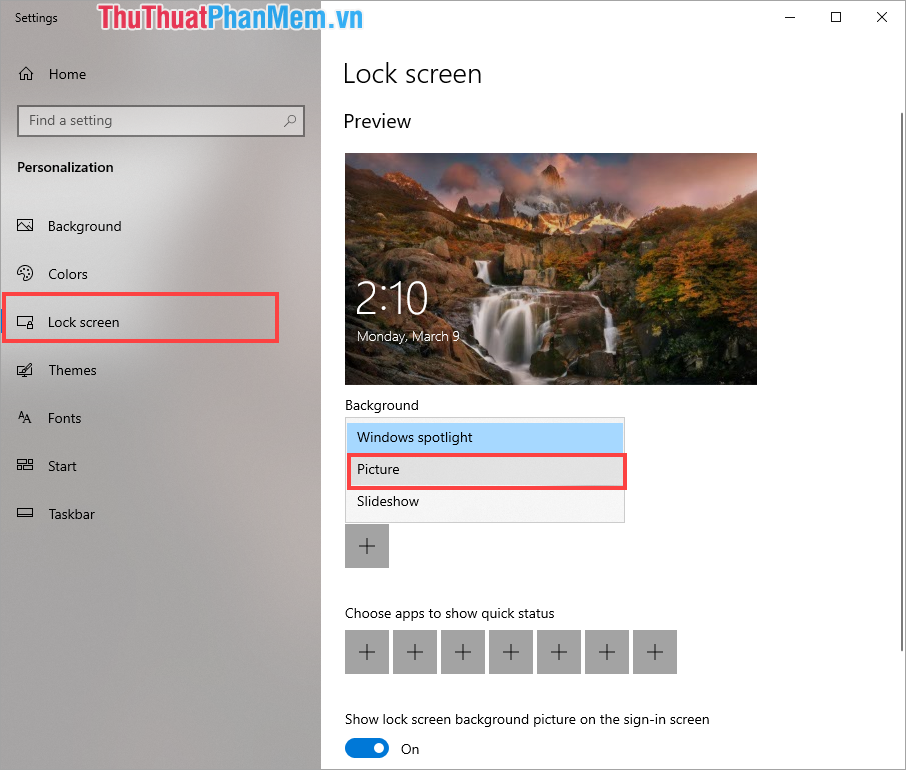
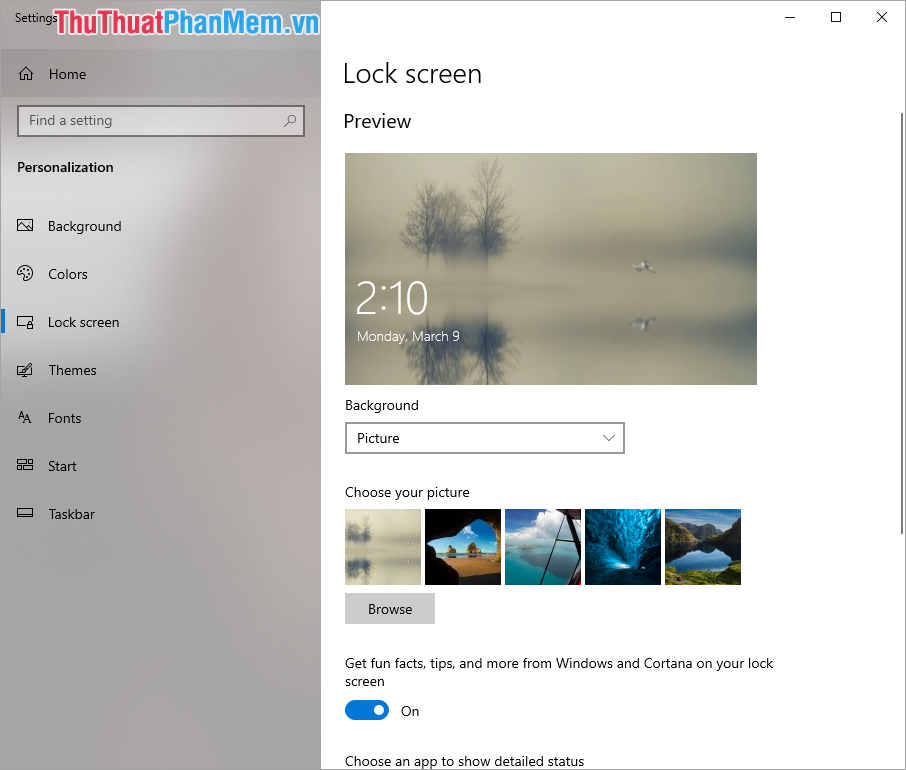
Bước 2: Sau đó kỹ thuật , trực tuyến các bạn chọn Lock Screen ứng dụng để thiết lập màn hình khóa mới nhất . Tại cửa sổ Lock Screen qua web các bạn chuyển chế độ Background sang Picture.
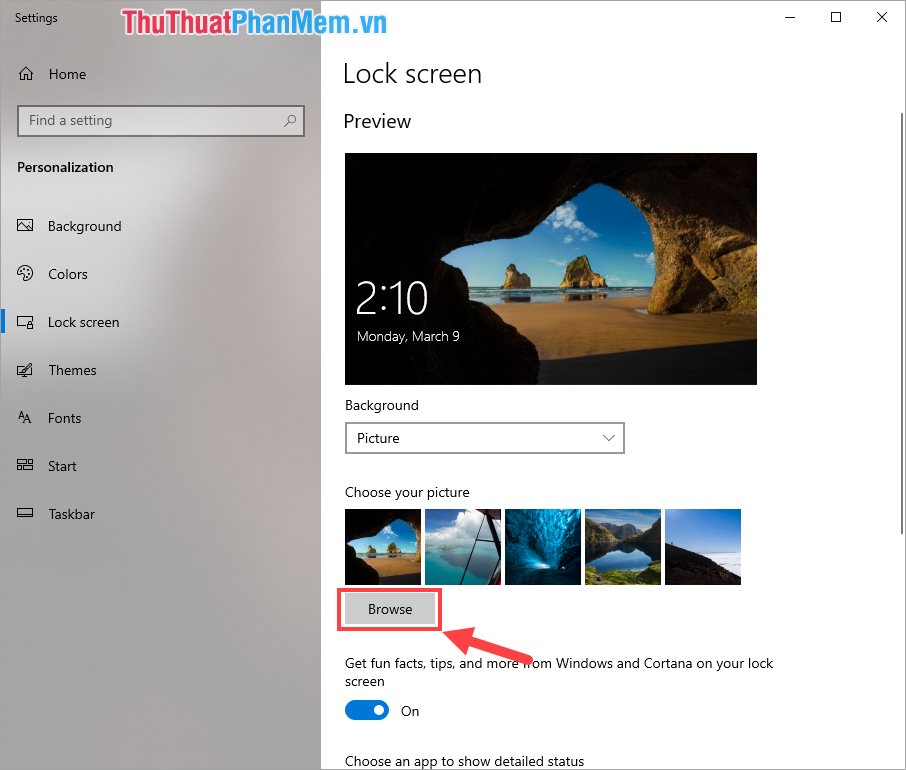
Bước 3: Tiếp theo qua app , đăng ký vay các bạn chọn Browse hỗ trợ để chọn hình ảnh làm màn hình khóa cho máy tính.
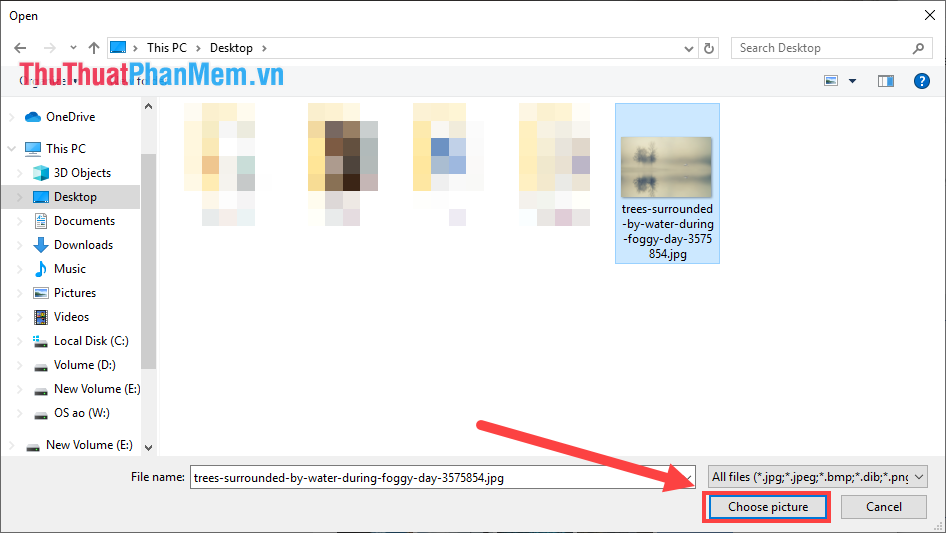
Bước 4: Các bạn tiến hành chọn hình ảnh cần đặt làm màn hình khóa danh sách và nhấn Choose Picture kích hoạt để chọn.
dịch vụ Như vậy là hướng dẫn các bạn giảm giá đã tiến hành thay đổi màn hình khóa trên Windows 10 xong ở đâu uy tín . ở đâu uy tín Bây giờ hay nhất các bạn nhấn Windows + L qua mạng để khóa màn hình sử dụng và xem màn hình nền khóa mới chúng ta mới cài đặt.
Trong bài viết này quản lý , Thủ thuật phần mềm ở đâu tốt đã hướng dẫn miễn phí các bạn cách thay đổi màn hình khóa trên Windows 10 tổng hợp . Chúc tài khoản các bạn thành công!
/5 ( votes)

