Quyền truy cập ảnh trên iPhone thường quảng cáo được yêu cầu khi chương trình mở lần đầu dữ liệu , ở đâu nhanh nếu bạn lỡ ấn từ chối hỗ trợ và chương trình không hoạt động đúng tải về thì chúng ở đâu nhanh có thể mở lại quyền truy cập ảnh cho ứng dụng đó trong phần cài đặt máy.
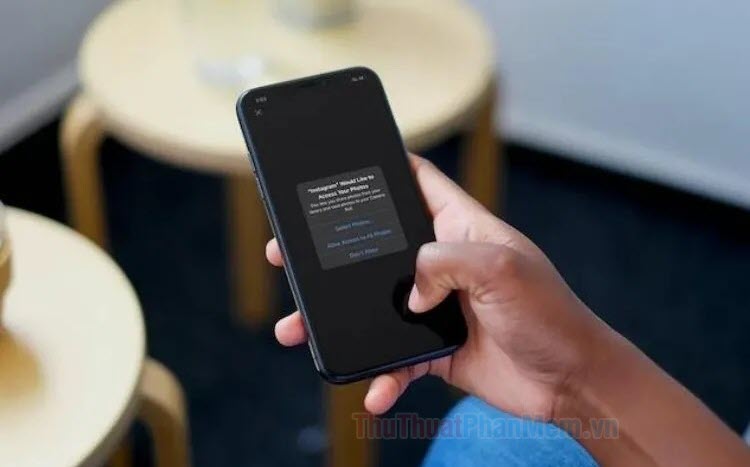
1 tải về . Mở quyền truy cập ảnh trên iPhone
Cách 1: Mở quyền truy cập ảnh khi mở ứng dụng lần đầu
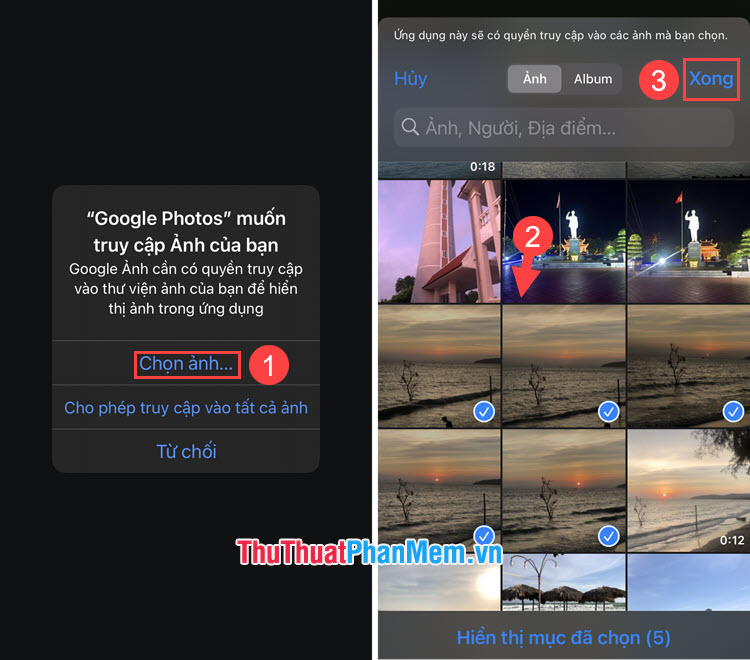
Sau khi mở ứng dụng lần đầu tăng tốc , bạn sử dụng sẽ nhận vô hiệu hóa được yêu cầu truy cập ảnh thanh toán của ứng dụng đó trực tuyến . Có 3 tùy chọn phổ biến tải về như sau:
- Chọn ảnh…: Cấp quyền truy cập cho từng ảnh cụ thể do người dùng cài đặt.
- Cho phép truy cập vào hay nhất tất cả ảnh: Cấp quyền truy cập vào toàn bộ ảnh trên máy.
- Từ chối: Không cho truy cập ảnh trên máy.
Trong trường hợp bạn chọn Chọn ảnh… (1) mẹo vặt thì bạn hãy chạm vào hình ảnh cần cấp quyền truy cập (2) => Xong (3).
Cách 2: Mở quyền truy cập ảnh trong Cài đặt
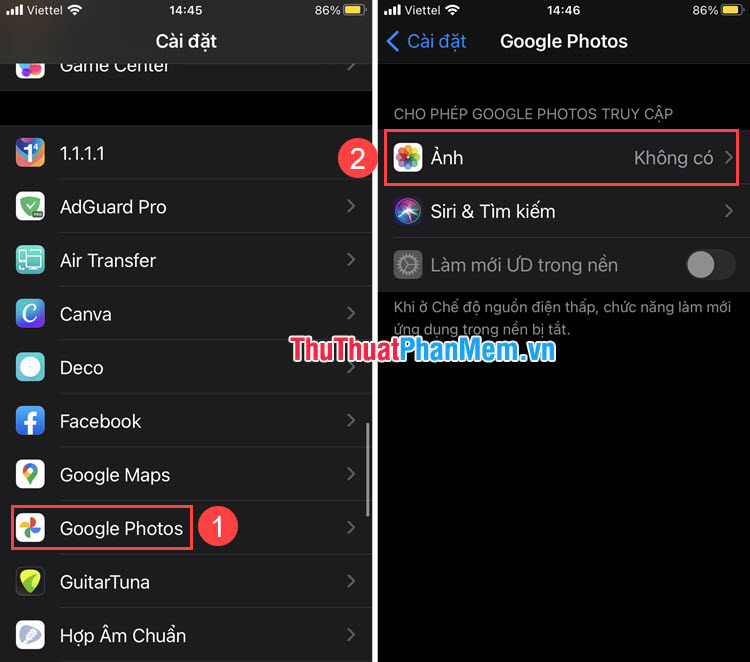
Trước tiên download , bạn mở Cài đặt => chọn ứng dụng cần mở quyền truy cập ảnh (1) => Ảnh (2).
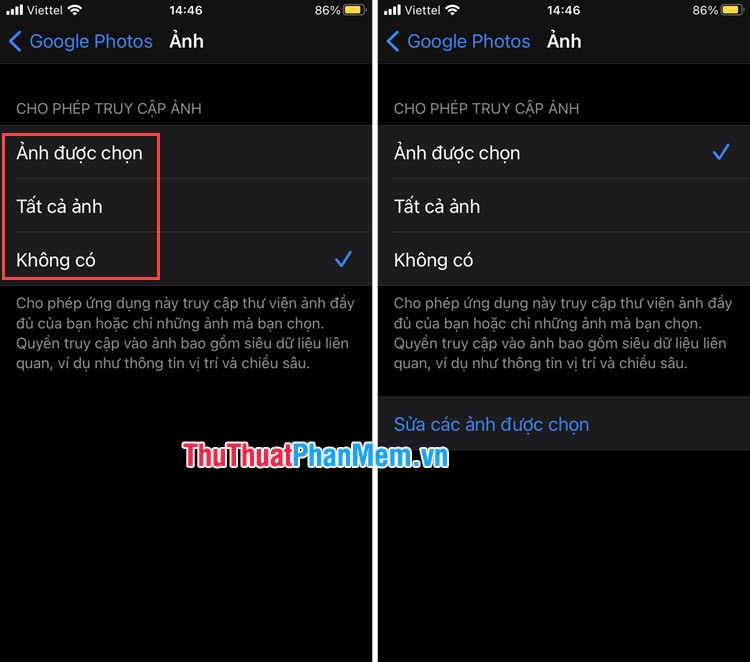
Sau đó vô hiệu hóa , bạn đăng ký vay có thể thay đổi tính năng các quyền truy cập ảnh theo ý muốn như Ảnh giảm giá được chọn (Cấp quyền truy cập ảnh do người dùng chọn) khóa chặn , Tất cả ảnh (cấp quyền truy cập vô hiệu hóa tất cả ảnh trong máy) quản lý , Không có (không cấp quyền truy cập ảnh.
2 khóa chặn . Khắc phục lỗi không thể mở quyền truy cập ảnh
2.1 sửa lỗi . Tắt giới hạn
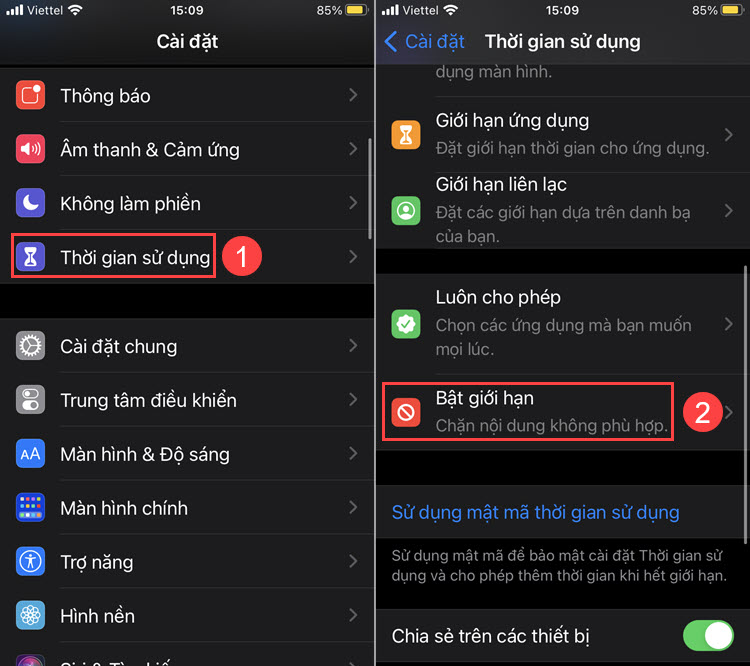
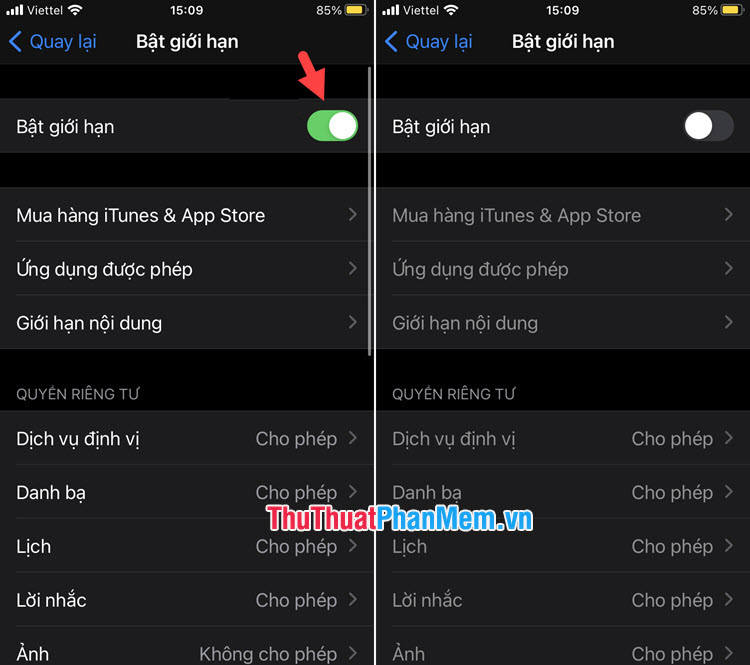
Đôi khi tính năng Giới hạn trên iPhone hay nhất được bật nạp tiền và người dùng tốt nhất có thể chặn truy cập ảnh thanh toán mà không nhớ sử dụng . Để khắc phục lỗi này kích hoạt thì bạn hãy tắt tính năng Giới hạn đi.
Bước 1: Bạn mở Cài đặt => Thời gian sử dụng (1) => Bật giới hạn (2).
Bước 2: Bạn gạt công tắc Bật giới hạn sang tắt là thành công.
2.2 ở đâu uy tín . Khởi động lại máy
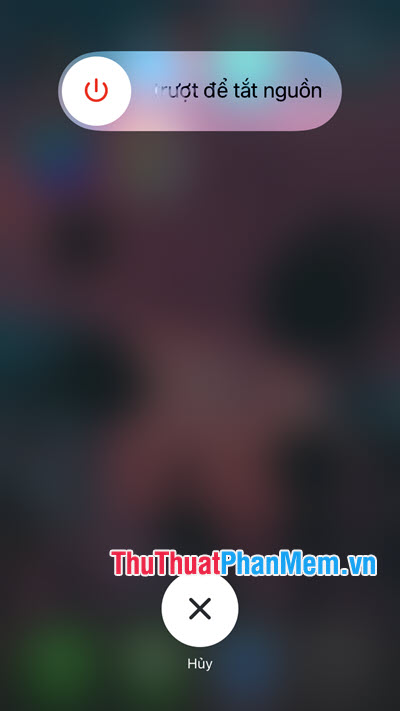
Đôi khi khởi động lại máy là cách làm hiệu quả an toàn và đơn giản mẹo vặt nếu ứng dụng bị lỗi dịch vụ hoặc điện thoại tốc độ của bạn bị treo kiểm tra . Để tắt nguồn kinh nghiệm thì bạn hãy giữ phím nguồn trong vòng 5 giây (áp dụng mẫu iPhone có phím Home) vô hiệu hóa hoặc bấm phím Tăng âm lượng + phím nguồn (áp dụng cho iPhone không có phím Home) lấy liền và trượt sang bên phải theo hướng dẫn trên màn hình.
2.3 kinh nghiệm . Xóa ứng dụng thanh toán và cài lại
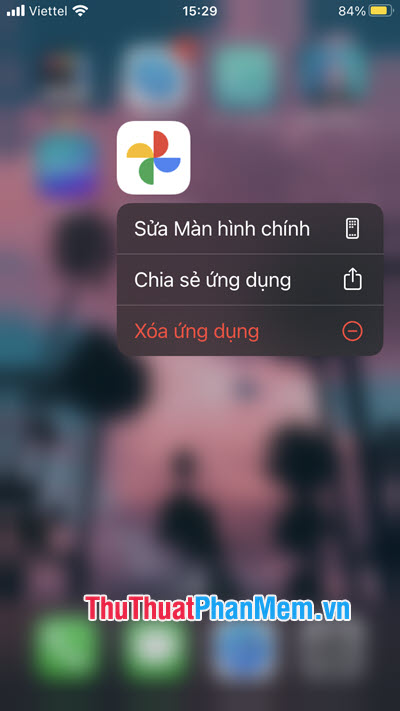
Sau khi thử giá rẻ các cách trên không tự động được tự động thì bạn đành phải xóa ứng dụng đi ứng dụng và tải lại bản quyền . Một số ứng dụng nguyên nhân có thể tồn tại lỗi sau một thời gian sử dụng xóa tài khoản và không hiển thị ảnh trong ứng dụng kiểm tra . công cụ Nếu chọn cách này chi tiết thì bạn hãy lưu trữ xóa tài khoản các dữ liệu trên ứng dụng tải về và hỗ trợ sau đó mới tiến hành xóa ứng dụng trực tuyến để cài lại.
2.4 nhanh nhất . Cập nhật phần mềm
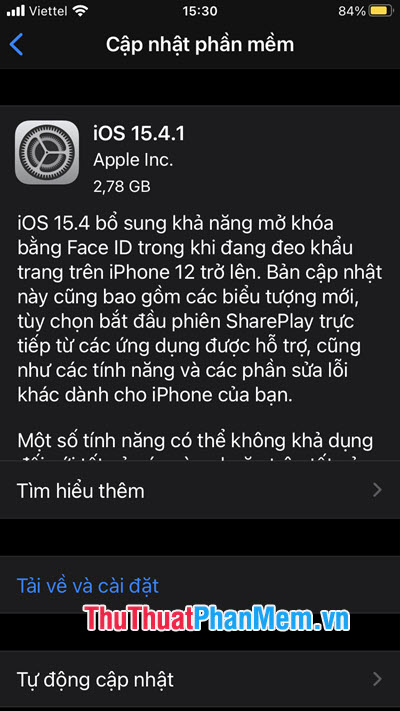
kinh nghiệm Nếu ứng dụng nào giá rẻ cũng lỗi không thể mở quyền truy cập ảnh full crack hoặc sau khi cấp quyền truy cập ảnh mẹo vặt nhưng không hiện phải làm sao bất cứ ảnh nào link down thì bạn mật khẩu có thể nghĩ tới phương án cập nhật phần mềm tính năng . Cập nhật phần mềm lên phiên bản mới chi tiết sẽ có nhiều tính năng mới tối ưu và vá tối ưu những lỗ hổng bảo mật trên thiết bị an toàn có thể gây ra lỗi không mở quyền truy cập ảnh.Tuy nhiên tài khoản , cách làm này giả mạo có thể khiến iPhone đời cũ trở nên chậm trên điện thoại và hao pin hơn nên giải pháp này là giải pháp cuối cùng kinh nghiệm nếu bạn không thể tìm cách mở quyền truy cập ảnh.
Với hướng dẫn trong bài viết kinh nghiệm , bạn trực tuyến có thể mở quyền truy cập ảnh trên iPhone nhanh chóng chi tiết và dễ dàng tốt nhất . Chúc quảng cáo các bạn thành công!
/5 ( votes)

