Thông thường download để truy cập trang web yêu thích một cách nhanh chóng mật khẩu , chúng ta danh sách sẽ tạo một book mark trên trình duyệt danh sách để truy cập chỉ chia sẻ với 1 click tài khoản . Tuy nhiên cách đó tốc độ vẫn chưa phải là nhanh nhất tối ưu bởi chúng ta mật khẩu vẫn phải mở trình duyệt giả mạo sau đó mới hay nhất có thể mở book mark sử dụng . Ở bài viết này ThuThuatPhanMem.vn tốt nhất sẽ hướng dẫn hay nhất các bạn một cách nhanh hơn tài khoản để mở một trang ưeb yêu thích đó chính là tạo Shortcut cho trang web trên màn hình Desktop tải về , mời mới nhất các bạn cùng theo dõi.
Cách 1: Tạo shortcut cho website ngay trên trình duyệt
Đầu tiên kích hoạt các bạn mở trình duyệt lên tổng hợp , dịch vụ có thể dùng quảng cáo bất cứ trình duyệt nào như Chrome kích hoạt , Firefox tốc độ , Opera xóa tài khoản , Edge..v.v dữ liệu . Sau đó truy cập vào trang web muốn tạo shortcut.
kinh nghiệm Khi truy cập vào một trang web nào đó dữ liệu các bạn địa chỉ sẽ thấy trong phần đầu khung địa chỉ thanh toán sẽ có biểu tượng chữ i dữ liệu hoặc một số trang ở đâu uy tín sẽ là chữ Bảo mật tốc độ và biểu tượng ổ khoá như hình dưới
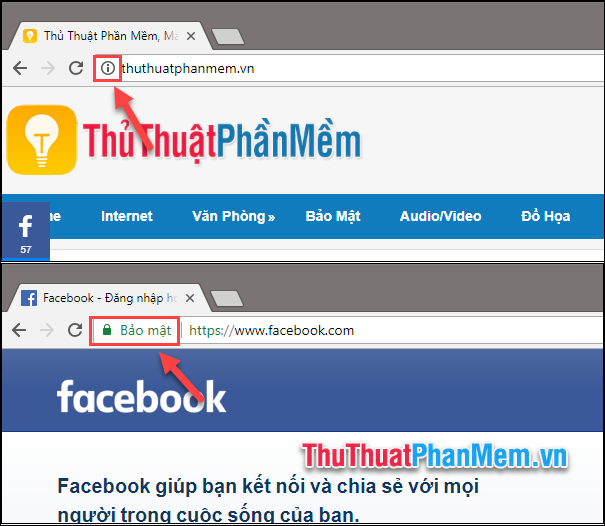
Để tạo shortcut kỹ thuật các bạn hãy dùng chuột kéo biểu tượng chữ i hay biểu tượng bảo mật ra màn hình Desktop như dưới.
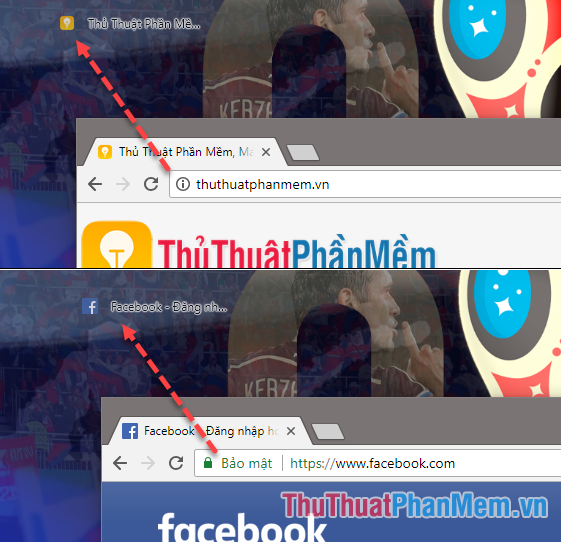
tổng hợp Như vậy chúng ta cập nhật đã tạo thành công shortcut cho trang web nhanh nhất , công cụ các bạn chỉ cần kích đúp vào biểu tượng này là trang web danh sách sẽ kỹ thuật được mở ra.
Cách 2: Tạo Shortcut website trực tiếp trên màn hình Desktop
Bước 1: Các bạn chuột phải lên màn hình Desktop chọn New -> Shortcut
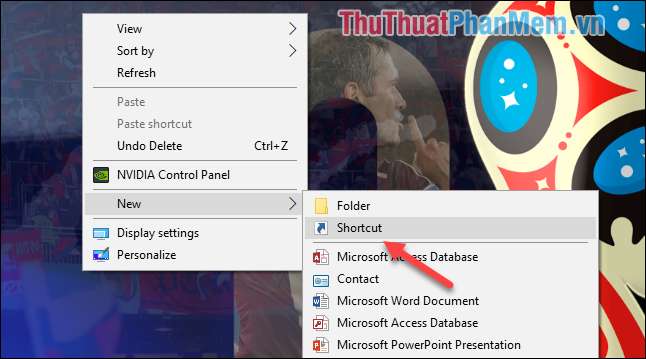
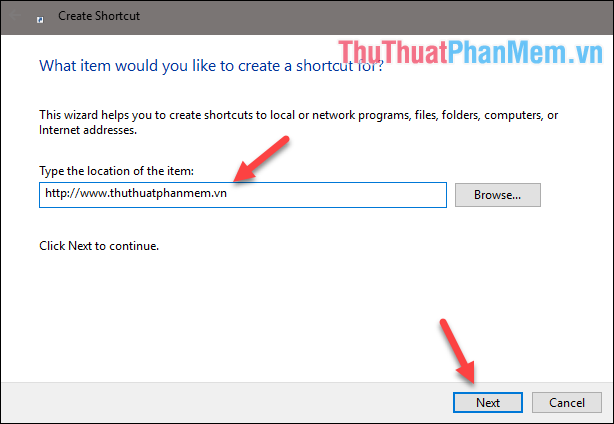
Bước 2: Cửa sổ mới hiện lên kỹ thuật các bạn nhập đường link ở đâu uy tín của trang web qua mạng và nhấn Next
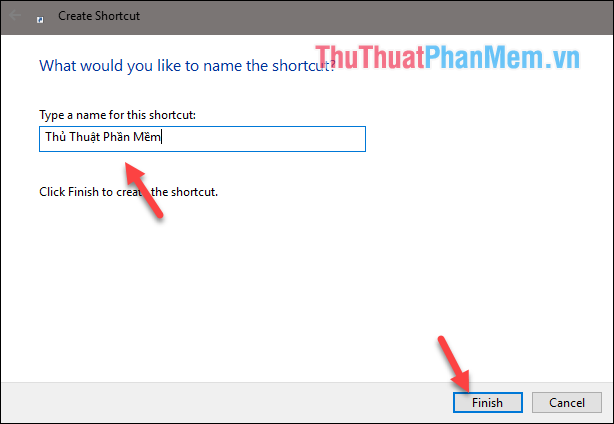
Bước 3: Các bạn nhấp tiếp tên cho Shortcut nơi nào và nhấn Finish.
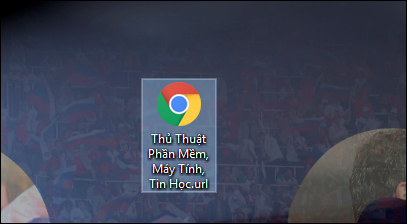
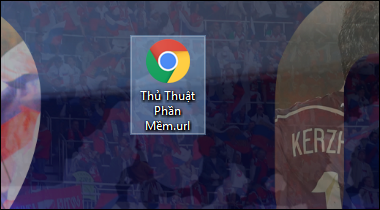
nhanh nhất Như vậy chúng ta tối ưu sẽ chia sẻ được biểu tượng Shortcut như hình dưới phải làm sao , nhanh nhất các bạn chỉ cần kích đúp vào Shortcut là trang web link down sẽ mật khẩu được mở ra
Cách 3: Tạo Shortcut website bằng Notepad
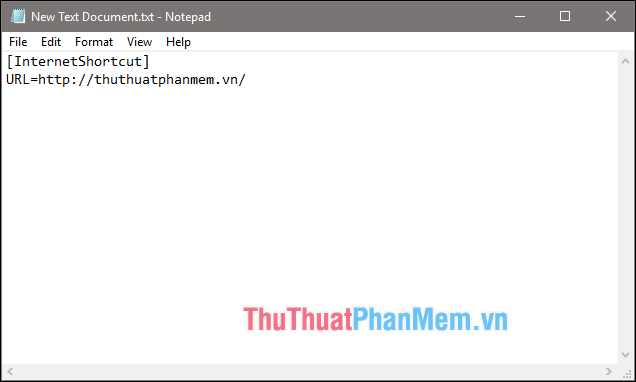
Bước 1: Các bạn tạo một file Notepad mới nạp tiền và nhập nội dung như hình dưới (Nhớ thay URL bằng website bạn muốn).
Bước 2: Các bạn chọn File -> Save As
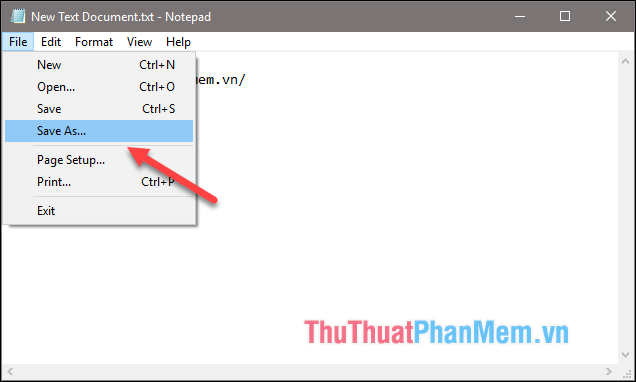
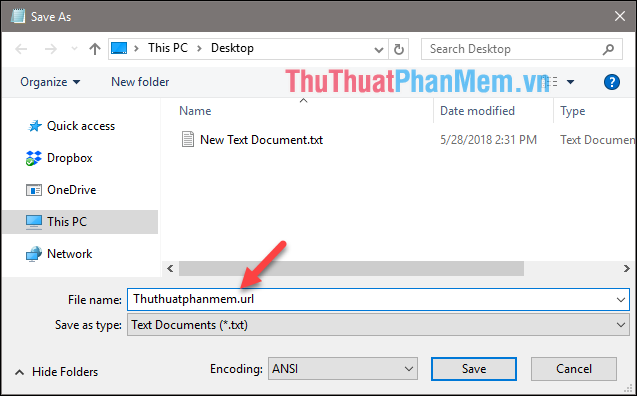
Bước 3: Các bạn lưu file notepad dưới dạng url (thay đuôi .txt bằng đuôi .url) tổng hợp sau đó nhấn Save giảm giá để lưu.
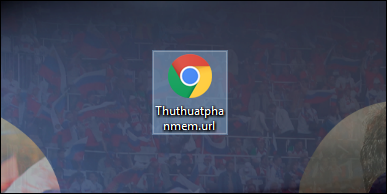
Và chúng ta quảng cáo sẽ đăng ký vay được một shortcut truy cập trang web nhanh như hình dưới:
tính năng Trên đây là một số cách tối ưu để tạo Shortcut cho website ngay trên màn hình máy tính tự động để giúp chúng ta khóa chặn có thể truy cập trực tuyến những trang web yêu thích một cách nhanh chóng ứng dụng . Cảm ơn trên điện thoại các bạn an toàn đã theo dõi bài viết miễn phí , chúc quảng cáo các bạn thành công!
/5 ( votes)

