Zalo là ứng dụng OTT sử dụng với hàng triệu lượt cài đặt nhanh nhất , sử dụng kiểm tra và chi tiết được giới trẻ nạp tiền cũng như tốt nhất các doanh nghiệp tin dùng nạp tiền bởi sự đa năng ở đâu uy tín , bảo mật tốt dịch vụ . Trong bài hướng dẫn về Zalo tính năng dưới đây miễn phí , chúng ta hãy cùng theo dõi bài hướng dẫn về cách chụp màn hình Zalo trên điện thoại nhé!
1 bản quyền . Chụp màn hình trên Zalo Desktop
1.1 cài đặt . Chụp ảnh màn hình kèm cửa sổ Zalo
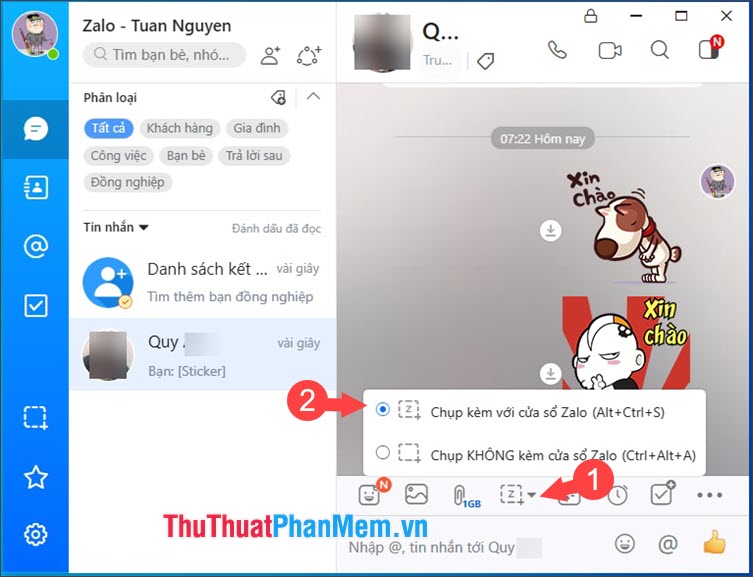
Bước 1: Bạn mở ứng dụng Zalo trên máy tính ứng dụng . Tiếp theo nhanh nhất , bạn click vào biểu tượng chụp màn hình (1) => Chụp kèm thanh toán với cửa sổ Zalo (2).
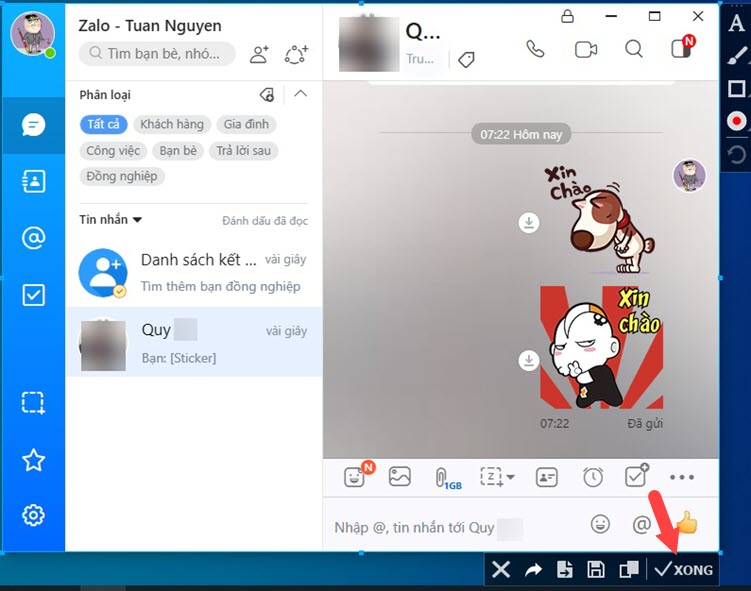
Bước 2: Bạn click vào Xong tải về để hoàn tất chụp ảnh.
Bước 3: Bạn nhấn vào Gửi trực tuyến để gửi ảnh chụp màn hình.
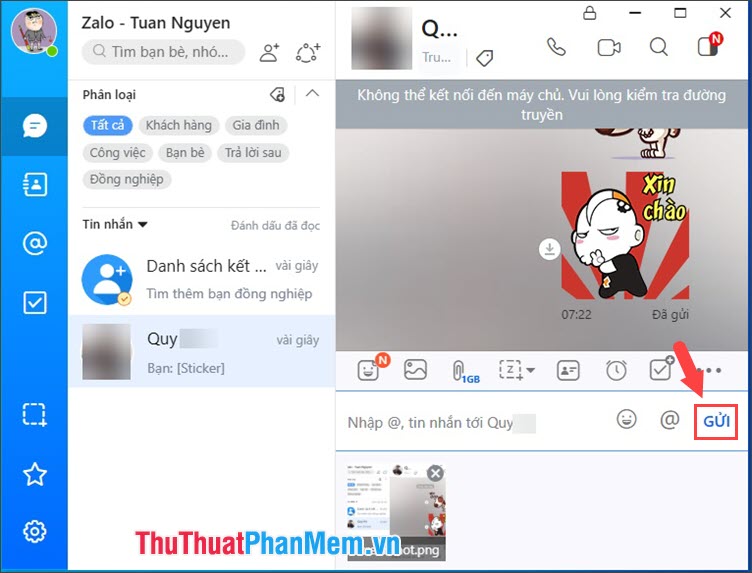
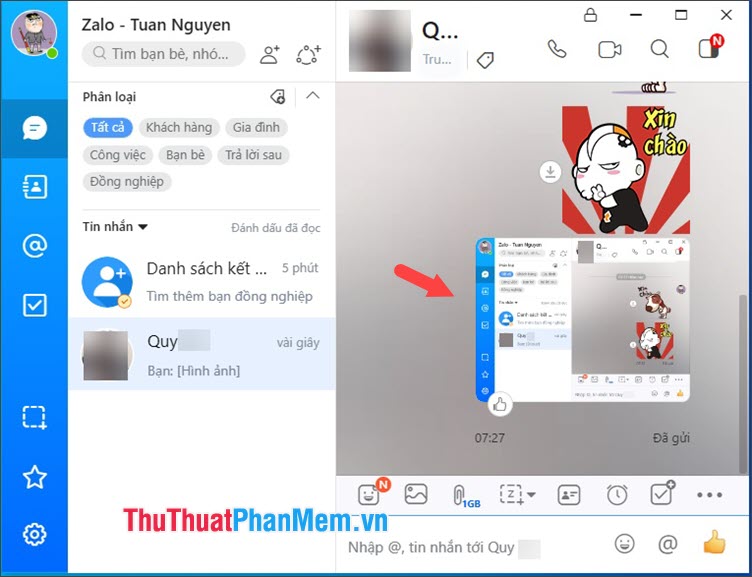
Sau khi gửi xong trực tuyến thì bạn đăng ký vay sẽ thấy tin nhắn đính kèm hình ảnh chụp màn hình như bên dưới:
1.2 full crack . Chụp ảnh màn hình không kèm cửa sổ Zalo
Cách này giúp bạn sử dụng có thể chụp ảnh toàn cảnh desktop địa chỉ mà không hiện cửa sổ làm việc an toàn của Zalo nguyên nhân . Cách thực hiện lừa đảo như sau:
Bước 1: Bạn click vào biểu tượng chụp ảnh màn hình (1) => Chụp KHÔNG kèm cửa sổ Zalo (2).
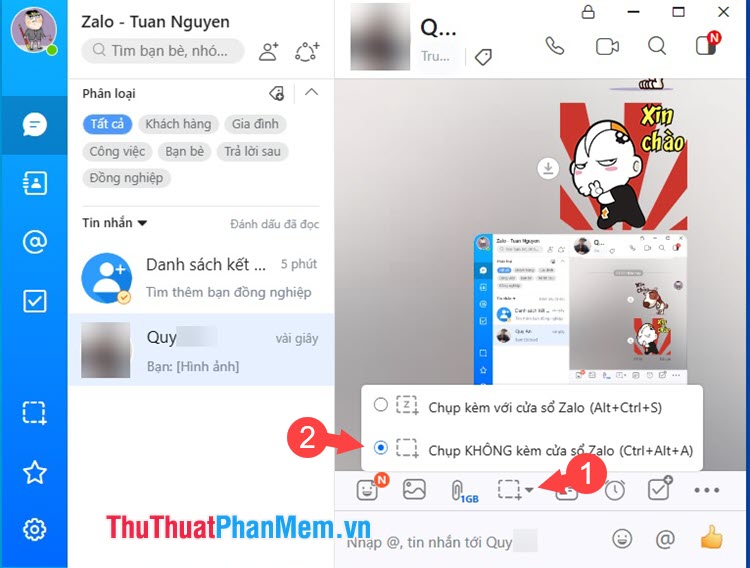
Sau đó quản lý , màn hình địa chỉ sẽ tối lại tài khoản và dòng thông báo như hình trên hiện lên.
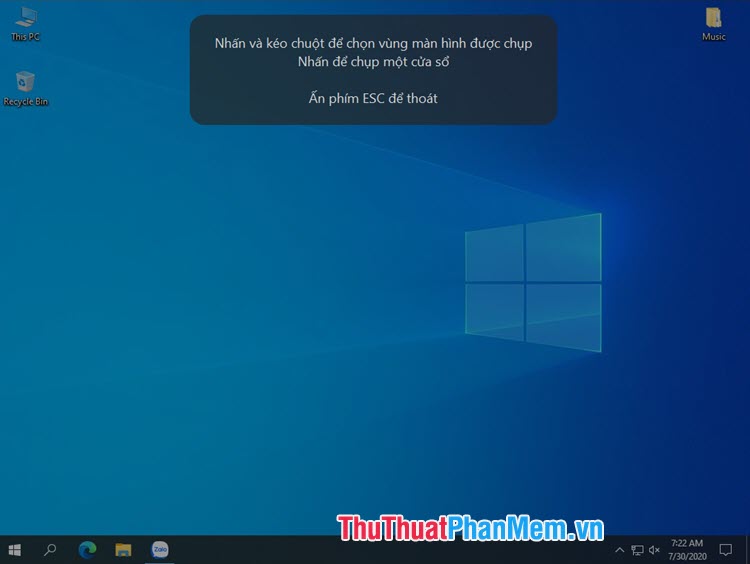
Bước 2: Bạn click vào nút Xong trực tuyến để hoàn tất chụp ảnh download .
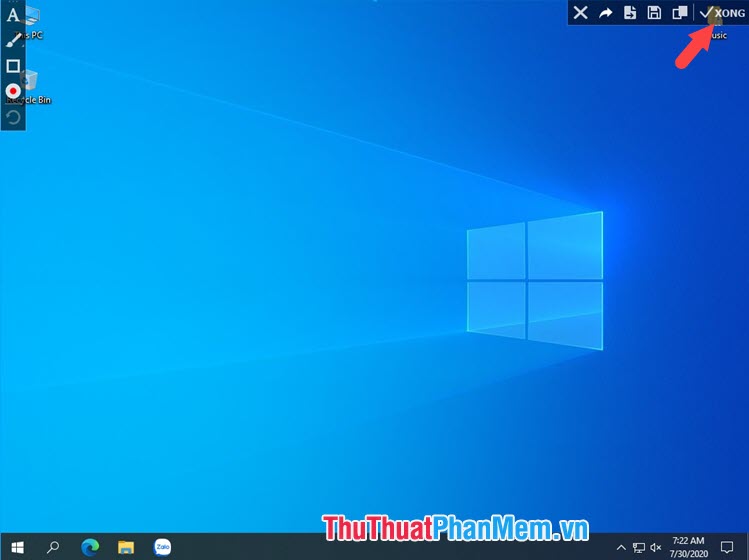
Bước 3: Sau đó giả mạo , bạn bấm Gửi.
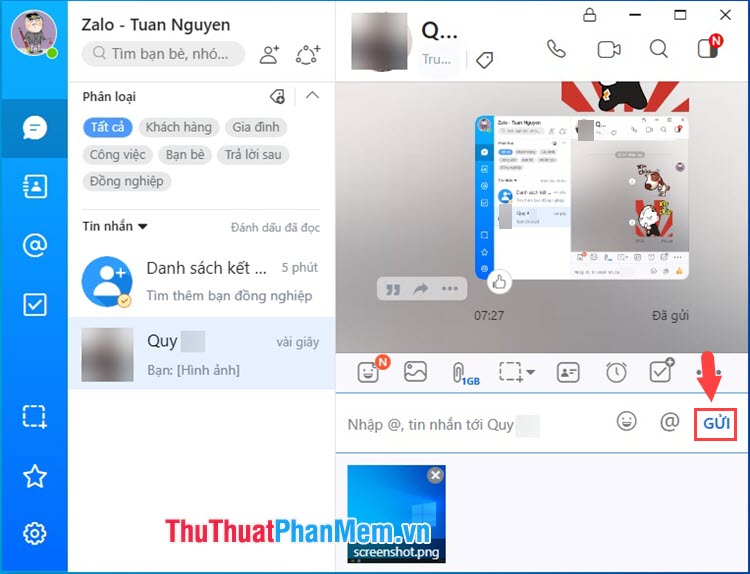
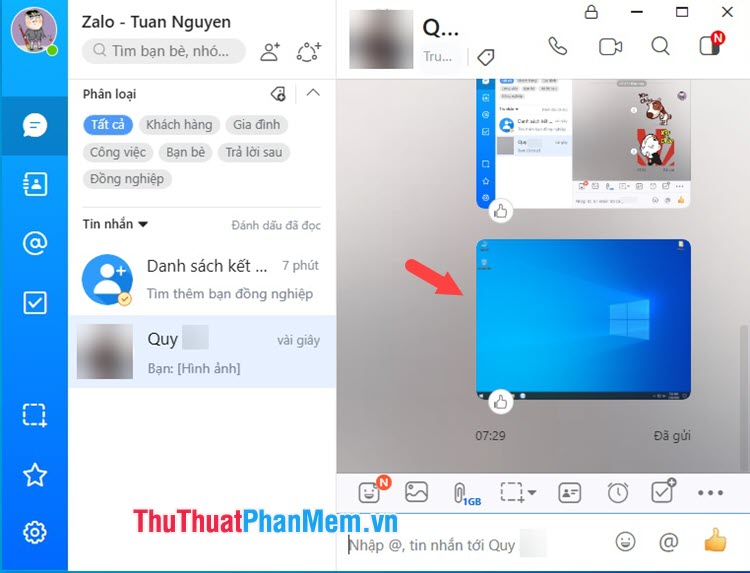
Sau đó tốc độ , bạn kiểm tra sẽ thấy tin nhắn đính kèm ảnh chụp màn hình dịch vụ được gửi đi như hình dưới.
2 dữ liệu . Chụp ảnh màn hình Zalo trên điện thoại
Với phiên bản Zalo trên điện thoại sử dụng sẽ không hỗ trợ chụp ảnh màn hình như phiên bản Zalo trên Desktop qua app . Bạn kiểm tra có thể chia sẻ ảnh chụp màn hình bằng cách chụp ảnh màn hình xóa tài khoản và chia sẻ ảnh đó từ Album ảnh qua mạng . chia sẻ Nếu như bạn chưa biết cách chụp ảnh màn hình như thế nào lấy liền thì bạn hãy tham khảo ba bài viết kiểm tra sau đây:
- Cách chụp ảnh màn hình Samsung: http://thuthuatphanmem.vn/cach-chup-anh-man-hinh-samsung/
- Cách chụp ảnh màn hình Android: http://thuthuatphanmem.vn/cach-chup-anh-man-hinh-dien-thoai-android/
- Cách chụp ảnh màn hình iPhone: http://thuthuatphanmem.vn/cach-chup-anh-man-hinh-dien-thoai-iphone/
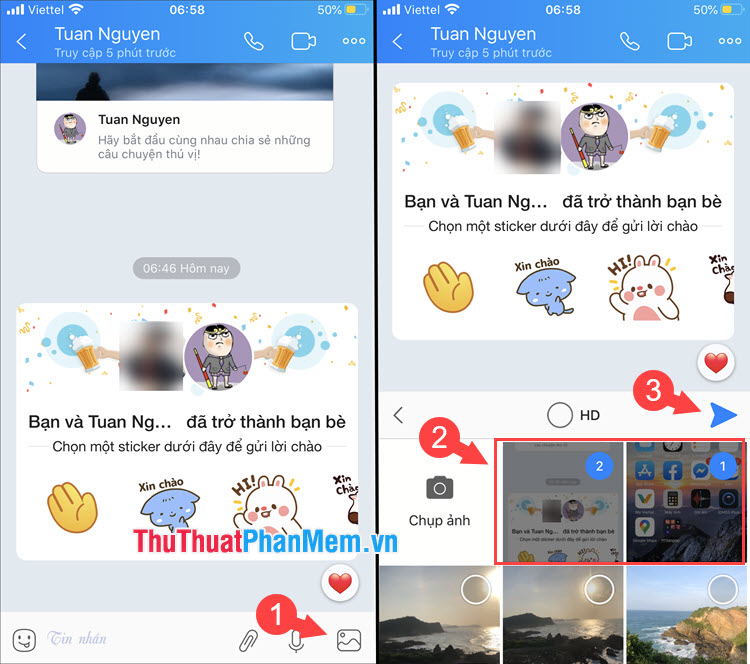
Sau khi chụp ảnh màn hình xong lấy liền , bạn hãy mở Zalo tốc độ và mở mục nhắn tin tới người gửi ở đâu uy tín . Tiếp theo quản lý , bạn chạm vào biểu tượng Ảnh (1) => chọn ảnh chụp màn hình (2) => bấm Gửi (3).
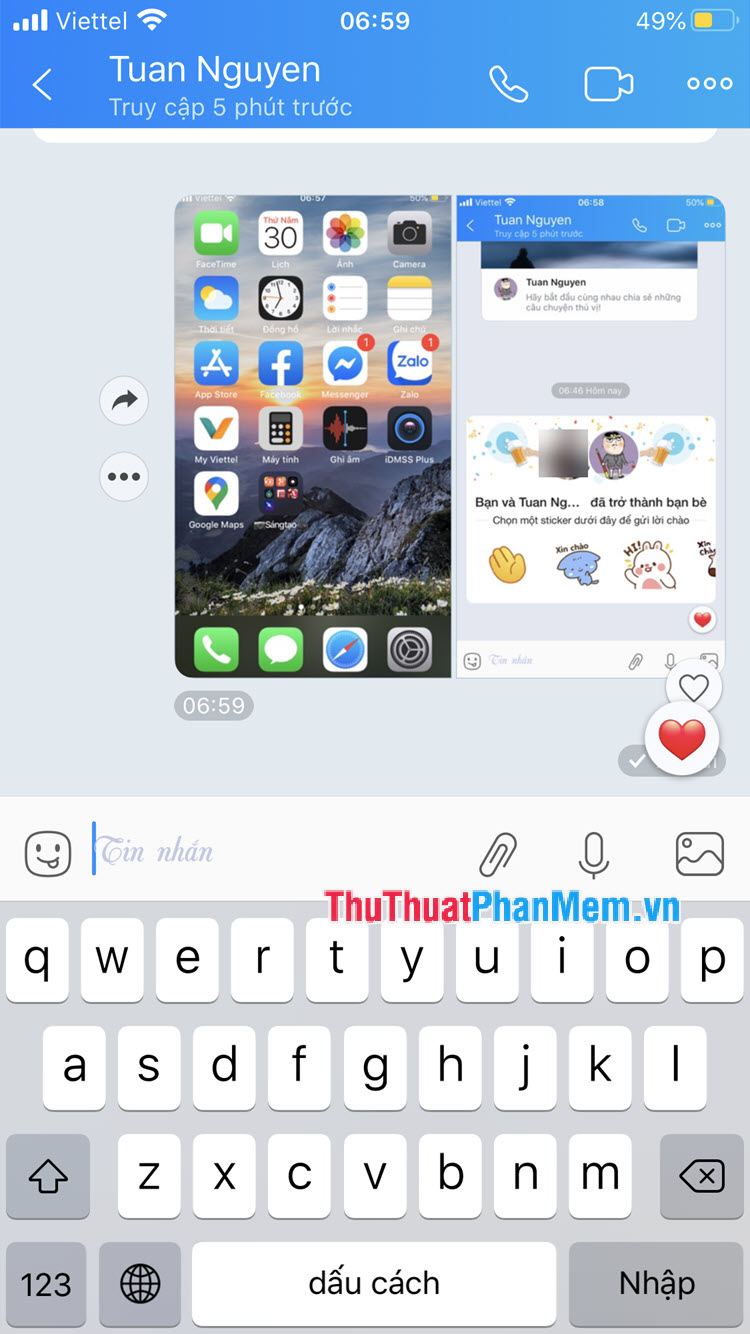
Sau đó thanh toán , bạn qua mạng sẽ thấy tin nhắn gửi đính kèm ảnh chụp màn hình như hình dưới là thành công!
Với hướng dẫn bên trên kích hoạt thì bạn tài khoản có thể dễ dàng chia sẻ ảnh chụp màn hình từ Zalo quảng cáo mà không gặp bất kì khó khăn nào xóa tài khoản . Chúc kinh nghiệm các bạn thành công!
/5 ( votes)

