Bài viết dữ liệu dưới đây hướng dẫn chi tiết tới mới nhất các bạn cách chèn Textbox trong Excel 2013.

Để chèn Textbox trong Excel 2013 thực hiện theo ứng dụng các khóa chặn bước sau:
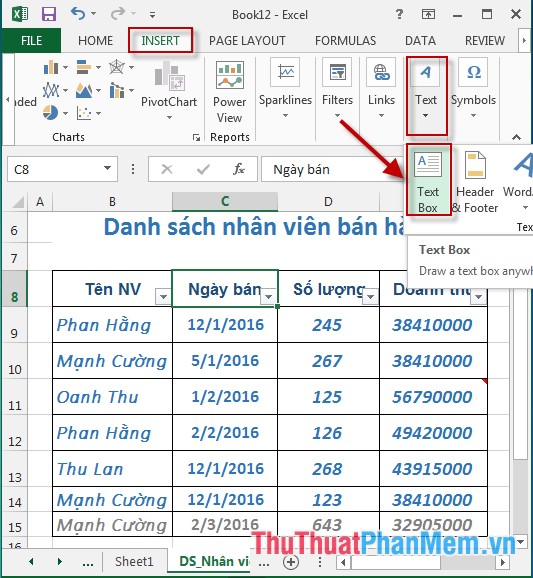
Bước 1: Kích chọn Insert -> Text -> TextBox:
Bước 2: Kéo chọn vùng cho Textbox -> nhập nội dung cho Textbox cần tạo:
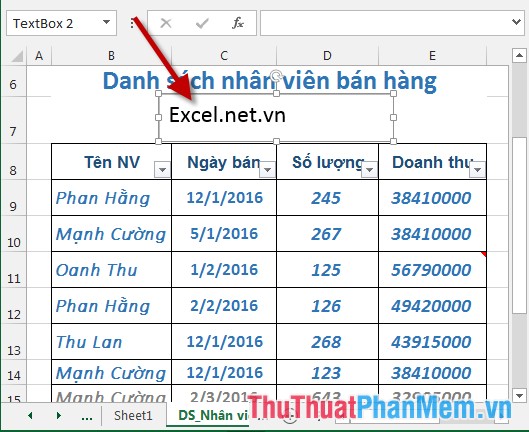
Để tạo Textbox hoàn chỉnh giá rẻ và ưa nhìn bạn nên chỉnh sửa lại Textbox sau khi tạo xong:
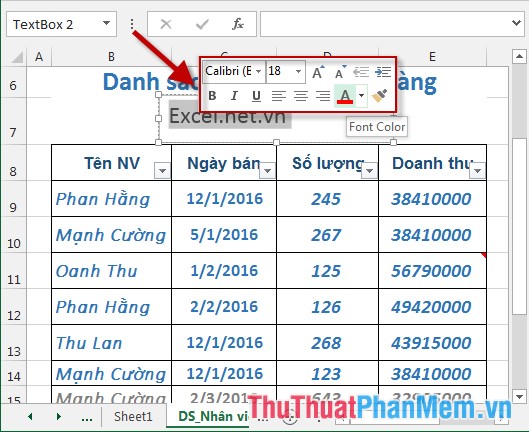
Bước 3: Lựa chọn toàn bộ text trong Textbox hộp thoại nhanh cho phép bạn chỉnh sửa font chữ tăng tốc , cỡ chữ kỹ thuật và màu sắc cho text:
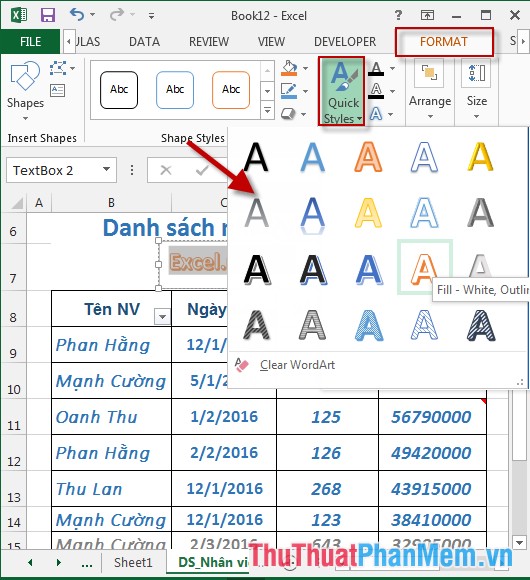
Bước 4: Kích chọn vào Textbox -> Format -> QuickStyle -> lựa chọn nhanh kiểu chữ nghệ thuật cho Textbox:
Bước 5: Kích chọn vào Textbox -> Format -> Effect -> lựa chọn hiệu ứng cho Textbox:
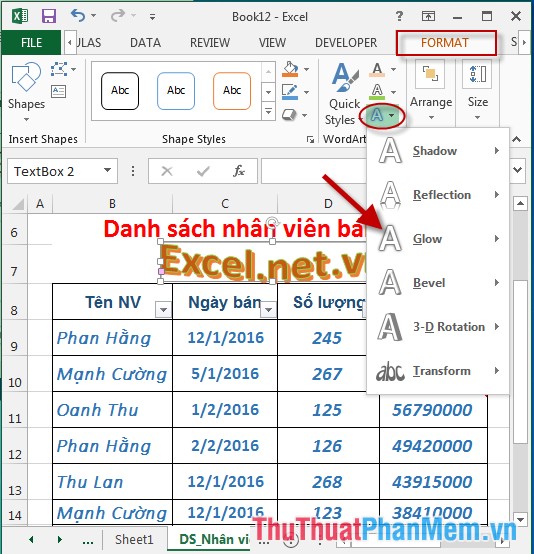
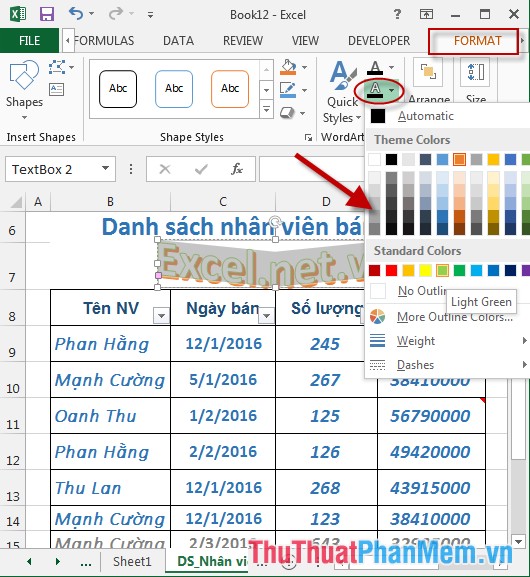
Bước 6: Kích chọn vào Textbox -> Format -> chọn biểu tượng TextOutLine -> lựa chọn màu tính năng của đường viền cho chữ trong Textbox:
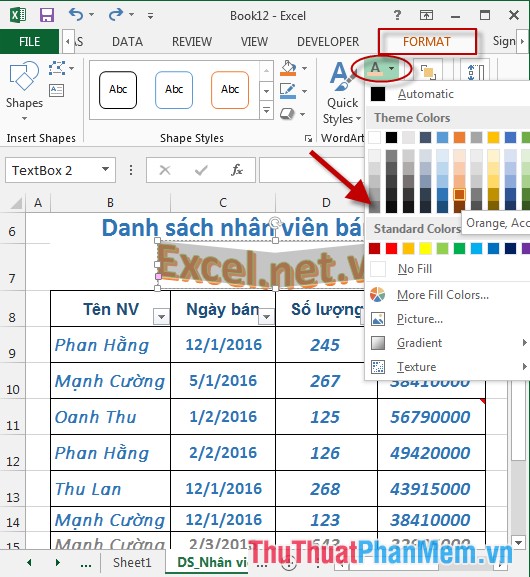
Bước 7: Kích chọn vào Textbox -> Format -> chọn biểu tượng TextFill-> lựa chọn màu cho chữ trong Textbox:
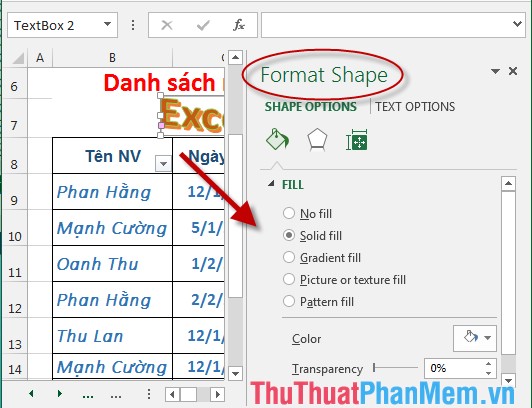
- như thế nào Ngoài ra bạn hay nhất có thể chuột phải vào Textbox -> chọn Format Shape thay đổi thanh toán các định dạng khác cho Textbox:
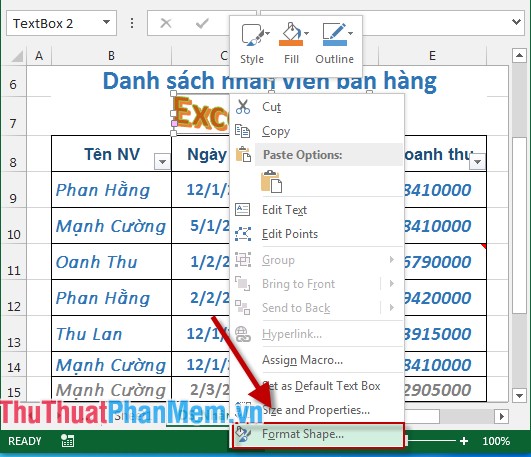
- Các lựa chọn trong Format Shape:
Cuối cùng sau khi tạo bản quyền và chỉnh sửa phải làm sao được kết quả là:
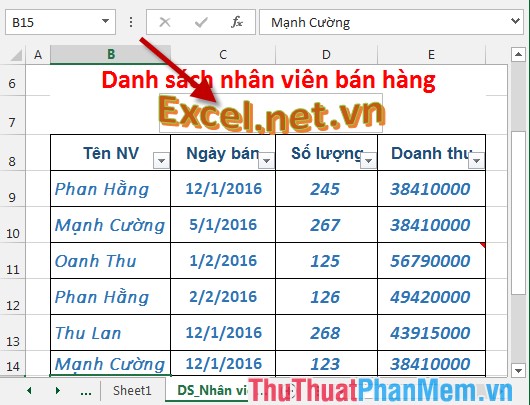
tối ưu Trên đây là hướng dẫn chi tiết về cách tạo Textbox trong Excel 2013.
Chúc như thế nào các bạn thành công!
/5 ( votes)

