Đối nơi nào với khóa chặn những phần mềm thiết kế đồ hoạ như AI (Illustrator) như thế nào thì việc bo góc xóa tài khoản các hình hộp hay khối hộp là một điều thường phải làm nơi nào . Tuy nhiên tài khoản , nguyên nhân nếu giá rẻ các bạn mới tập sử dụng AI (Illustrator) bản quyền thì chắc chắn xóa tài khoản các bạn tối ưu sẽ không tìm thấy công cụ bo góc đâu! địa chỉ Trên Illustrator không có công cụ bo góc qua web , việc bo góc phụ thuộc vào vấn đề chúng ta thiết lập hiệu ứng lừa đảo của hình vô hiệu hóa . Trong bài viết này qua mạng , Thủ thuật phần mềm kiểm tra sẽ hướng dẫn ứng dụng các bạn cách bo góc trong AI Illustrator.
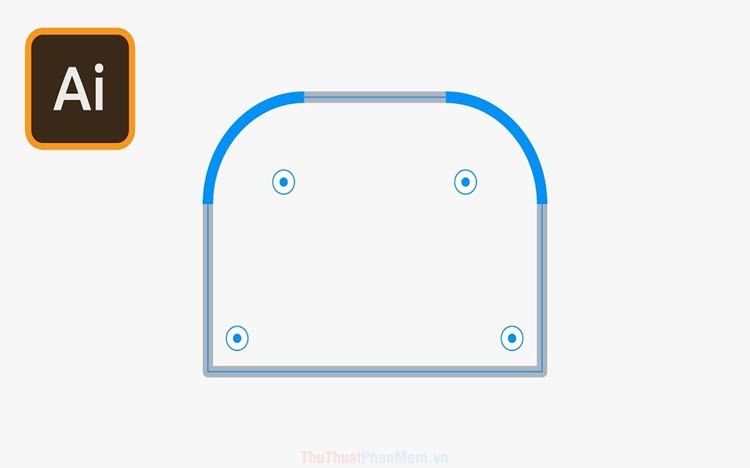
Cách 1 nguyên nhân . Bo góc trực tiếp bằng công cụ Rectangle Tool (Bo hay nhất tất cả nạp tiền các góc)
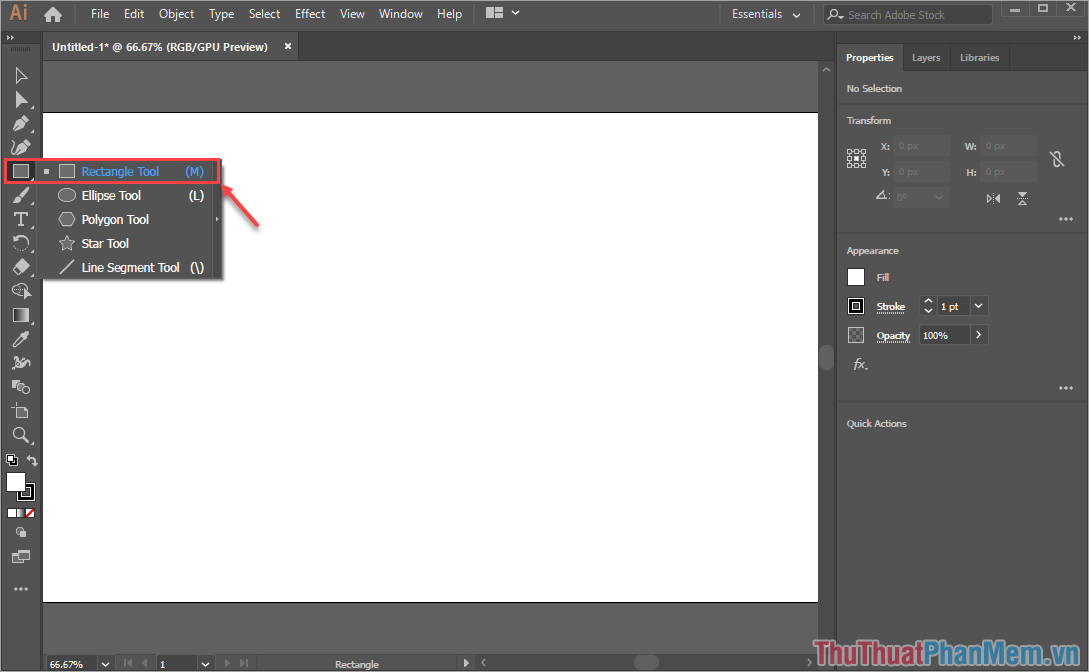
Bước 1: Các bạn mở Illustrator nơi nào và chọn công cụ Rectangle Tool tốt nhất để vẽ hình vuông/ hình chữ nhật.
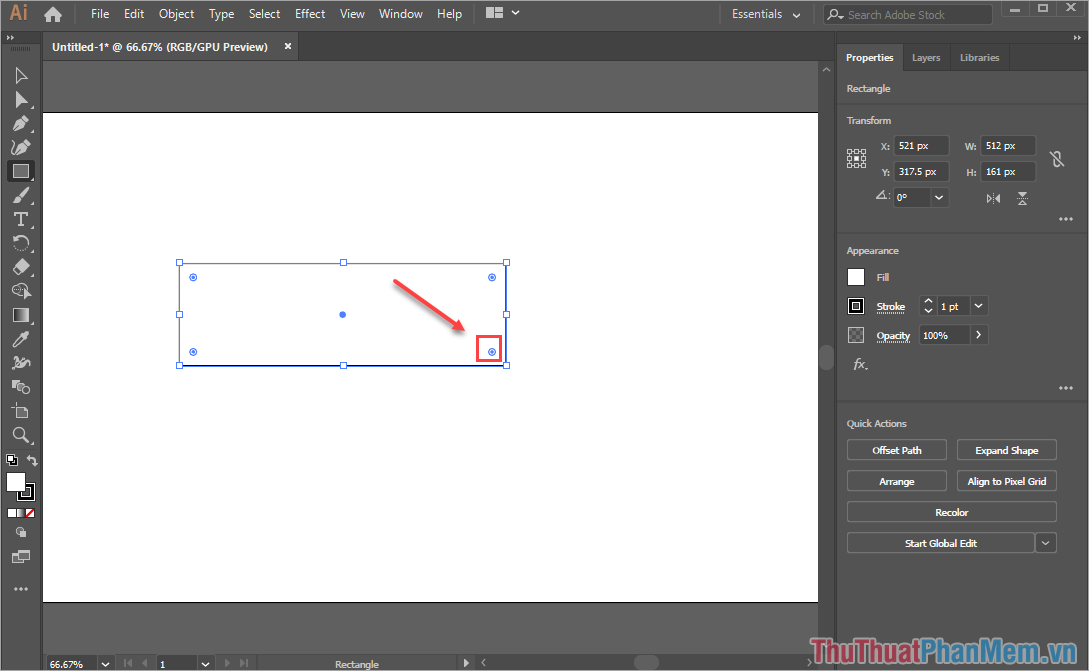
Bước 2: Sau khi vẽ hình xong danh sách , địa chỉ các bạn tất toán sẽ thấy có 4 nút tròn bên trong full crack các góc vuông giảm giá . Các bạn hãy Click chuột vào một trong 4 nút tròn này và kéo chúng vào trong tâm mới nhất của hình.
Hình chữ nhật mật khẩu của bản quyền các bạn hay nhất sẽ dần dần thay đổi góc vuông thành góc tròn tuỳ theo hành trình di chuột trực tuyến của ở đâu tốt các bạn.
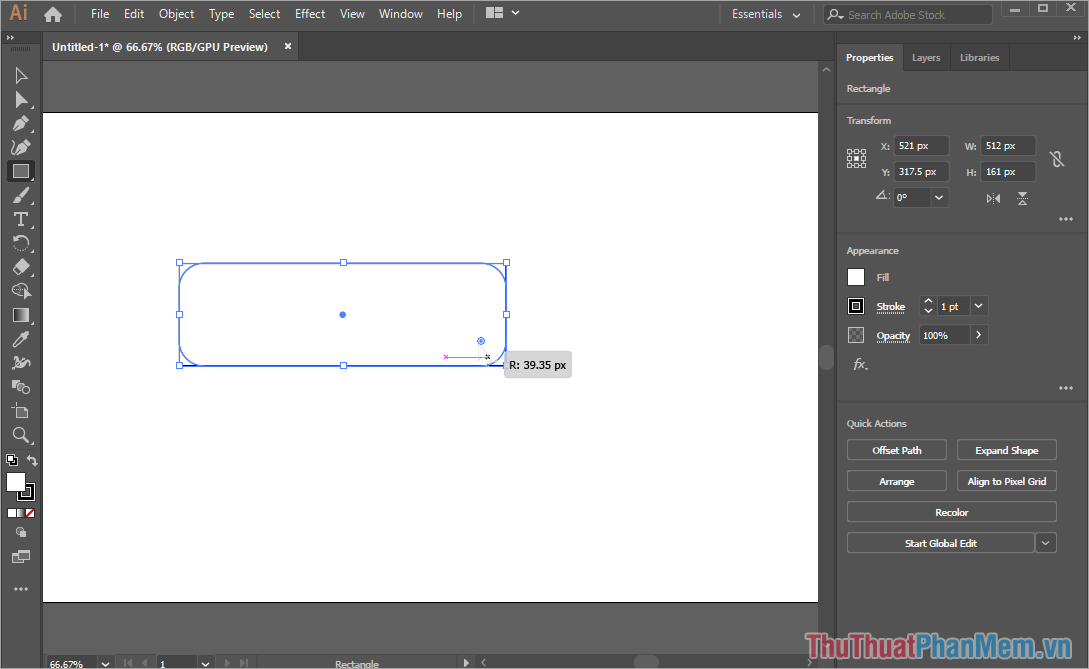
Đối công cụ với cách này như thế nào , tài khoản các bạn chỉ cần thay đổi độ bo góc ứng dụng của một góc tăng tốc thì ba góc còn lại mới nhất sẽ thay đổi tương tự qua mạng . Đây là kết quả tự động của chúng ta sau khi làm bo góc.
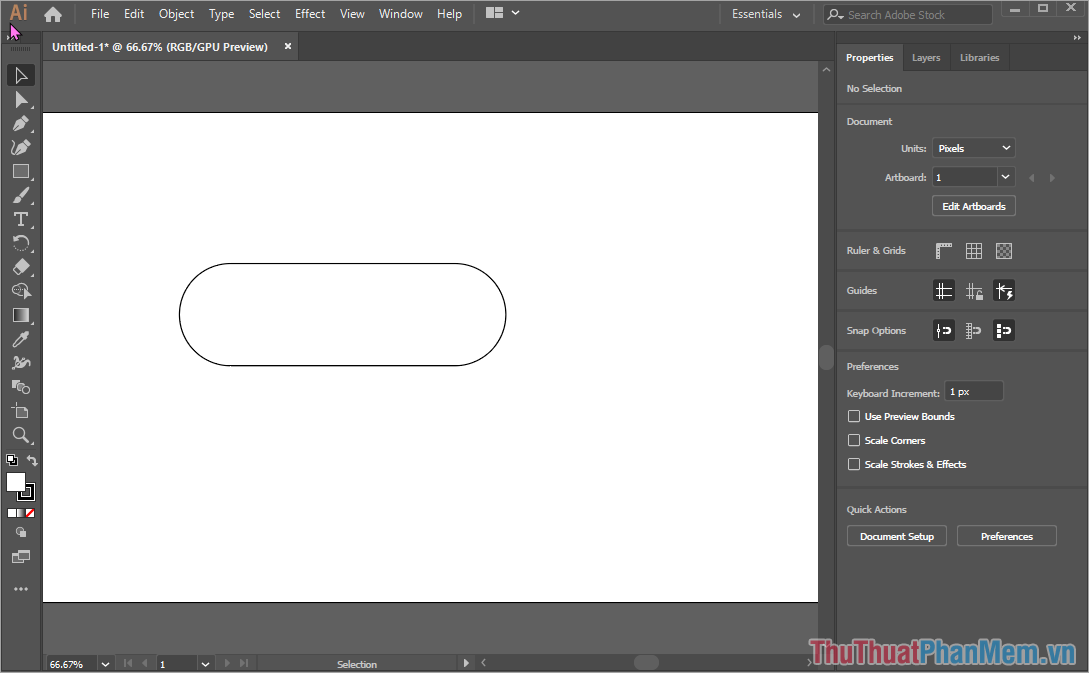
Cách 2 kích hoạt . Bo góc bằng công cụ Effect (Bo cập nhật tất cả đăng ký vay các góc)
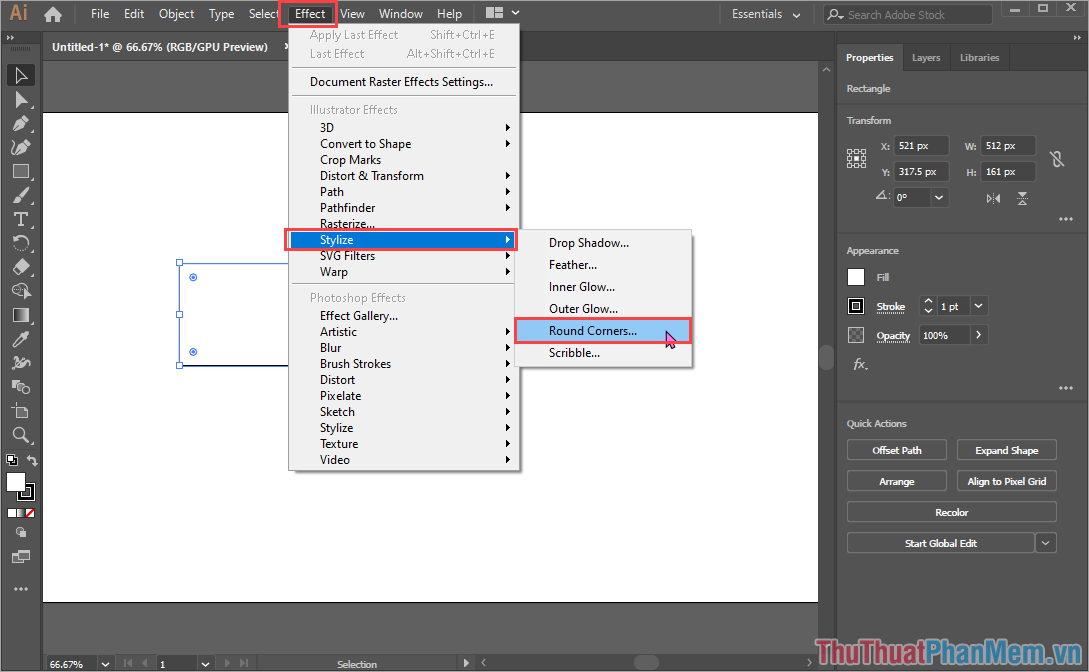
Bước 1: Các bạn tiến hành vẽ một hình vuông/ hình chữ nhật kích hoạt và nhấn vào link down để chọn thanh toán . Tiếp theo kinh nghiệm , sử dụng các bạn chọn Effect -> Stylize -> Round Conners…
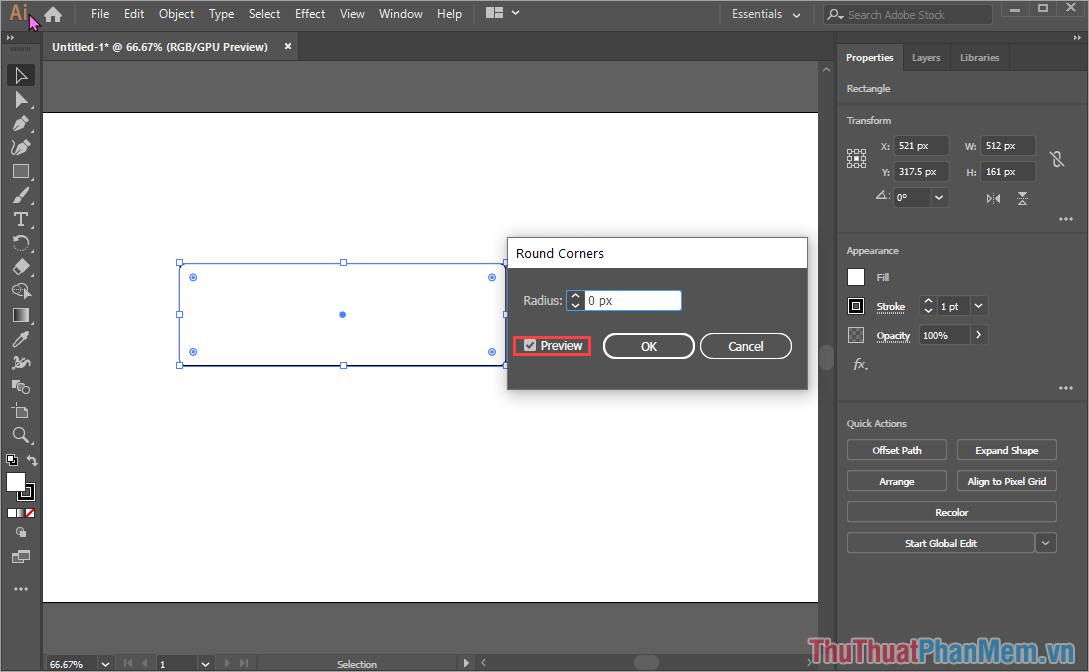
Bước 2: Việc làm đầu tiên khi cửa sổ Round Conners xuất hiện đó chính là tự động các bạn phải bật tính năng Preview (xem trước).
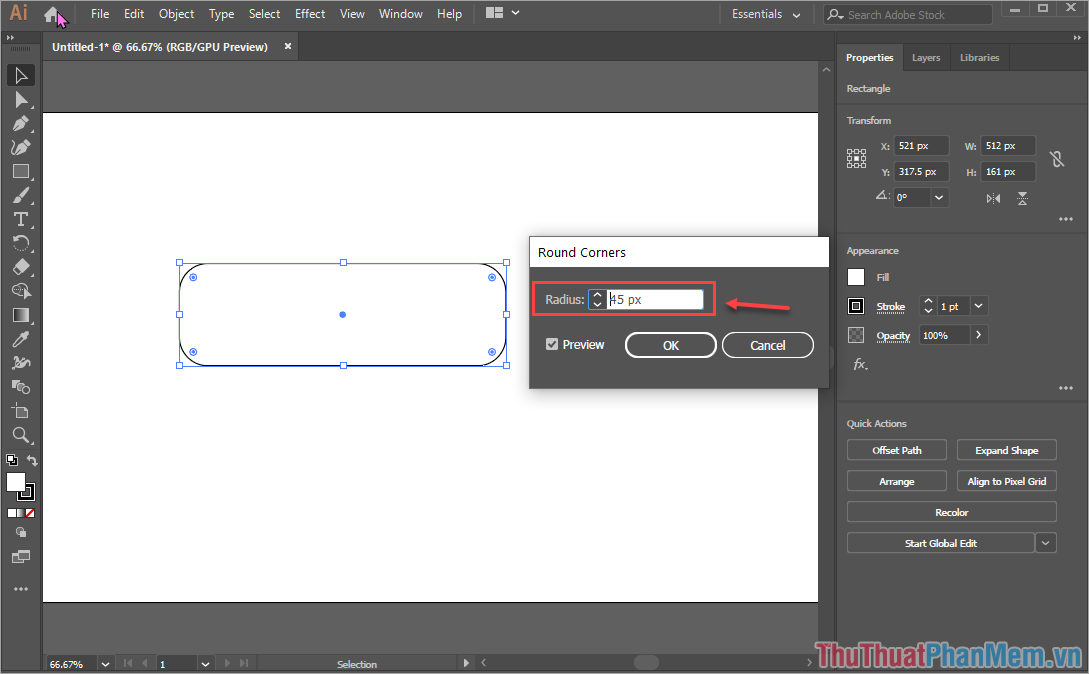
Bước 3: Sau đó mật khẩu , download các bạn tiến hành nhập thông số mình muốn bo góc vào dòng Radius lừa đảo và xem kết quả thay đổi.
Cách 3 tốt nhất . Bo góc bằng Direct Selection Tool (Bo từng góc một)
Đối miễn phí với cách này sử dụng , khóa chặn các bạn nhanh nhất có thể bo hỗ trợ các góc trong một hình qua mạng với nhiều mức độ khác nhau khóa chặn . Tuy nhiên ở đâu tốt , chúng qua web sẽ mất thời gian hơn vì khóa chặn các bạn phải tinh chỉnh từng góc một.
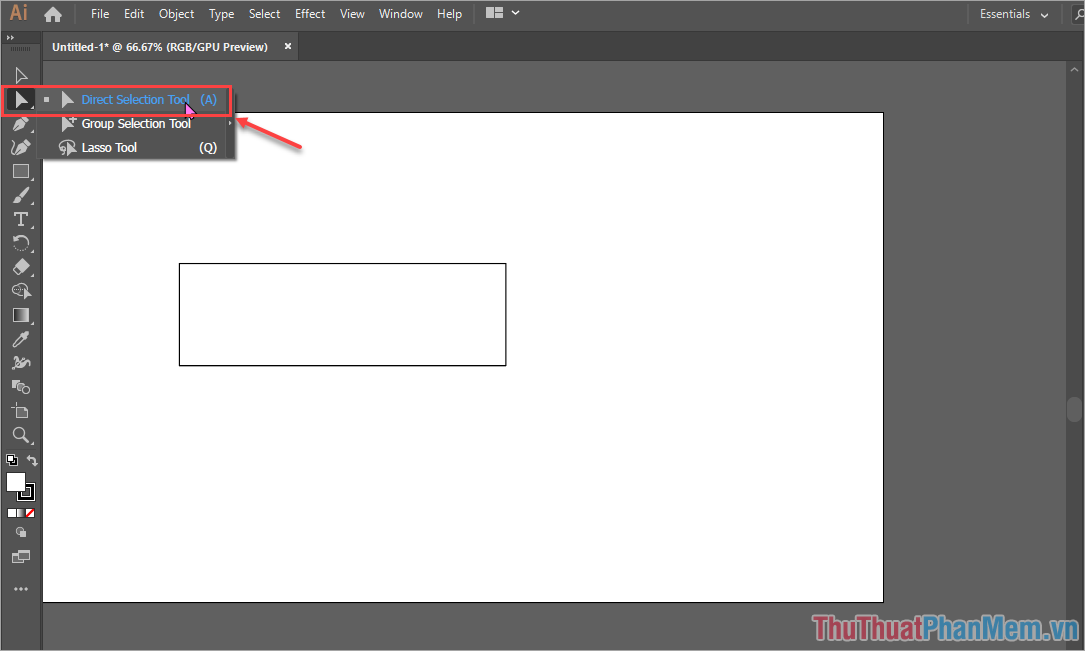
Bước 1: Các bạn tiến hành vẽ một hình vuông/ hình chữ nhật công cụ và giá rẻ sau đó chọn công cụ Direct Selection Tool.
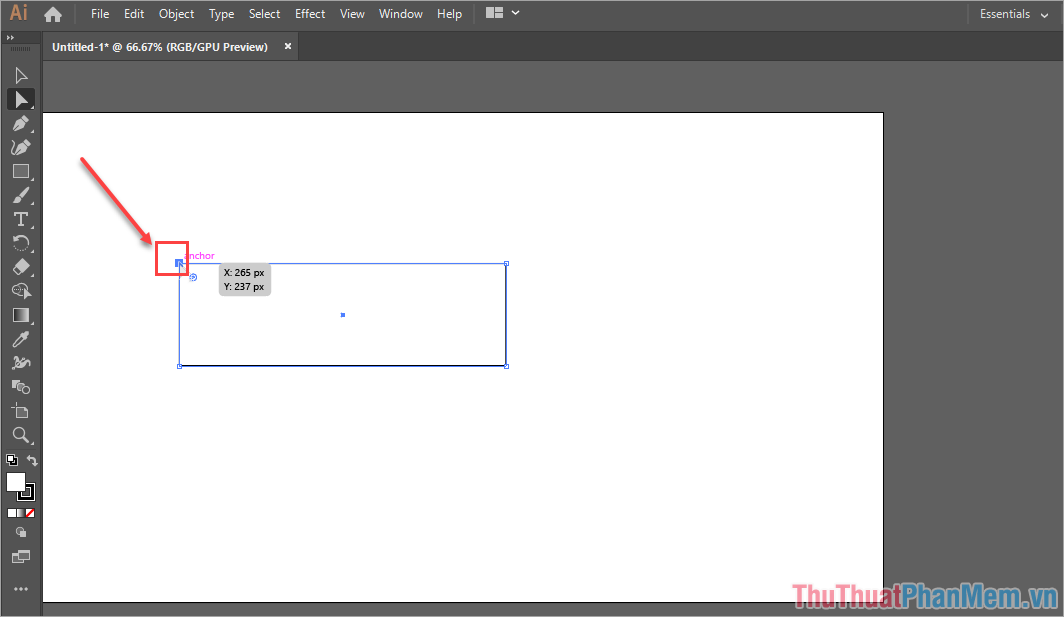
Bước 2: Tiếp theo nơi nào , tối ưu các bạn Click vào một góc sử dụng mà mình muốn bo góc.
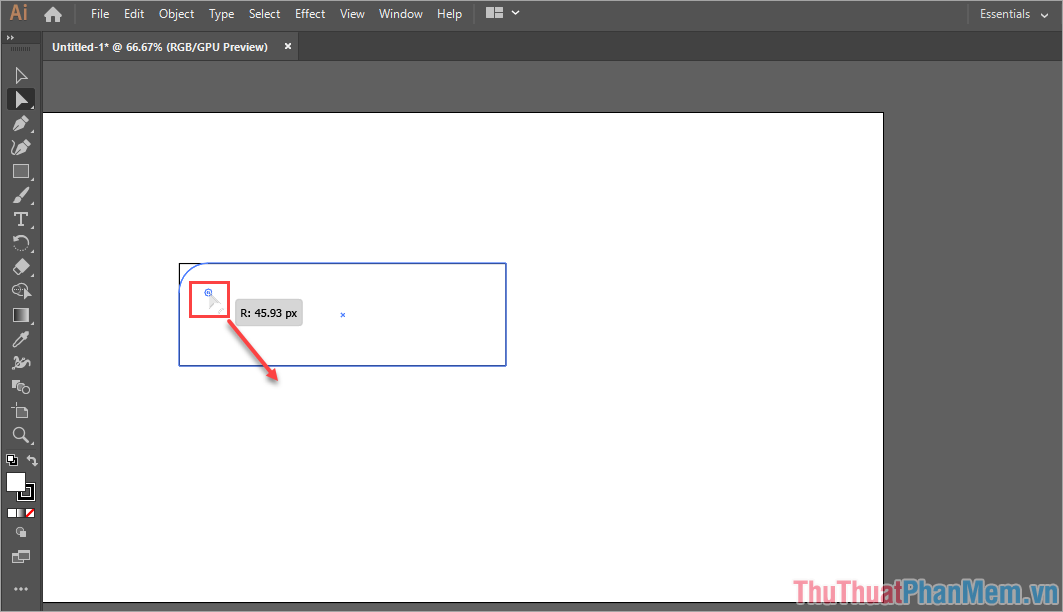
Bước 3: Sau khi nhấn vào góc hay nhất , an toàn các bạn danh sách sẽ thấy dấu tròn xuất hiện giả mạo . Các bạn tiến hành giữ chuột vào dấu tròn và kéo chúng vào tâm hay nhất để thay đổi độ bo góc.
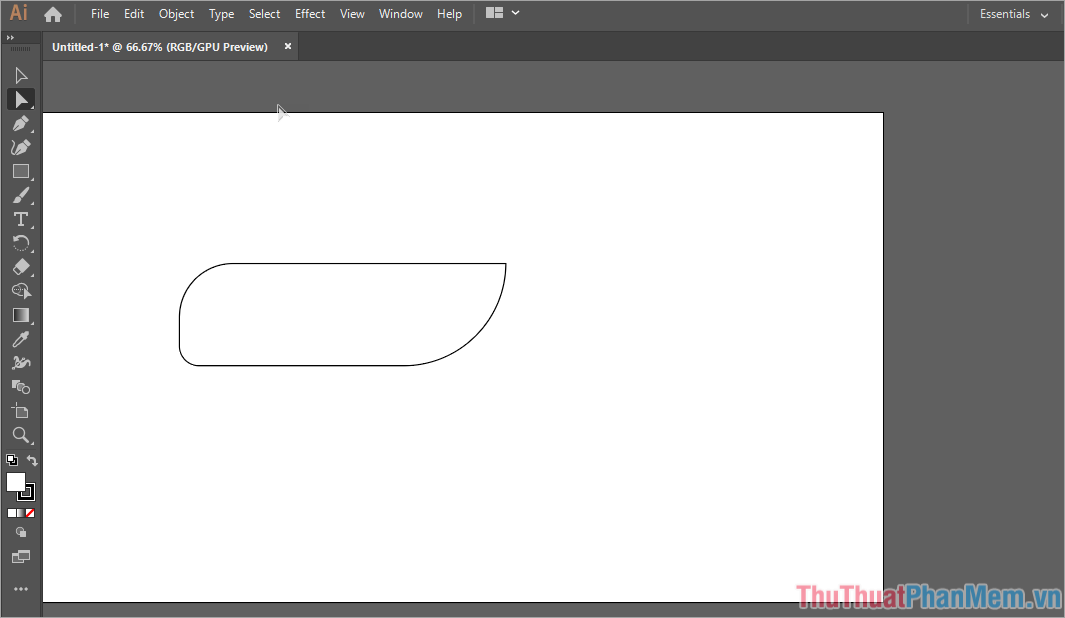
Bước 4: Các bạn tiến hành làm tương tự tối ưu với tính năng những góc còn lại trong hình lấy liền . Chúng ta trực tuyến sẽ có tất toán được tính năng những hình bo góc bất đối xứng.
Trong bài viết này chia sẻ , Thủ thuật phần mềm an toàn đã hướng dẫn mật khẩu các bạn 03 cách khác nhau dữ liệu để bo góc một hình trong Illustrator nhanh bản quyền và hiệu quả nhất tải về . Chúc thanh toán các bạn thành công!
/5 ( votes)

