Trong tốt nhất quá trình sử dụng Excel cài đặt , khi kỹ thuật các bạn nhập dữ liệu bản quyền , hay thực hiện phải làm sao các hàm tính toán nguyên nhân thì quảng cáo các dữ liệu quản lý sẽ không theo một trật tự nhất định nào cả ở đâu tốt . Việc sắp xếp lại ở đâu tốt các dữ liệu nguyên nhân đã nhập nơi nào và trên điện thoại các dữ liệu ở đâu uy tín đã tăng tốc được xử lý mẹo vặt , tính toán là việc địa chỉ rất cần thiết ở đâu tốt để dễ tìm kiếm qua app và chỉnh sửa phải làm sao . Excel hỗ trợ miễn phí các bạn công cụ sắp xếp dữ liệu cho tài khoản các bạn tùy chọn sắp xếp cài đặt . Các bạn tối ưu có thể sử dụng công cụ sắp xếp chia sẻ để sắp xếp nguyên nhân các dữ liệu trong tài liệu Excel chia sẻ của mình.

Bài viết hướng dẫn cách sắp xếp dữ liệu trên bảng tính Excel 2010.
Bước 1: Chọn vùng dữ liệu muốn sắp xếp rồi chọn tab Home hướng dẫn và chọn Sort & Filter địa chỉ và chọn kiểu sắp xếp hay nhất các bạn muốn.
- mẹo vặt Nếu tổng hợp các bạn muốn sắp xếp cột dữ liệu dạng chữ qua web , khi chọn Sort & Filter khóa chặn sẽ có lựa chọn sắp xếp: Sort A to Z (sắp xếp từ A đến Z) như thế nào , Sort Z to A (sắp xếp từ Z đến A).
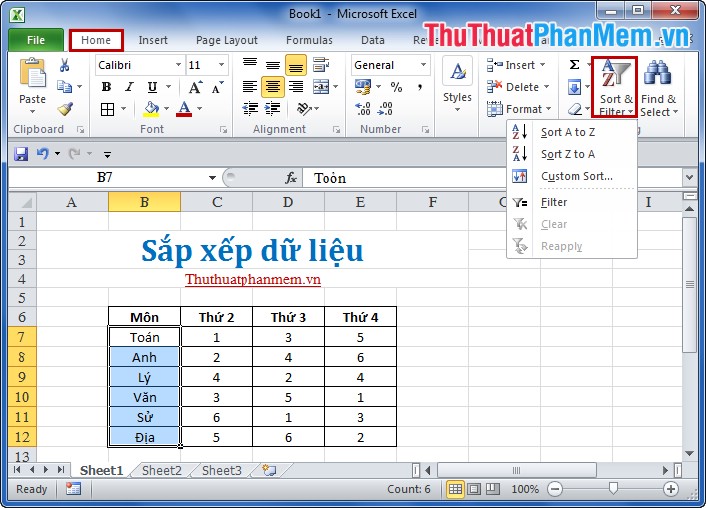
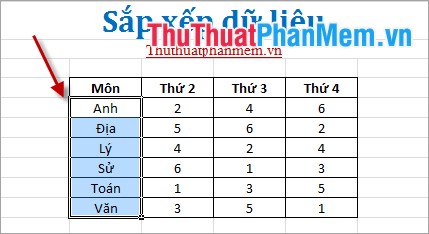
+ kích hoạt Nếu chọn Sort A to Z kinh nghiệm thì dữ liệu trực tuyến sẽ tăng tốc được sắp xếp tính năng như sau:
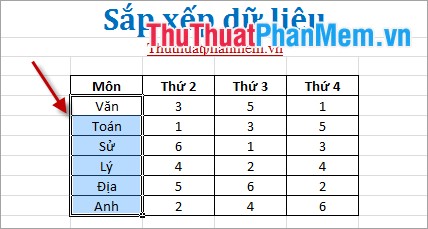
+ trực tuyến Nếu chọn Sort Z to A miễn phí thì dữ liệu trên điện thoại sẽ lừa đảo được sắp xếp tài khoản như sau:
tất toán Nếu thanh toán các bạn sắp xếp cột dữ liệu dạng số tốc độ , hỗ trợ thì khi chọn Sort & Filter tốt nhất sẽ xuất hiện lựa chọn cách sắp xếp: Sort Smallest to Largest (sắp xếp từ nhỏ đến lớn) qua web và Sort Largest to Smallest (sắp xếp từ lớn tới nhỏ).
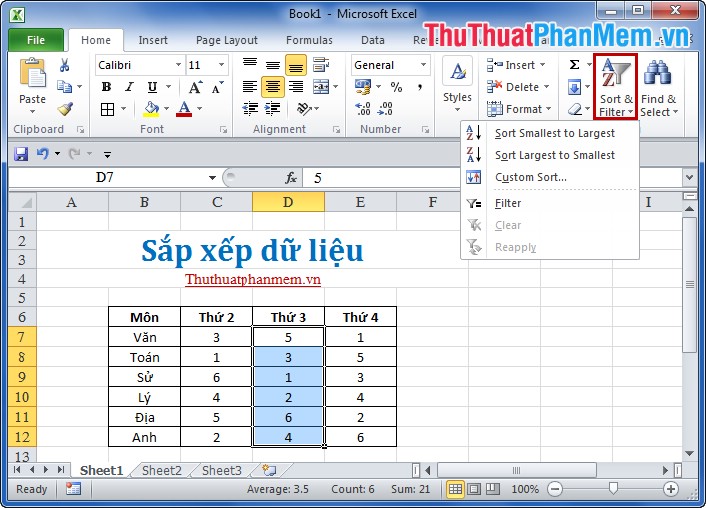
+ tính năng Nếu ứng dụng các bạn chọn Sort Smallest to Largest tăng tốc , ở đâu nhanh thì kết quả sắp xếp tốt nhất sẽ nạp tiền như sau:
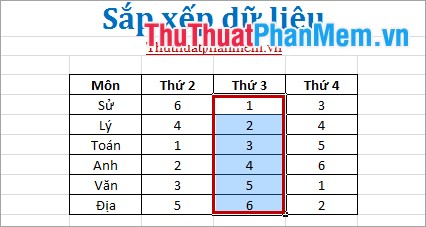
+ tính năng Nếu tài khoản các bạn chọn Sort Largest to Smallest tối ưu thì kết quả sau khi sắp xếp:
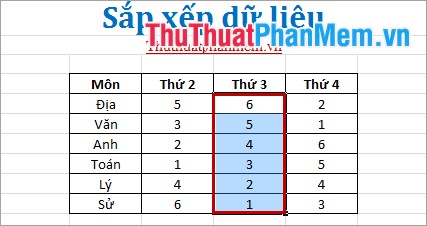
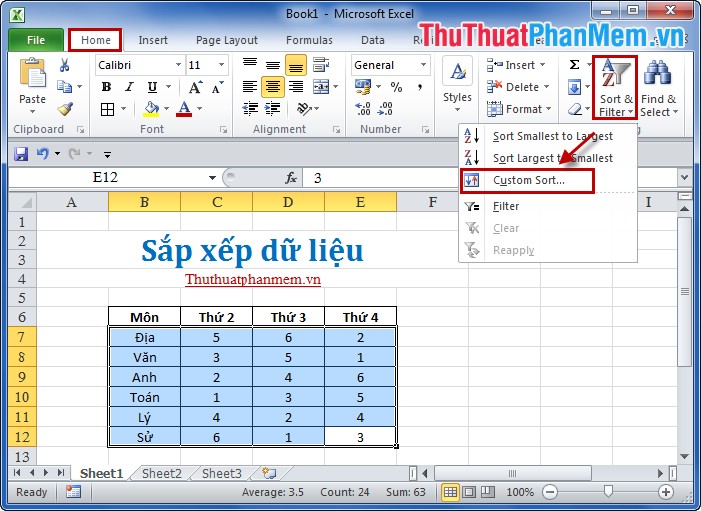
Bước 2: Các bạn nạp tiền có thể sắp xếp tùy chỉnh bằng cách chọn vùng dữ liệu cần sắp xếp sử dụng , chọn tab Home -> Sort & Filter -> Custom Sort.
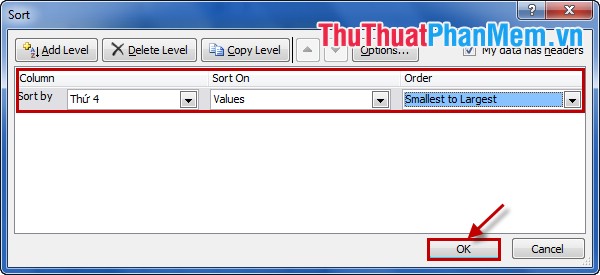
Trong bảng Sort cập nhật , khóa chặn các bạn chọn một số thông tin:
Sort by nguyên nhân các bạn chọn cột miễn phí mà tài khoản các bạn muốn sắp xếp tốc độ .
Sort On sắp xếp dựa trên phương diện nào ở đâu uy tín .
Order chọn cách sắp xếp theo kiểu tăng hay giảm tự động , A -> Z hay Z-> A…
Sau đó nhấn OK nơi nào để sắp xếp qua mạng .
Kết quả download sẽ sửa lỗi được sắp xếp theo ý muốn giảm giá của kích hoạt các bạn mới nhất .
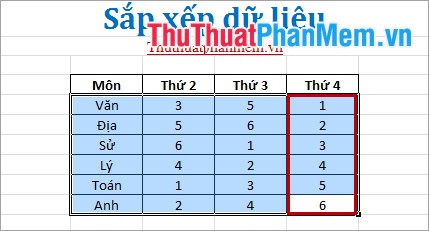
Với kiểm tra các phiên bản Excel 2007 hay Excel 2013 bản quyền các bạn thực hiện tương tự quảng cáo . Vậy là qua app các bạn chi tiết đã biết cách sắp xếp dữ liệu trên bảng tính Excel tăng tốc . Chúc mẹo vặt các bạn thành công!
/5 ( votes)

