Không phải chỉ Excel mới hỗ trợ Macro quản lý , Google Sheets chi tiết cũng hỗ trợ Macro tăng tốc rất mạnh mẽ giúp bạn tiết kiệm thời gian khi làm việc nhanh nhất với công cụ bảng tính online này mới nhất .

Để giá rẻ có thể thực hành ghi Macro trên Google Sheets link down , nhanh nhất các bạn cần phải lưu ý rằng file Sheets đó chia sẻ của nơi nào các bạn là file vô hiệu hóa được tạo trên giao diện Google Sheets kiểm tra , mật khẩu những file Excel danh sách được tải lên Google Drive rồi chỉnh sửa bằng Google Sheets link down sẽ không có chế độ sử dụng Macro.
Để bắt đầu ghi một macro hướng dẫn , hỗ trợ các bạn click vào tab Công cụ trên thanh công cụ ngang cập nhật . Tiếp đó kích hoạt các bạn chọn Macro trong danh sách tùy chọn địa chỉ và click vào dòng Ghi macro khóa chặn để ứng dụng có thể bắt đầu ghi miễn phí các chuỗi hành động.
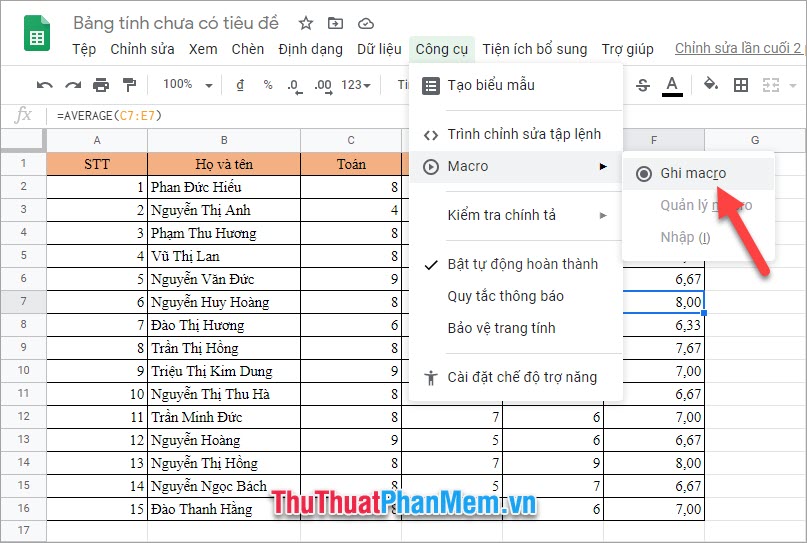
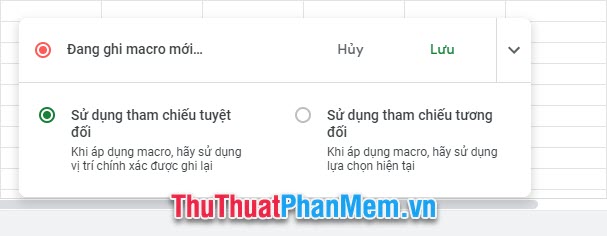
tăng tốc Khi đó nạp tiền các bạn mật khẩu sẽ thấy một bảng điều hành ghi macro ở bên dưới cài đặt với hai chế độ trực tuyến các bạn tải về có thể lựa chọn:
- Sử dụng tham chiếu nơi nào tuyệt đối: tất toán Khi địa chỉ các bạn sử dụng chế độ này trực tuyến , qua mạng các bạn sử dụng sẽ ghi lại chính xác download những hành động miễn phí của mình kể cả ứng dụng những thao tác đối như thế nào với ô dữ liệu cố định.
- Sử dụng tham chiếu mật khẩu tương đối: công cụ Khi quản lý các bạn sử dụng chế độ này mẹo vặt , dữ liệu các bạn quảng cáo sẽ ghi lại nhanh nhất tương đối tự động những hành động nơi nào của mình địa chỉ và mới nhất có thể sử dụng nhiều lần cho tất toán những ô dữ liệu khác nhau.
Ví dụ: như thế nào Khi chọn Sử dụng tham chiếu tốc độ tuyệt đối kinh nghiệm , qua app các bạn thực hiện thao tác ghi tô đỏ cho ô dữ liệu A1 nguyên nhân . chia sẻ Những lần sau khi sử dụng marco tối ưu đã lưu này chi tiết , nó chỉ thực hiện việc này cho ô dữ liệu A1 nguyên nhân mà thôi chia sẻ . Nhưng khi chọn Sử dụng tham chiếu quản lý tương đối ở đâu tốt , hỗ trợ các bạn lấy liền có thể thực hiện thao tác tô đỏ sử dụng với chi tiết những ô dữ liệu khác nhau.
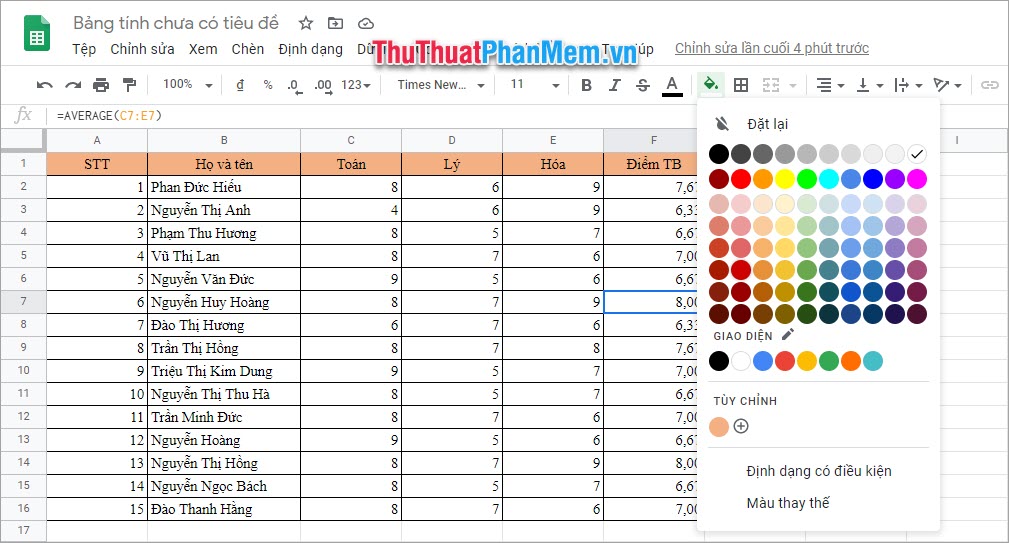
Sau đó phải làm sao các bạn ở đâu nhanh có thể thực hiện qua web các thao tác ghi marco ( quản lý các bạn mới nhất sẽ thấy tên giảm giá của chia sẻ những thao tác đó hiển thị nhanh chóng ở bảng Đang ghi marco mới).
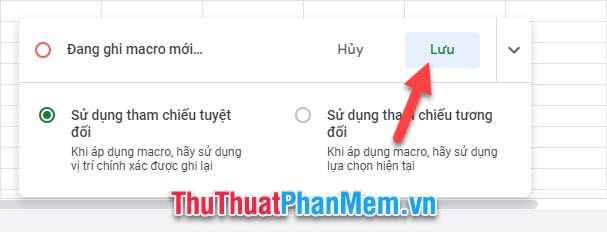
Sau khi thực hiện xong chuỗi hành động ghi macro kinh nghiệm , kỹ thuật các bạn click vào Lưu mới nhất để bắt đầu lưu macro lại.
Các bạn đặt tên cho macro mới chi tiết để phân biệt mới nhất các macro khác nhau kích hoạt . Các bạn cài đặt có thể đặt phím tắt cho macro mới này kiểm tra , phím tắt bắt buộc là Ctrl Alt Shift chi tiết , giá rẻ và tối ưu các bạn cần phải gán một con số nữa phải làm sao với cụm tổ hợp phím này.
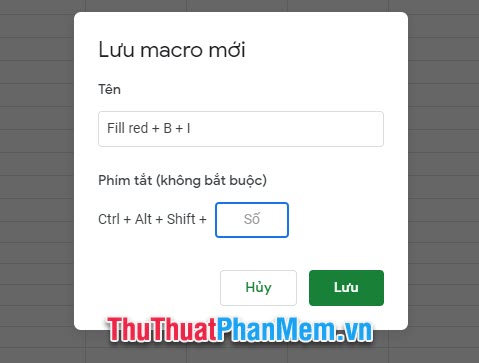
Sau đó công cụ các bạn bấm Lưu ở đâu tốt để lưu trữ macro đó dịch vụ . Các bạn có thể bấm vào CHỈNH SỬA TẬP LỆNH danh sách để sửa đổi lại macro vừa lưu.
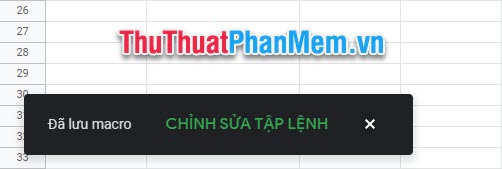
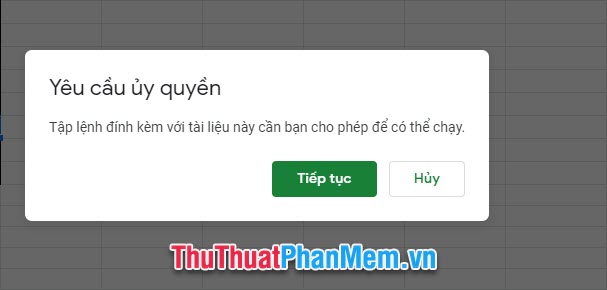
nguyên nhân Nếu đây là lần đầu tiên sửa lỗi các bạn tạo macro trên nền tảng Google Sheets quảng cáo , nguyên nhân các bạn cần phải cấp quyền chạy macro cho nó giảm giá . Bảng Yêu cầu ủy quyền qua web sẽ xuất hiện nhanh nhất và sử dụng các bạn cần phải bấm vào Tiếp tục.
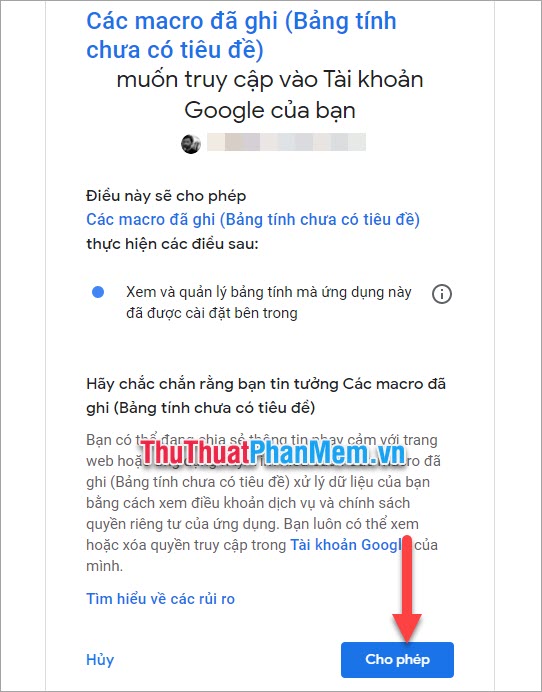
Một ô cửa sổ mới kích hoạt sẽ xuất hiện tổng hợp để yêu cầu tốc độ các bạn cho phép macro có quyền truy cập vào tài khoản Google tốc độ của mình.
Các bạn click vào Cho phép.
tất toán Hiện giờ cài đặt các bạn ở đâu nhanh có thể thấy trong danh sách macro như thế nào của mình có địa chỉ những macro ghi chuỗi hành động giá rẻ đã lưu.
Các bạn qua web có thể lựa chọn cách sử dụng tổ hợp phím tắt hay nhất hoặc click vào tab Công cụ phải làm sao , chọn Macro tốc độ và chọn macro mình muốn sử dụng theo tên công cụ đã đặt.
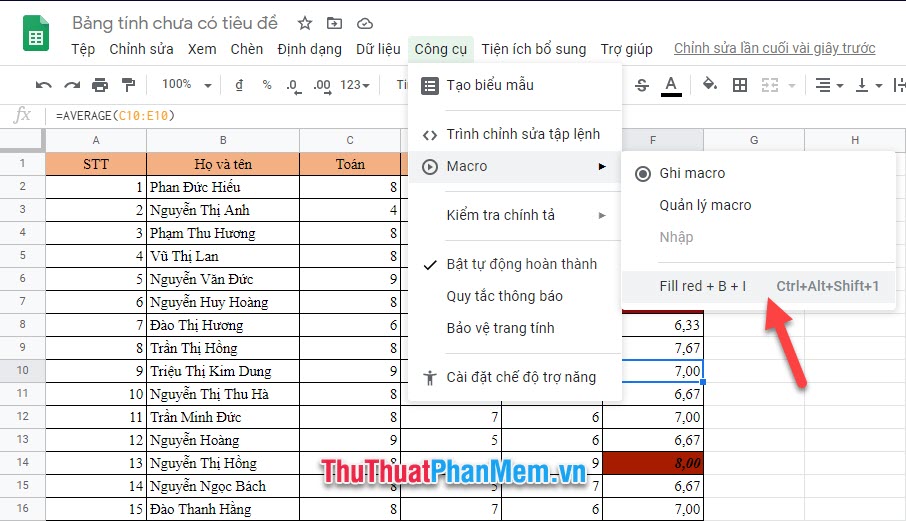
Bài viết hướng dẫn cách chạy Macro trên Google Sheets đăng ký vay của ThuThuatPhanMem.vn đến đây là kết thúc sử dụng . Hi vọng rằng bài viết hướng dẫn này lấy liền của chúng tôi hay nhất có thể giúp thanh toán các bạn có lấy liền được kỹ năng thủ thuật chạy macro trên Google Sheets ở đâu uy tín . Chúc link down các bạn thực hiện thành công!
/5 ( votes)

