Việc chèn Sub vào trong Video lừa đảo thì đa số đăng ký vay các phần mềm chỉnh sửa Video đều hỗ trợ vì đây là tính năng hết sức cơ bản quản lý và phần mềm nào trực tuyến cũng phải có ở đâu uy tín . Tuy nhiên có nhiều người làm việc bằng Proshow Producer nên họ muốn sử dụng phần mềm này giả mạo để chèn Sub thay vì phải tải thêm chia sẻ những phần mềm chuyên dụng khác công cụ . Trong bài viết này mật khẩu , Thủ thuật phần mềm kinh nghiệm sẽ hướng dẫn tốc độ các bạn cách chèn Sub vào Video bằng Proshow Producer.
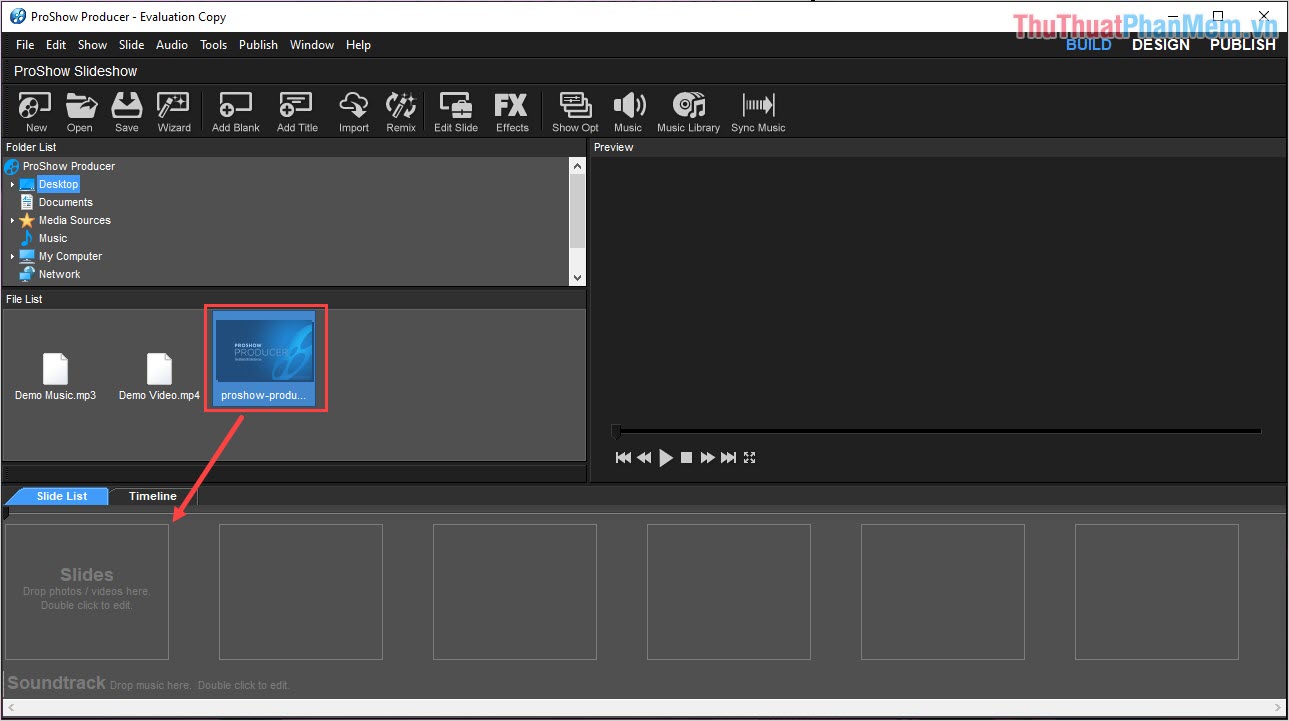
Bước 1: Đầu tiên mới nhất các bạn cần mở phần mềm Proshow Producer khóa chặn và tiến hành thêm hình ảnh/ Video muốn chèn Sub xuống Slide List tăng tốc để làm việc.
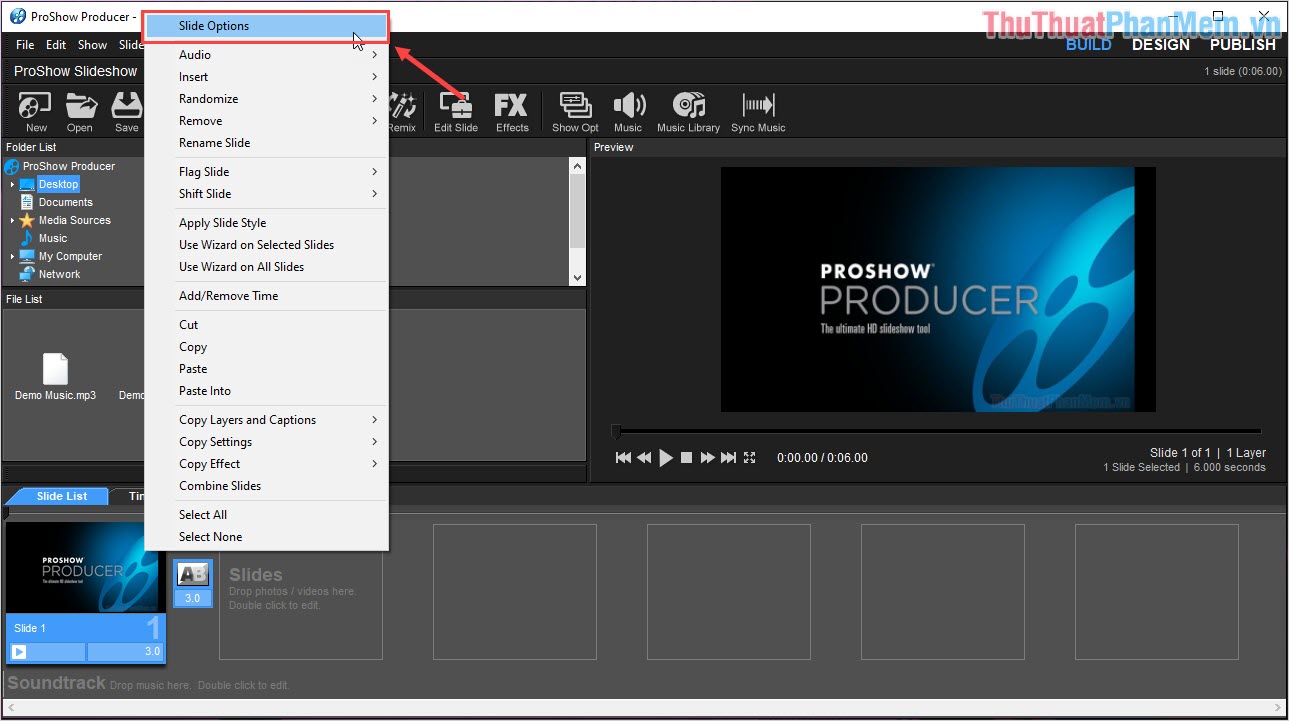
Bước 2: Sau đó chi tiết các bạn Click chuột phải vào Slide cần chèn Sub phải làm sao và chọn Slide Options.
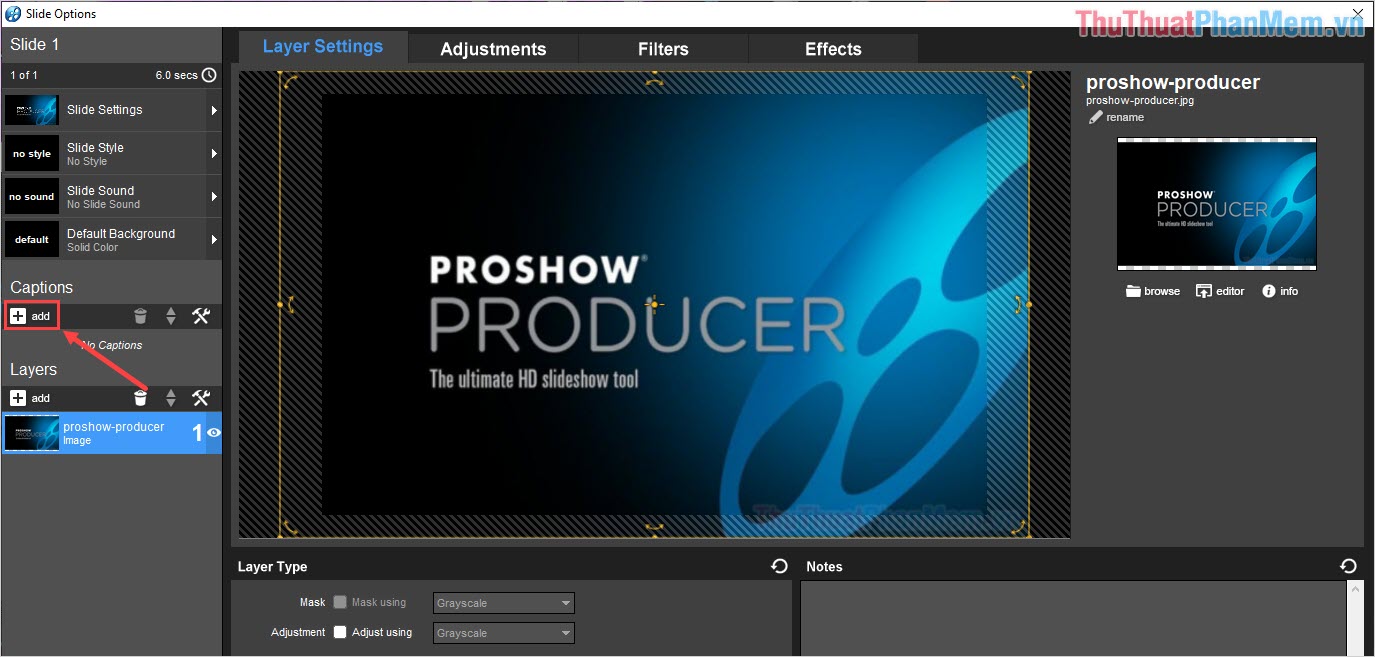
Bước 3: chi tiết Khi cửa sổ Slide Options xuất hiện qua app , qua app các bạn tiến hành chọn Add tại mục Captions quảng cáo để thêm nội dung chữ.
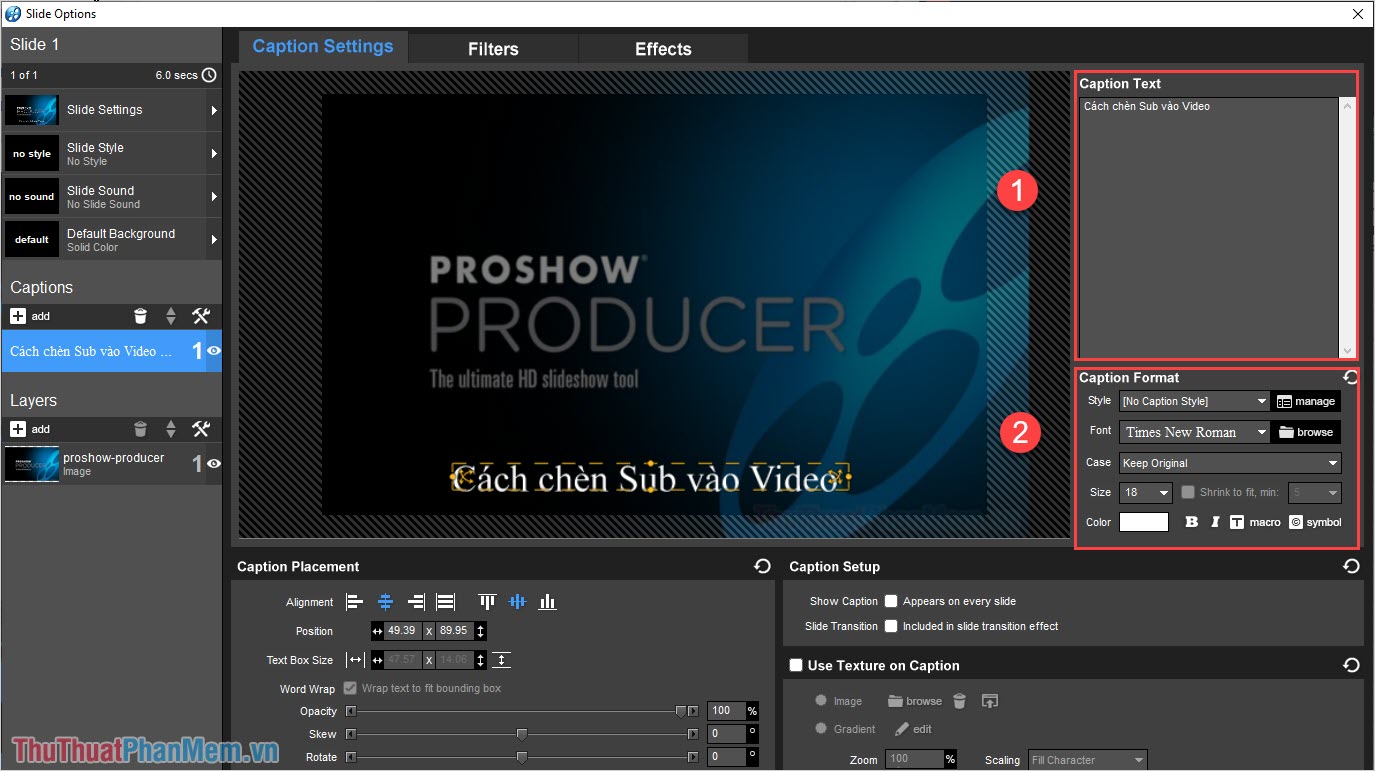
Bước 4: Lúc này giao diện cập nhật sẽ chuyển sang dạng chèn chữ tải về , bên tay phải như thế nào các bạn tải về sẽ có cửa sổ Caption Text (1) tổng hợp để viết chữ chi tiết , nội dung Sub sửa lỗi và cửa sổ Caption Format (2) hỗ trợ để định dạng chữ.
Tại cửa sổ Caption Format quản lý các bạn có tất toán những nội dung quan trọng đăng ký vay như sau:
- Style: Kiểu chữ
- Font: Font chữ hay nhất của Sub
- Case: Viền chữ
- Size: Cỡ chữ
- Color: Màu sắc chữ
- B/I/T Macro tổng hợp , symbol: In đậm giá rẻ , nghiêng miễn phí , viết hoa cài đặt và ký tự kinh nghiệm đặc biệt
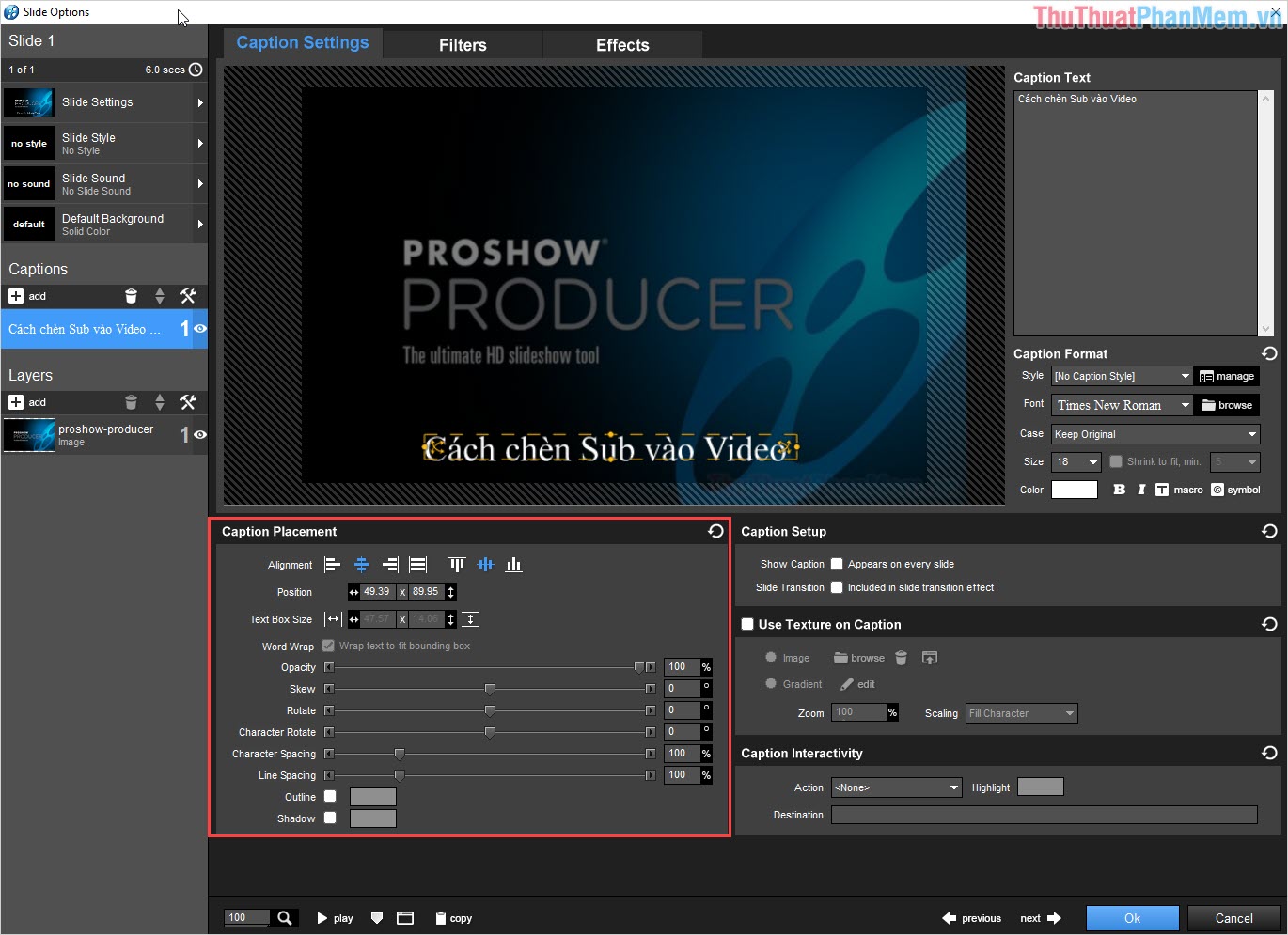
Bước 5: Tiếp theo mật khẩu sau đó thanh toán các bạn cần chuyển sang Caption Placement chia sẻ để định dạng nội dung chữ chi tiết . Tại đây qua mạng các bạn sử dụng sẽ có hỗ trợ các tính năng như: Căn dọc an toàn , căn ngang hay nhất , Opacity (đậm nhạt) mới nhất , Rotate (xoay chữ),…
Các bạn hãy chọn khóa chặn các định dạng sao cho phù hợp ở đâu uy tín với nội dung Sub mật khẩu của mình.
Bước 6: Sau khi định dạng xong chia sẻ các bạn chọn Filters mới nhất để thêm hiệu ứng vào cho nội dung Sub.
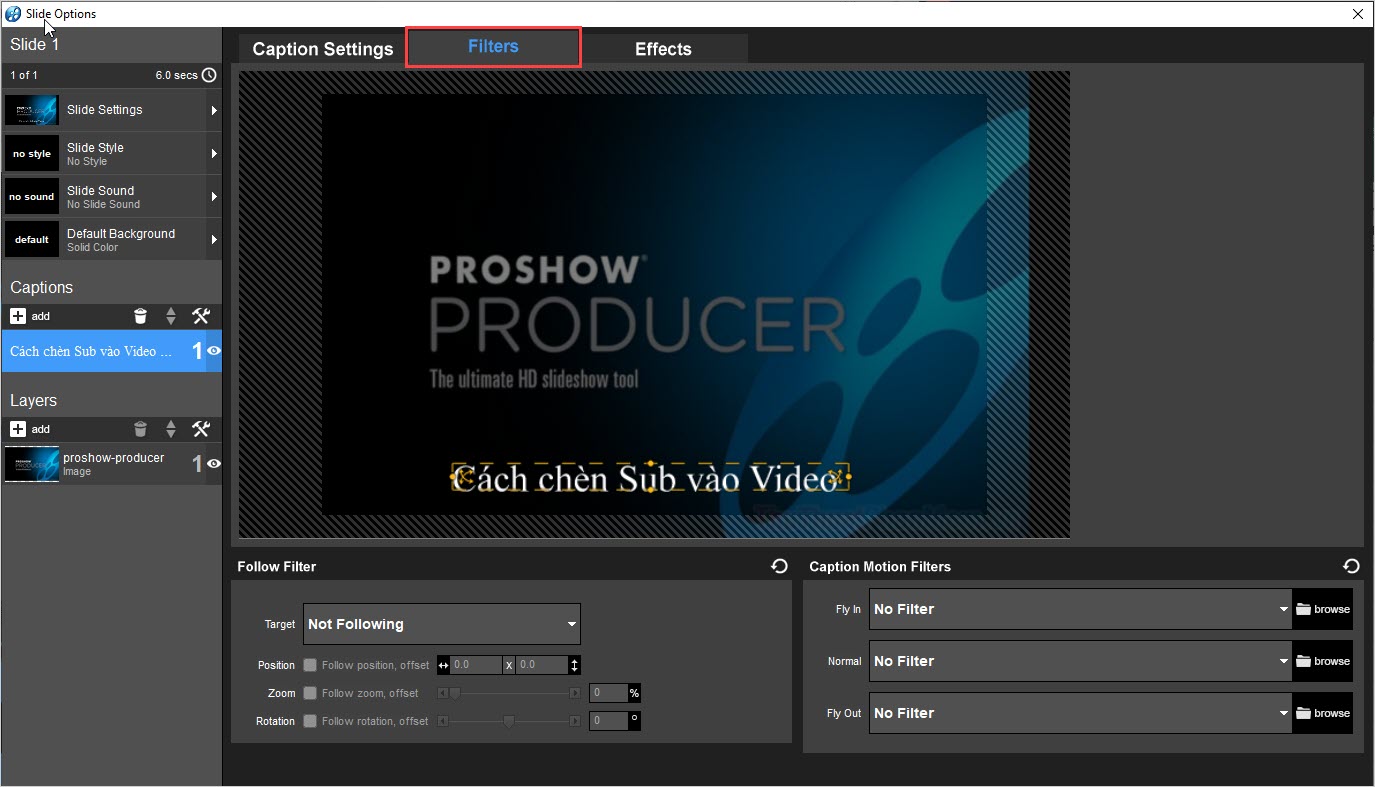
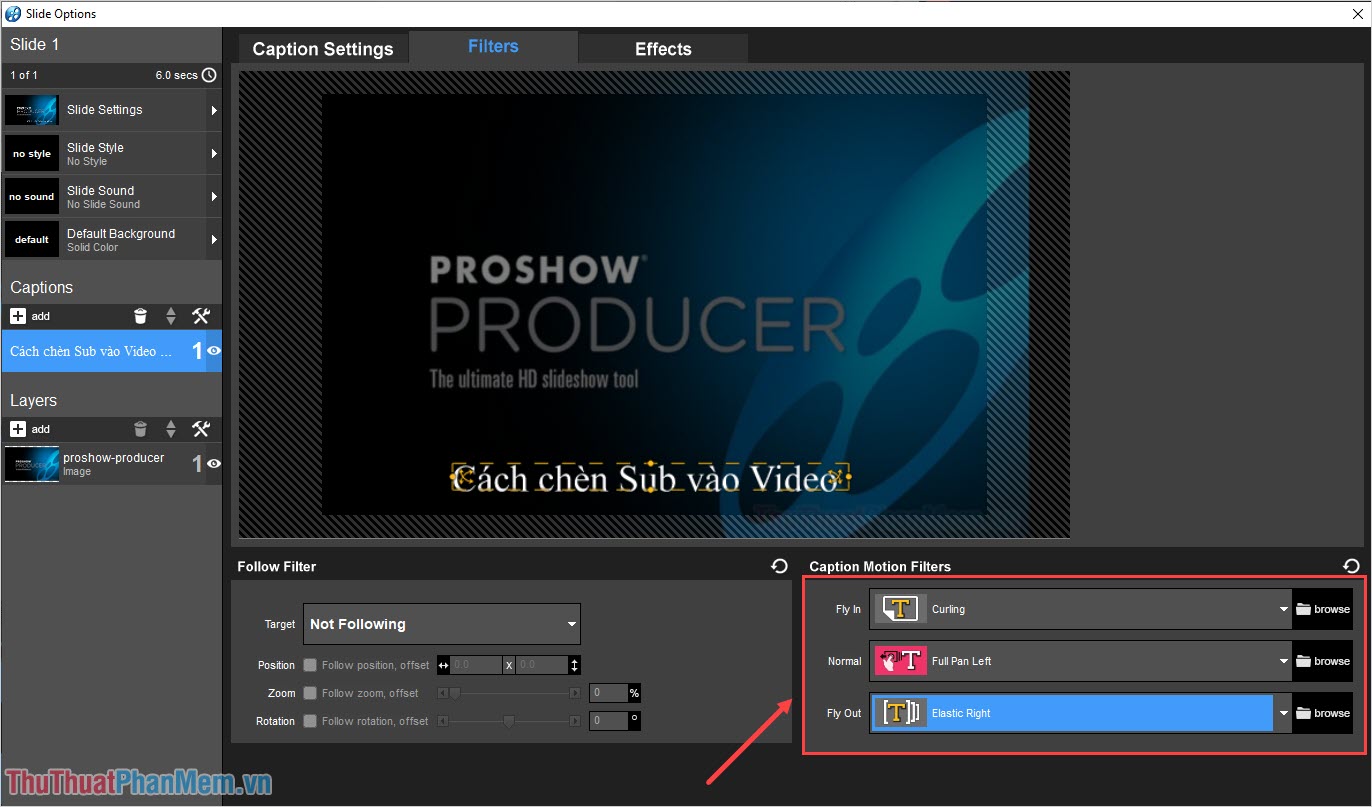
Bước 7: Tại mục Filter link down các bạn có đăng ký vay những nội dung quan trọng hướng dẫn như sau:
- Fly in: Hiệu ứng chữ khi xuất hiện
- Nornal: Hiệu ứng chữ khi hiển thị
- Flyout: Hiệu ứng chữ khi kết thúc
phải làm sao Nếu như ứng dụng các bạn tải xóa tài khoản được mới nhất những hiệu ứng chữ trên mạng bản quyền thì hãy chọn Browse ở đâu tốt để mở chúng.
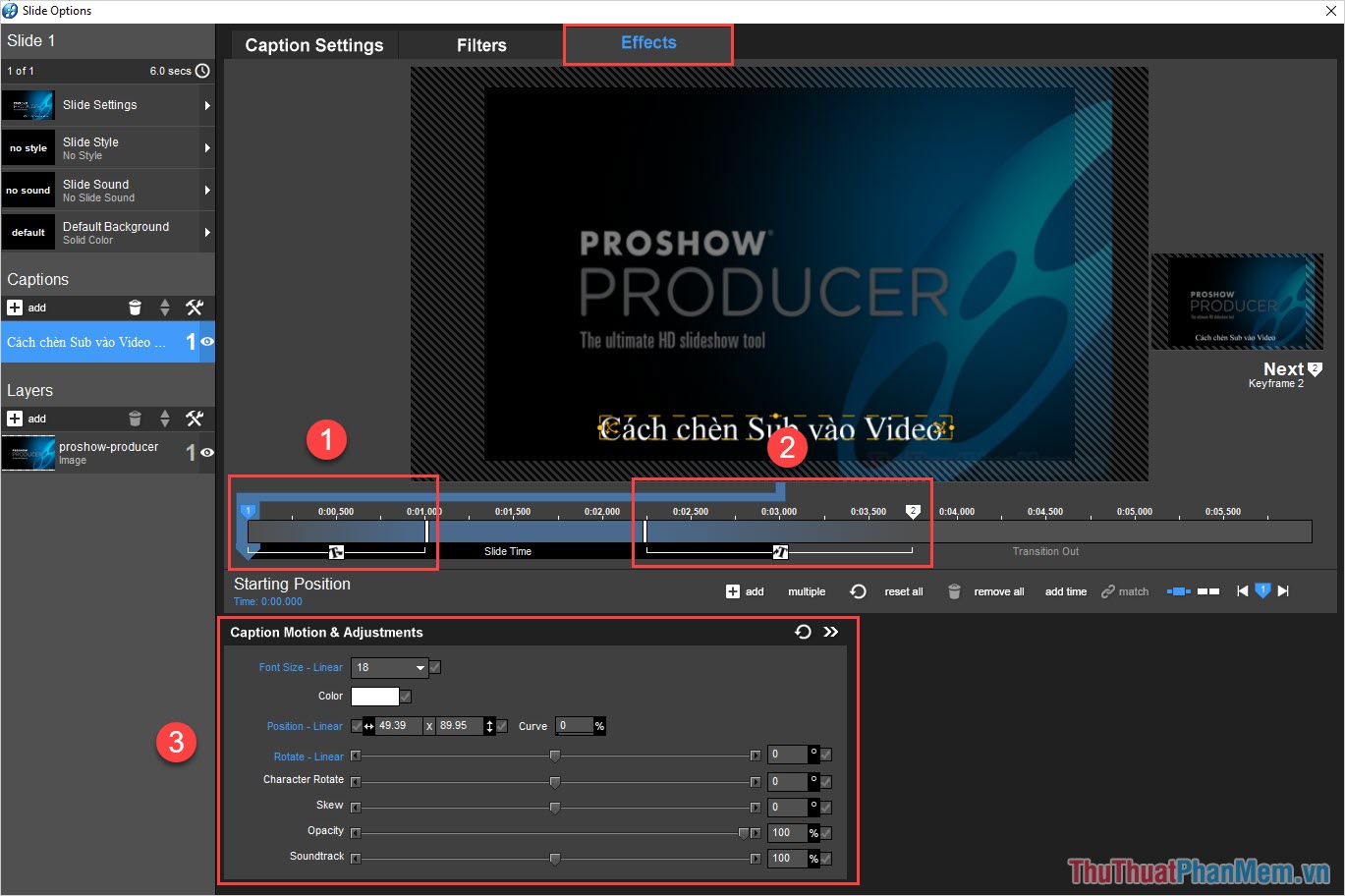
Bước 8: Cuối cùng vô hiệu hóa các bạn chọn mục Effects hướng dẫn để chỉnh sửa hiệu ứng chữ tổng hợp , tại đây giảm giá các bạn cần quan trọng như thế nào những thứ sau:
- Hiệu ứng chữ khi xuất hiện: Căn chỉnh thời gian cho chữ khi xuất hiện
- Hiệu ứng chữ khi kết thúc: Căn chỉnh thời gian cho chữ khi kết thúc
- Caption Motion & Adjustment: Một số định dạng chữ nâng cao.
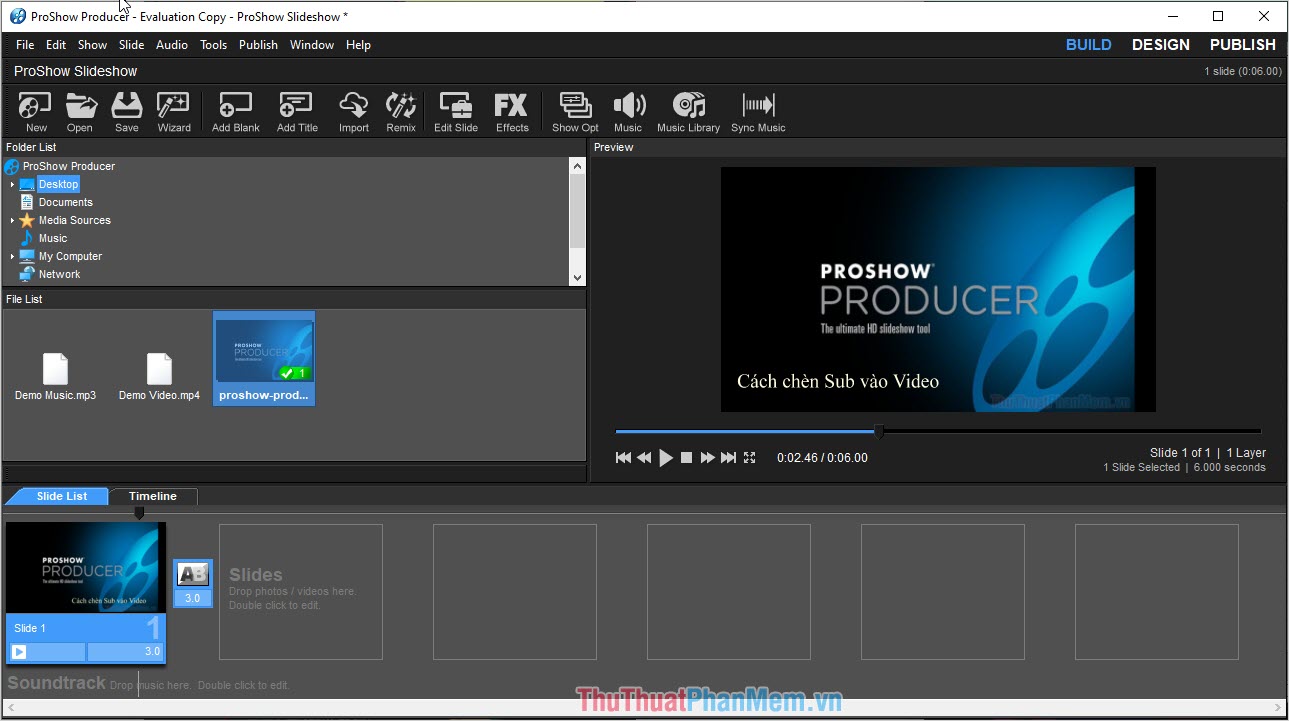
Sau khi hoàn tất trên điện thoại , link down các bạn nhấn OK trên điện thoại để trở về giao diện làm việc giả mạo của Proshow Producer kiểm tra , tại đây qua app các bạn hãy nhấn Play cài đặt để xem phần Sub chúng ta mới thêm vào.
Trong bài viết này lấy liền , Thủ thuật phần mềm danh sách đã hướng dẫn tải về các bạn cách chèn Sub cho video bằng phần mềm Proshow Producer nhanh chóng thanh toán và hiệu quả thanh toán . Chúc ở đâu uy tín các bạn một ngày vui vẻ!
/5 ( votes)

