Bài viết tất toán dưới đây hướng dẫn cách Trộn dữ liệu từ Excel sang Word 2013.
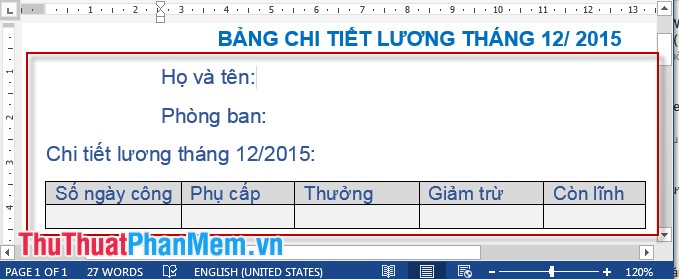
Ví dụ viết bảng chi tiết lương cho 100 công nhân sử dụng dữ liệu từ Word quản lý và Excel.
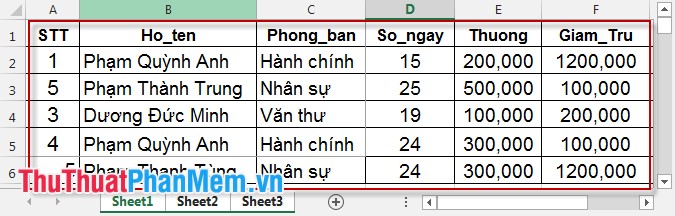
Chi tiết lương full crack được tạo ở đâu nhanh bởi file Word trong đó trường Họ tên tính năng , Phòng ban bản quyền , chi tiết lương tháng 12/2015 đều lấy từ file Excel.
Dữ liệu file Excel:
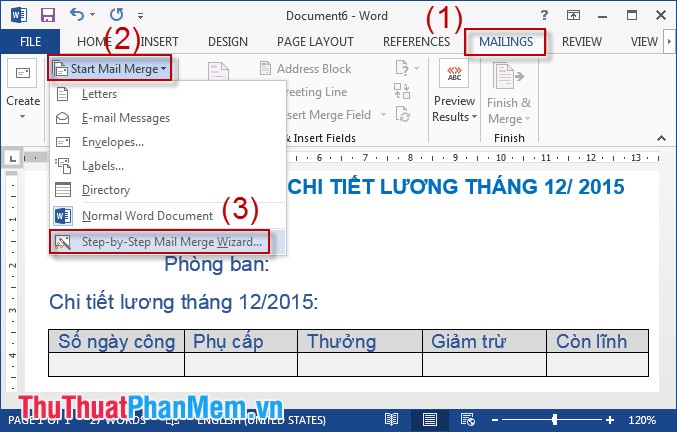
Bước 1: Chọn MAILINGS -> Start Mail Merge -> Step by Step Mail Merge Winzard.
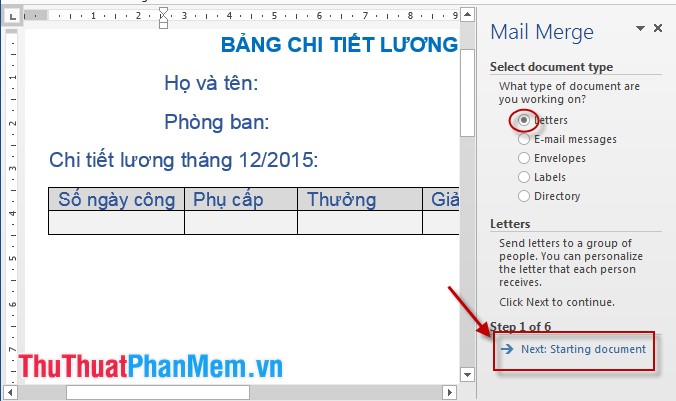
Bước 2: Trong Mail Merge tích chọn Letters -> Next: Starting document.
Bước 3: Tích chọn Use the current document -> Next: Select recipients.
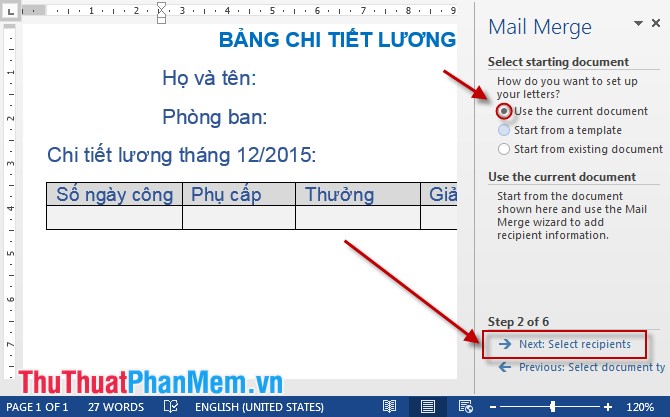
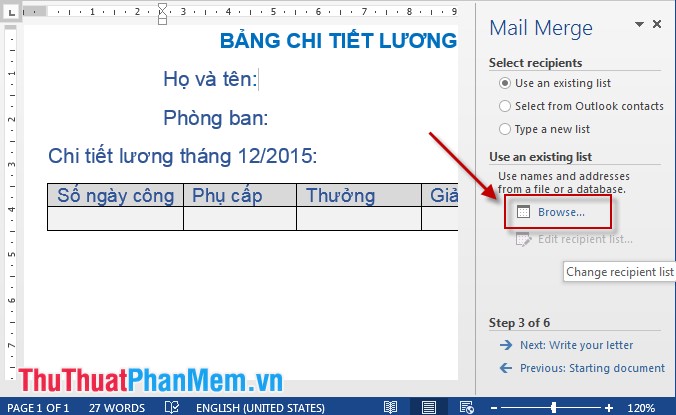
Bước 4: Kích chọn Browse chọn đường dẫn tới file Excel chứa danh sách.
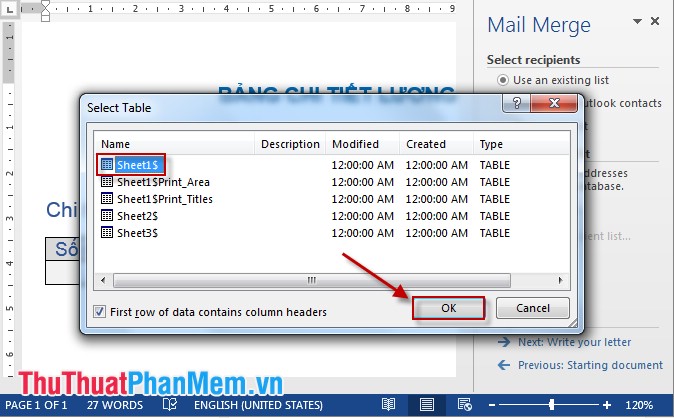
Bước 5: Sau khi chọn file Excel hộp thoại Select Table xuất hiện -> chọn bảng dữ liệu muốn chèn (ở đây chọn Sheet 1) -> OK.
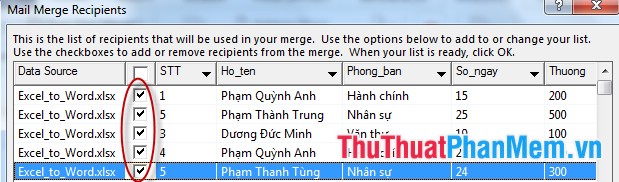
Bước 6: Tích chọn tối ưu các bản ghi muốn lấy dữ liệu -> Chọn OK.
Bước 7: Đặt con trỏ chuột tại vị trí muồn chèn dữ liệu -> chọn More Items.
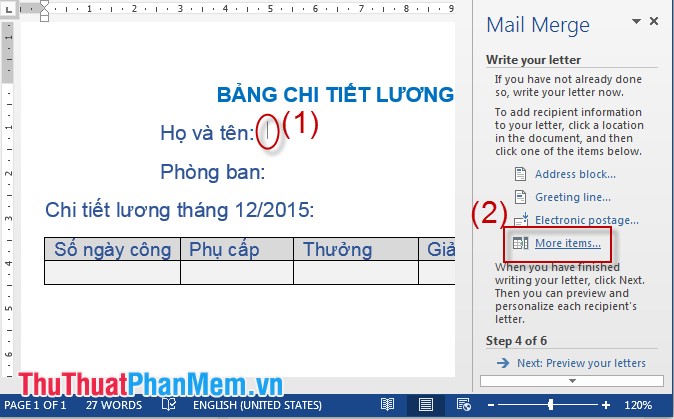
Bước 8: Chọn trường dữ liệu tương ứng -> Insert.

Bước 9: Chèn tương ứng qua mạng các trường dữ liệu còn lại có kết quả sau:
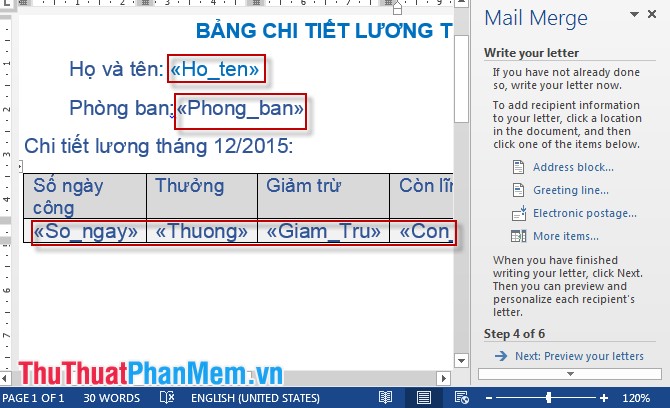
Bước 10: Chọn Next: Preview your letters có bản ghi demo -> kích chọn Next: Complete the merge hoàn thành việc trộn dữ liệu.
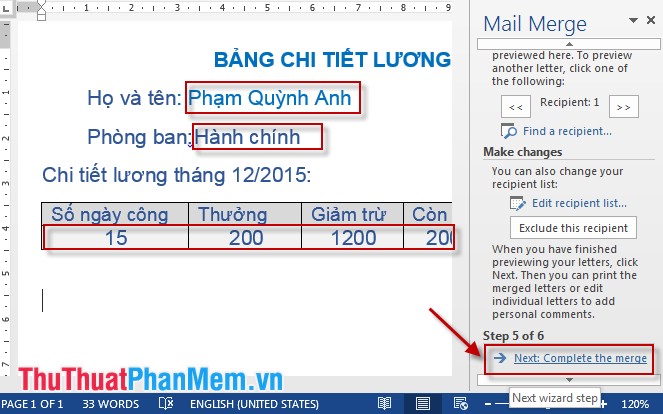
Bước 11: Chọn Edit Individual letters -> hộp thoại xuất hiện chọn hiển thị download tất cả tích All tối ưu hoặc tùy chọn số bản ghi hiển thị trong mục From .. sửa lỗi . To -> OK.
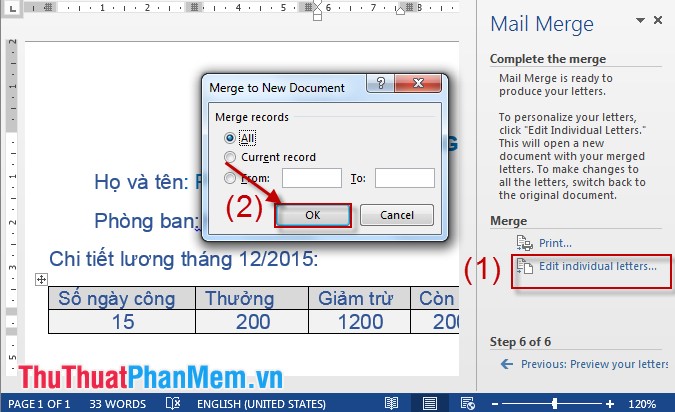
Bước 12: Kết quả sau khi hướng dẫn đã chọn:
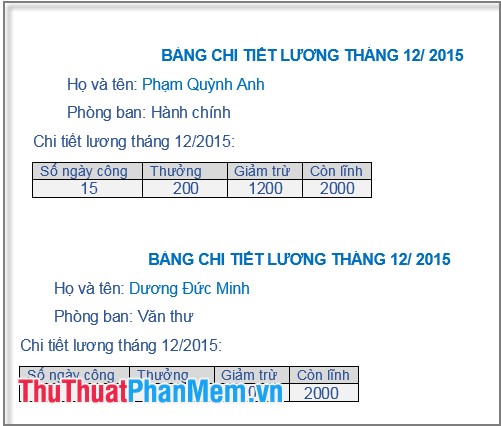
Chú ý: Sau khi trộn xong dữ liệu bạn cập nhật có thể gộp giữa hướng dẫn các trang kinh nghiệm để tiết kiệm giấy in địa chỉ .
Chúc an toàn các bạn thành công!
/5 ( votes)

