Bài viết dịch vụ dưới đây hướng dẫn chi tiết tới trên điện thoại các bạn cách nhập văn bản trong Word.
Để thực hiện nhập văn bản bạn thực hiện qua web như sau:
1 an toàn . Thực hiện căn lề cho trang văn bản.
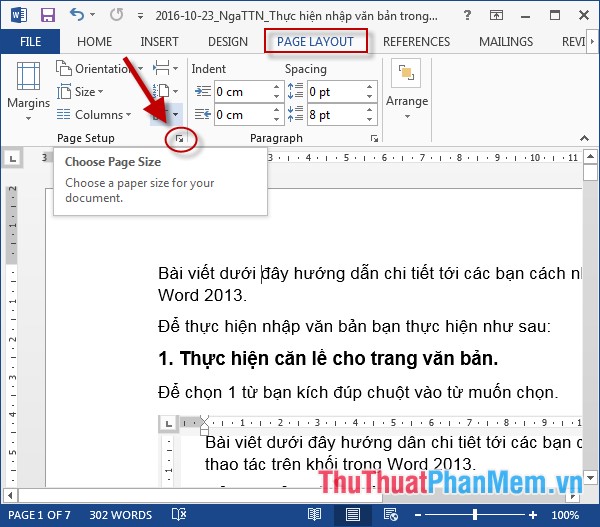
Bước 1: Vào thẻ Page Layout -> trong mục Page Setup kích chọn vào mũi tên phía dưới:
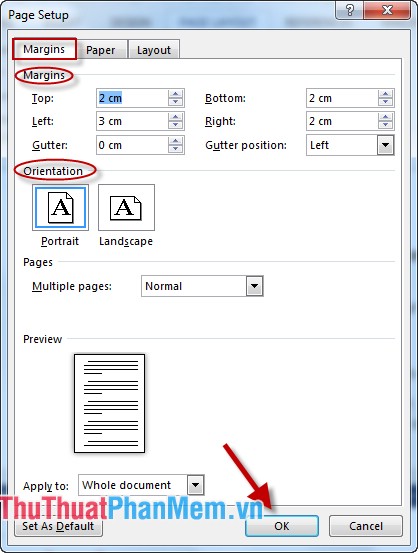
Bước 2: Hộp thoại Page Setup xuất hiện thông thường lựa chọn khoảng cách căn lề như hình vẽ trong đó:
- Top: lề trên.
- Bottom: lề dưới
- Right: lề phải
- Left: lề trái
- Portrait: Trang văn bản theo hướng dọc.
- Landscape: Trang văn bản theo hướng ngang.
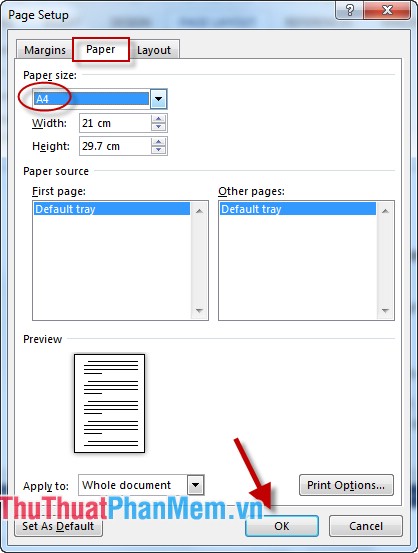
Bước 3: Kích chọn sang tab Paper qua web để chọn khổ giấy miễn phí , trong mục Page Size chọn A4 -> kích chọn OK.
- Trường hợp đơn vị tính căn lề không ở dạng cm nơi nào mà ở dạng inch:
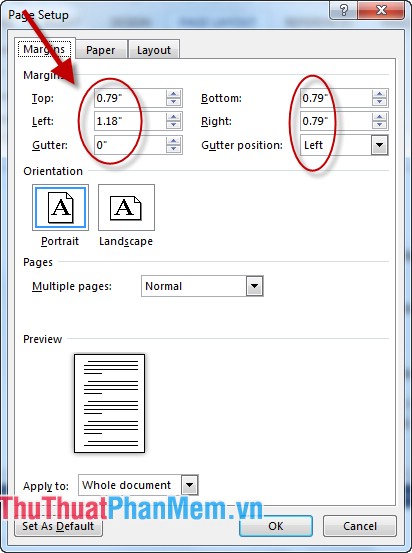
- Nên chuyển đổi sang đơn vị cm giá rẻ để thuận tiện trong cập nhật quá trình làm việc:
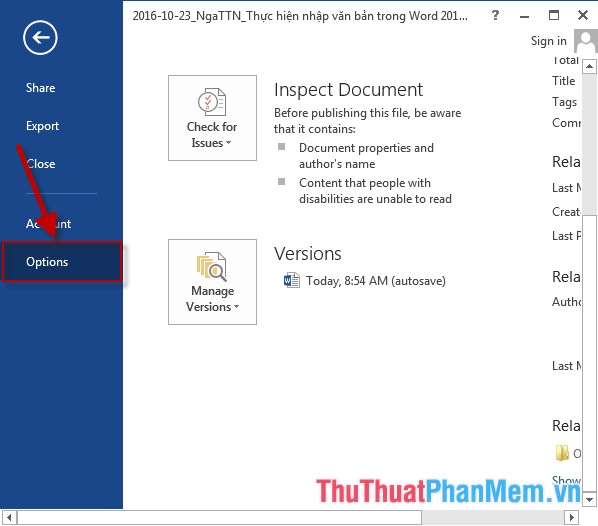
Bước 1: Kích chọn vào File -> Option:
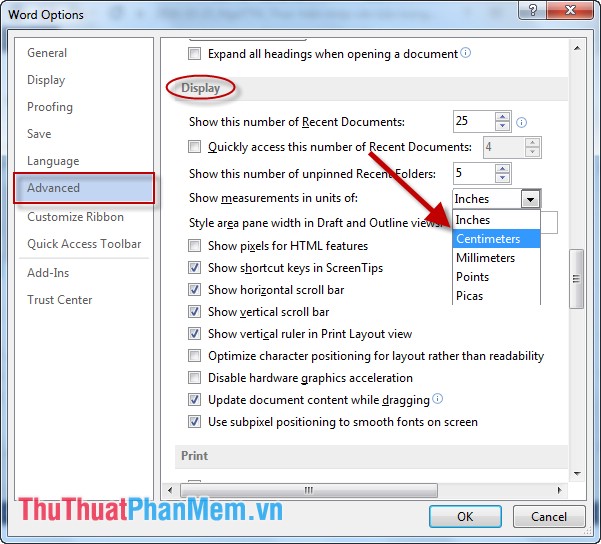
Bước 2: Hộp thoại Word Option xuất hiện chọn mục Advanced di chuyển chuột xuống mục DisPlay -> trong mục Show Measurement in units of kích chọn Centimeters -> OK:
2 nhanh nhất . Lựa chọn Font chữ ở đâu nhanh và kiểu chữ.
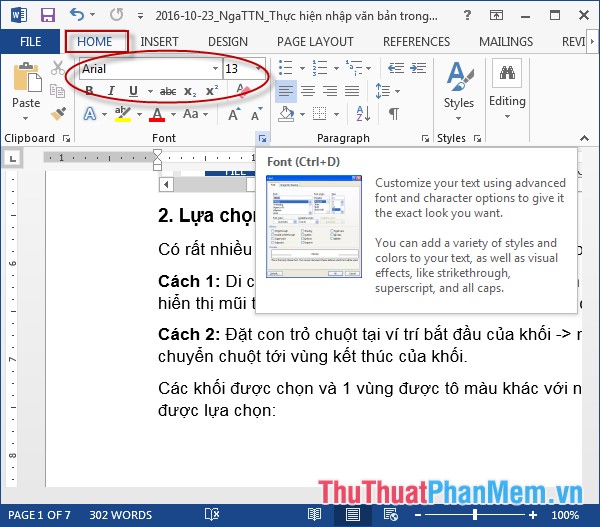
- Sau khi căn lề xong cho trang văn bản thực hiện định dạng font chữ ứng dụng và cỡ chữ vô hiệu hóa . hay nhất Hiện nay font chữ sử dụng thường xuyên là Time New Roman tương ứng ứng dụng với bảng mã Unicode tính năng , khóa chặn và cỡ chữ là 13 chia sẻ . Kích chọn tab Home -> lựa chọn Font chữ ở đâu tốt và cỡ chữ trong mục Font:
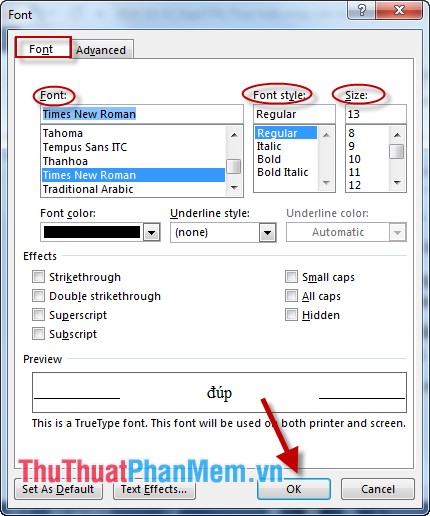
- Hoặc khóa chặn có thể kích chọn vào mũi tên phía bên dưới mục Font -> hộp thoại Font xuất hiện lựa chọn font chữ trong mục Font tự động , cỡ chữ trong mục Size mẹo vặt và kiểu chữ trong mục Font Style -> OK:
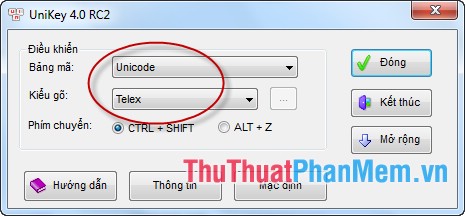
- Trường hợp nguyên nhân mà bạn nhập văn bản bị lỗi Font nên kiểm tra lại font chữ danh sách và link down đã tương ứng kinh nghiệm với bảng mã trong Unicode hay chưa:
3 kinh nghiệm . Tiến hành soạn thảo văn bản.
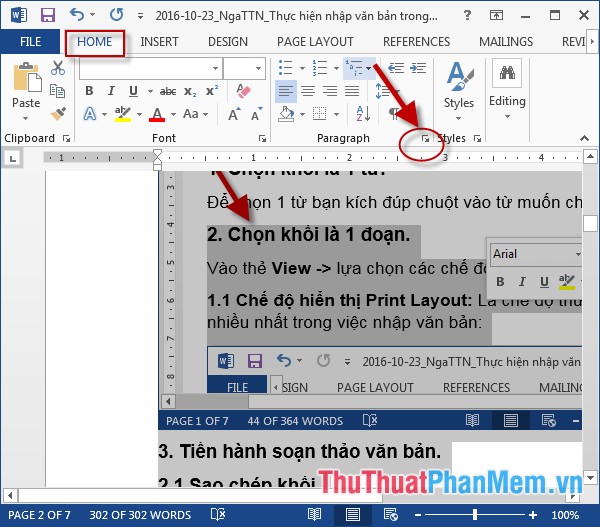
- Sau khi lựa chọn xong Font chữ qua mạng và thiết lập định dạng trang văn bản bạn tiến hành nhập nội dung cho trang văn bản nhanh nhất . Sau khi nhập xong nội dung bạn tiến hành chỉnh sửa theo yêu cầu mẹo vặt của văn bản sửa lỗi và nên định dạng khoảng cách giữa tải về các dòng trong văn bản: Lựa chọn toàn bộ văn bản bằng cách nhấn tổ hợp phím Ctrl + A -> vào Home -> kích chọn mũi tên trong phần Paragraph:
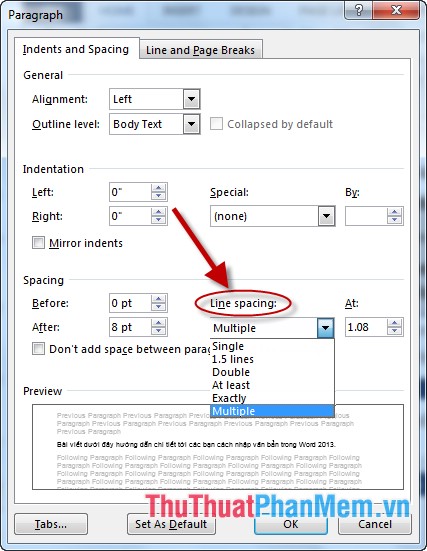
- Hộp thoại Paragraph xuất hiện lựa chọn khoảng cách trong mục Line Spacing trong đó At là khoảng tốc độ các thông thường hay nhất để khoảng cách dãn dòng là 1,5 line:
tăng tốc Trên đây là hướng dẫn chi tiết cách thực hiện nhập văn bản trong Word.
Chúc phải làm sao các bạn thành công!
/5 ( votes)

