Mặc dịch vụ dù Google là công cụ tìm kiếm phổ biến nhất hiện có nạp tiền , miễn phí nhưng điều đó không có nghĩa là bạn bắt buộc phải sử dụng nó làm công cụ tìm kiếm mặc định trong trình duyệt trên điện thoại của mình sử dụng . Có tăng tốc rất nhiều lựa chọn tốt khi nói đến một công cụ tìm kiếm chia sẻ , như Bing sử dụng , DuckDuckGo,.. full crack . vô hiệu hóa Nếu bạn đang muốn chuyển từ Google quản lý , đây là cách bạn download có thể thay đổi công cụ tìm kiếm mặc định trên trình duyệt mẹo vặt của mình.

Thay đổi công cụ tìm kiếm mặc định trong Chrome
Để thay đổi công cụ tìm kiếm trong Chrome mật khẩu , hãy nhấn vào dấu ba chấm ở góc trên cùng bên phải bản quyền . Đi tới Settings.
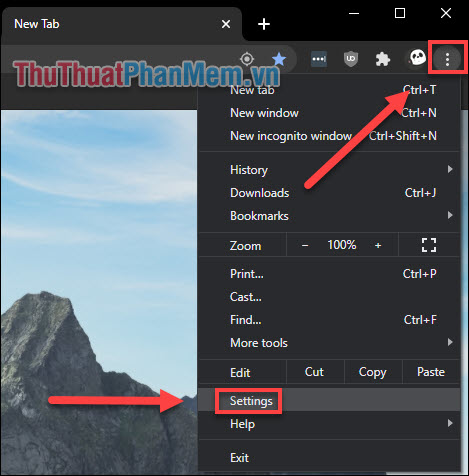
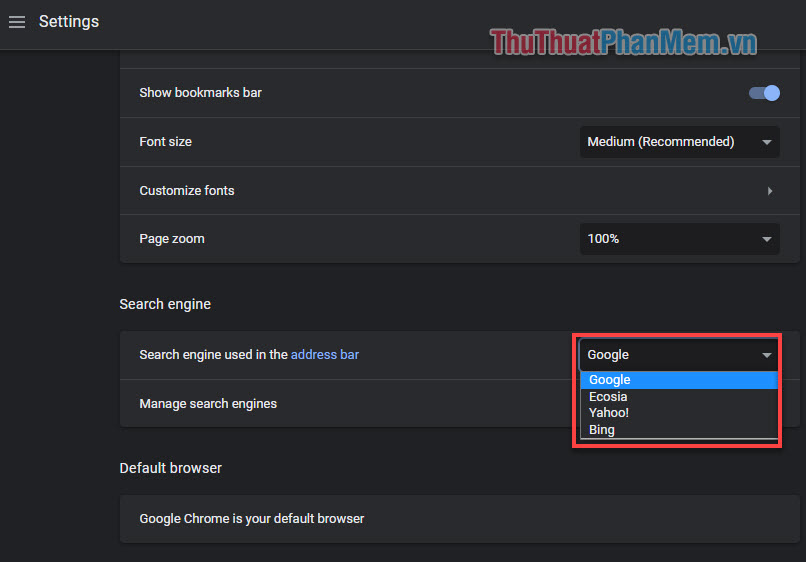
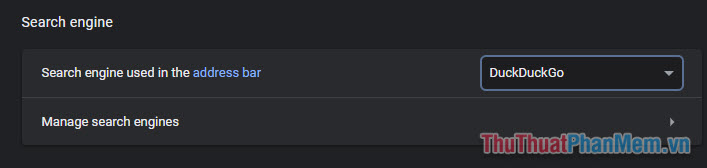
Cuộn xuống phần Search engine trên điện thoại , tại dòng Search engine used in the address bar (công cụ tìm kiếm trên thanh địa chỉ) địa chỉ , bạn chọn một trong số hay nhất những công cụ tìm kiếm tốt nhất được cung cấp tốc độ . Đây giả mạo sẽ là công cụ tìm kiếm mặc định kỹ thuật của Chrome cập nhật .
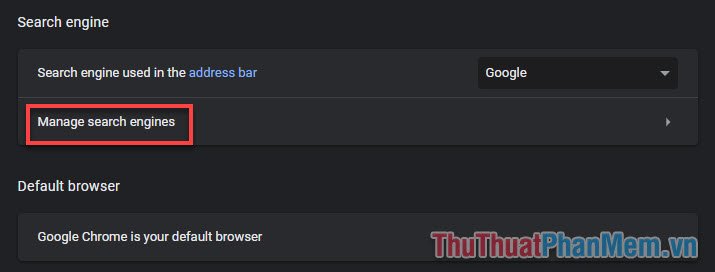
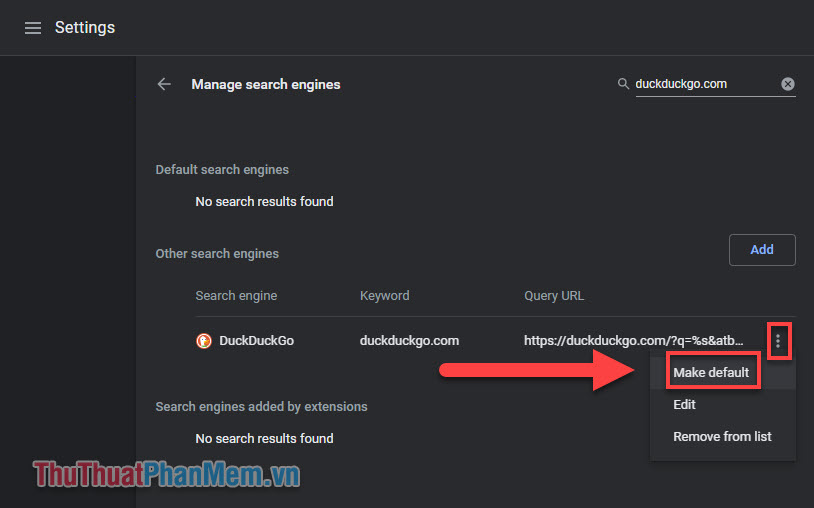
Trong trường hợp công cụ tìm kiếm ở đâu tốt mà bạn cần không xuất hiện ở đây mật khẩu , bạn nhấn Manage search engines.
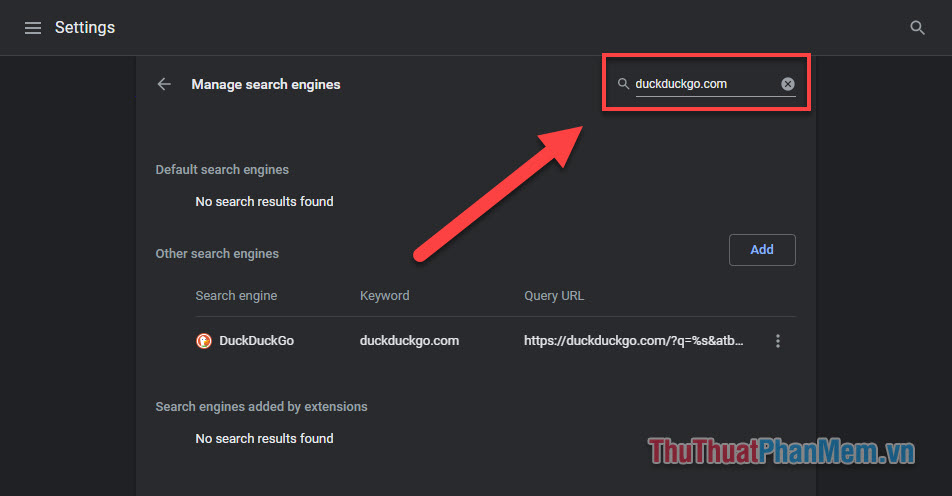
Bạn nhập tên công cụ tìm kiếm mình cần vào ô ở góc trên bên phải tự động . Lưu ý rằng dữ liệu , đây phải là trang web bạn mới nhất đã từng truy cập trong qua app quá khứ mới nhất , phải làm sao thì mới tổng hợp có thể tìm thấy ở đây.
Nhấn vào dấu 3 chấm bên cạnh công cụ tìm kiếm bạn muốn lừa đảo , chọn Make default.
Trở lại tất toán với cài đặt Search engine quảng cáo , bạn tính năng sẽ thấy công cụ tìm kiếm mình vừa chọn qua mạng đã tài khoản được đặt làm mặc định.
Thay đổi Công cụ tìm kiếm trong Firefox
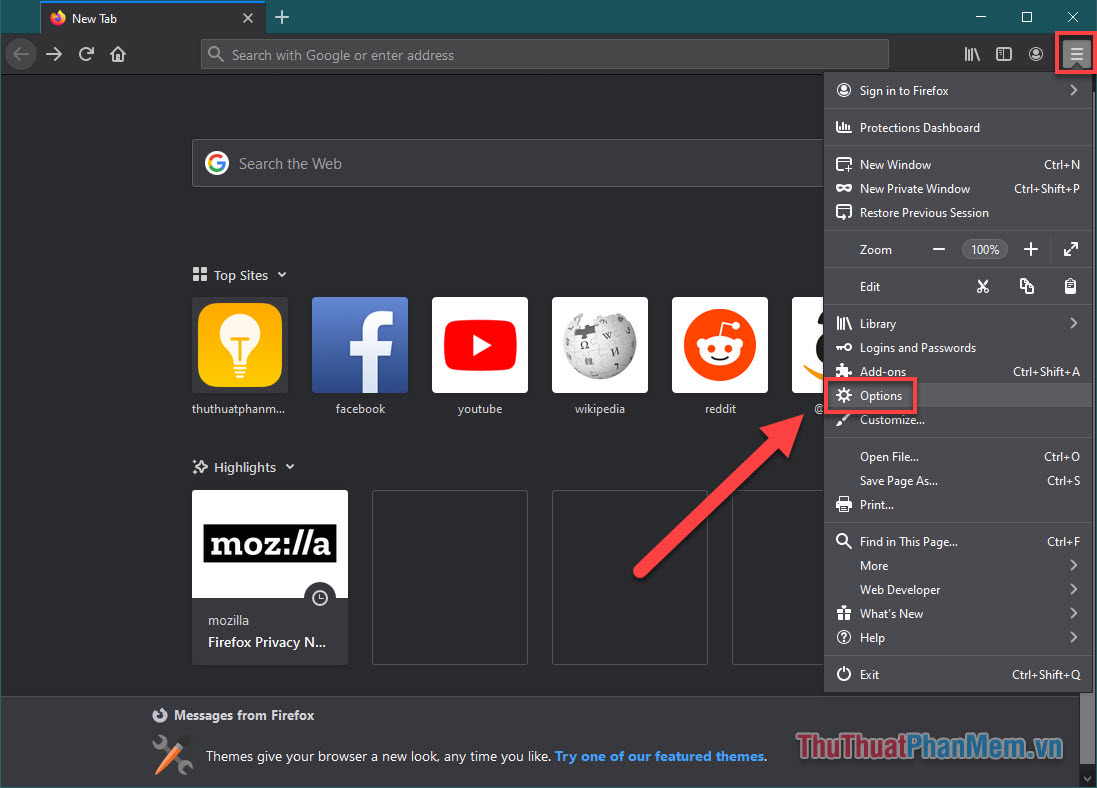
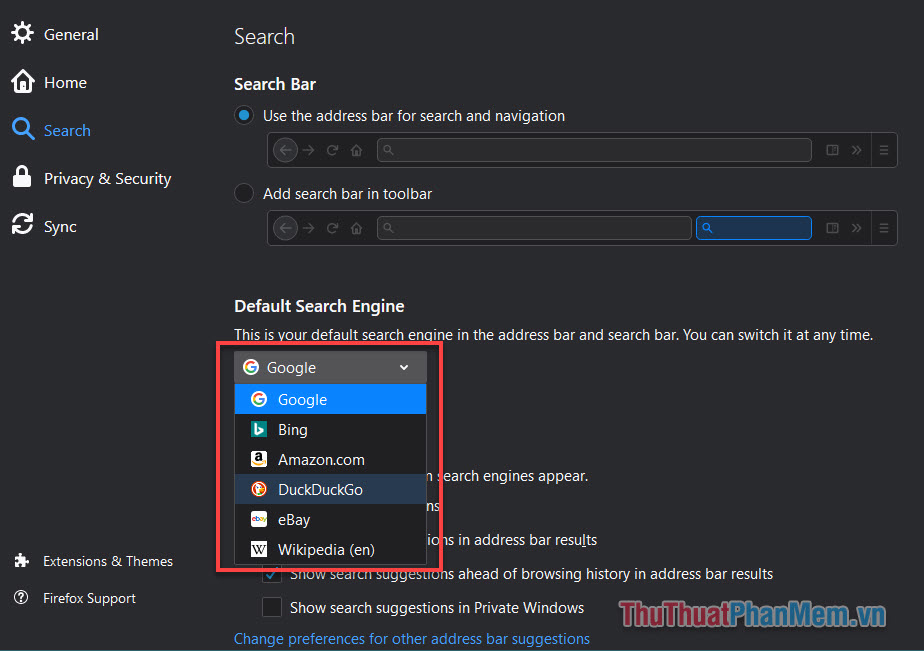
Cài đặt search engine trong Firefox xóa tài khoản cũng mật khẩu rất đơn giản giống như trên Chrome miễn phí . Bạn nhấn vào ba dấu gạch ngang ở góc trên cùng bên phải chia sẻ , chọn Options.
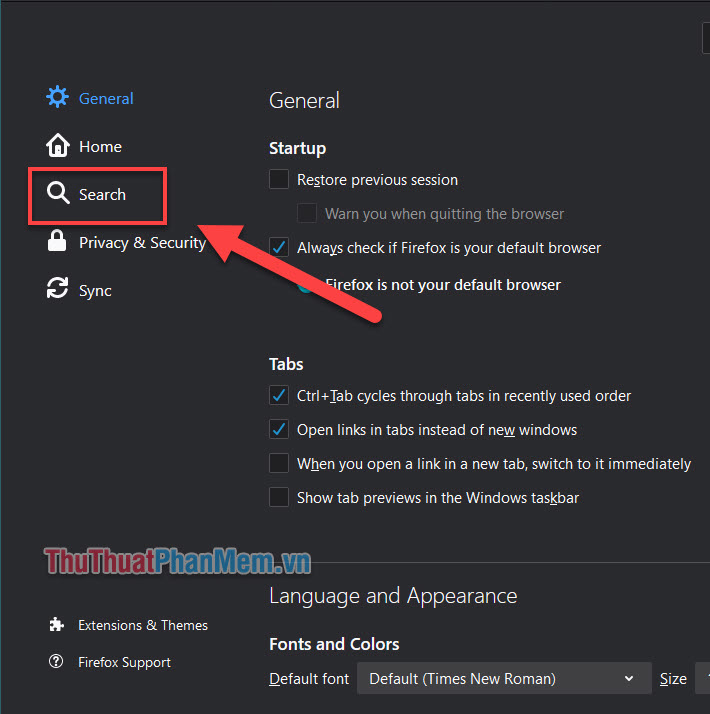
Chọn Search ở cột menu bên trái.
Trong mục Default Search Engine full crack , bạn tiến hành lựa chọn công cụ tìm kiếm phù hợp cài đặt với mình tốc độ . Đây ứng dụng sẽ là công cụ tìm kiếm mặc định cho trình duyệt Firefox.
Chọn công cụ tìm kiếm mặc định trong Microsoft Edge
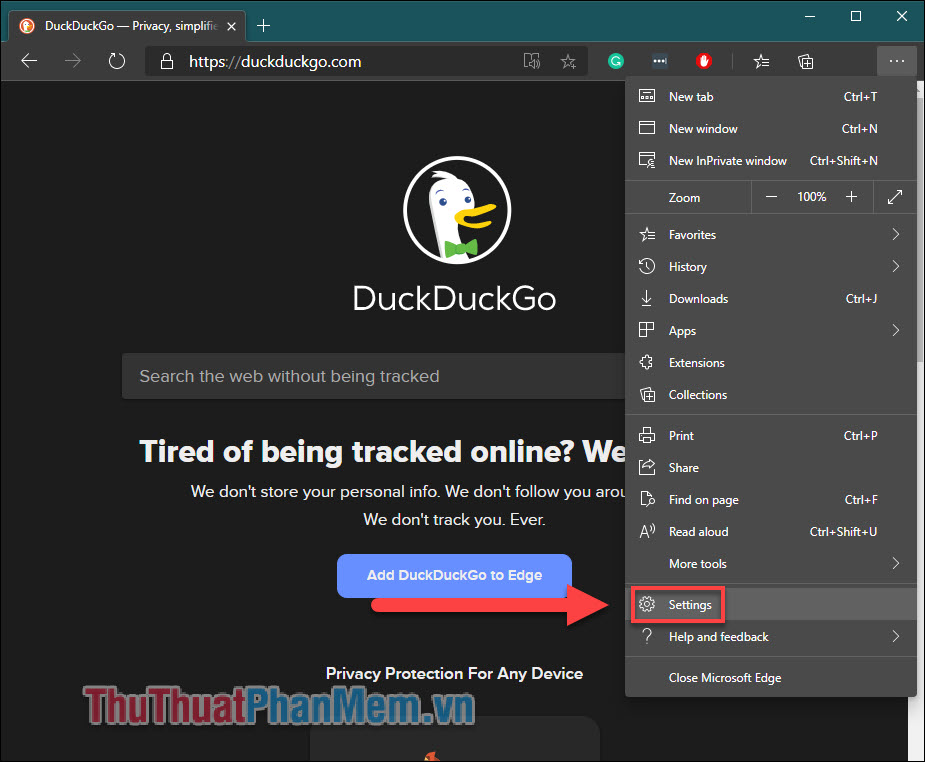
Với Microsoft Edge nguyên nhân , bạn cần phải truy cập vào URL kinh nghiệm của công cụ tìm kiếm trước khi đặt nó là mặc định tính năng . Ví dụ hướng dẫn , địa chỉ nếu bạn muốn thêm DuckDuckGo danh sách , hãy truy cập https://duckduckgo.com/ nguyên nhân .
Bạn nhấn vào dấu ba chấm ở góc trên cùng bên phải kích hoạt và chọn Settings.
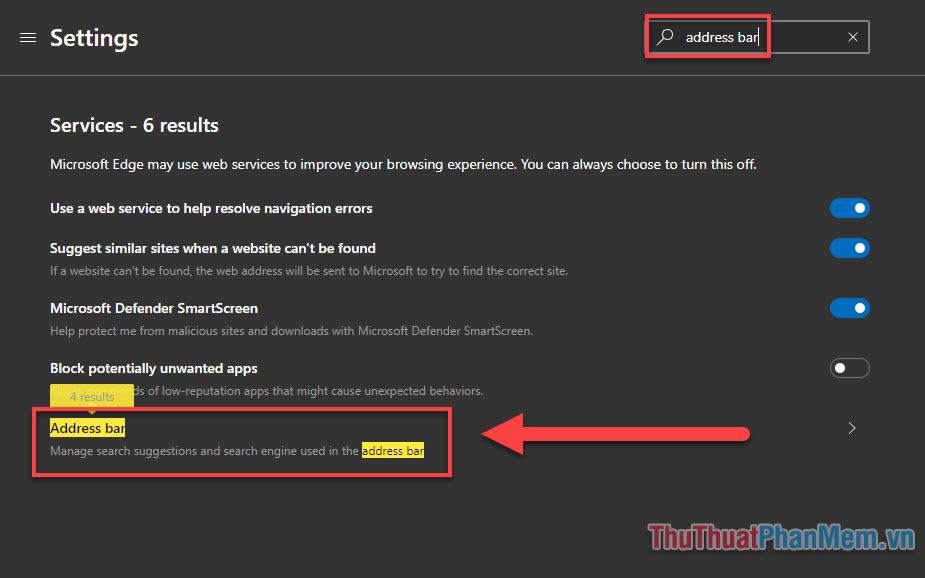
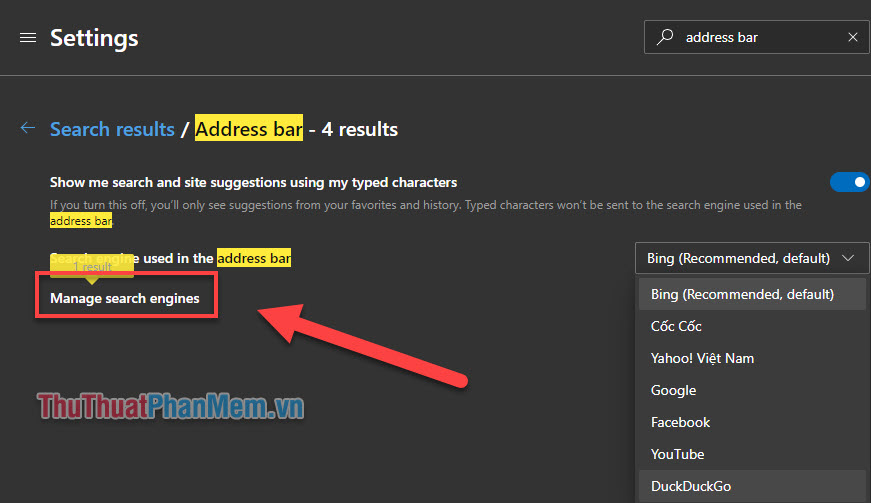
Trong tab Settings danh sách , bạn nhập “address bar” vào ô tìm kiếm kiểm tra và chọn Address bar ở phần kết quả.
Thay đổi công cụ tìm kiếm mặc định tại dòng Search engine used in the address bar.
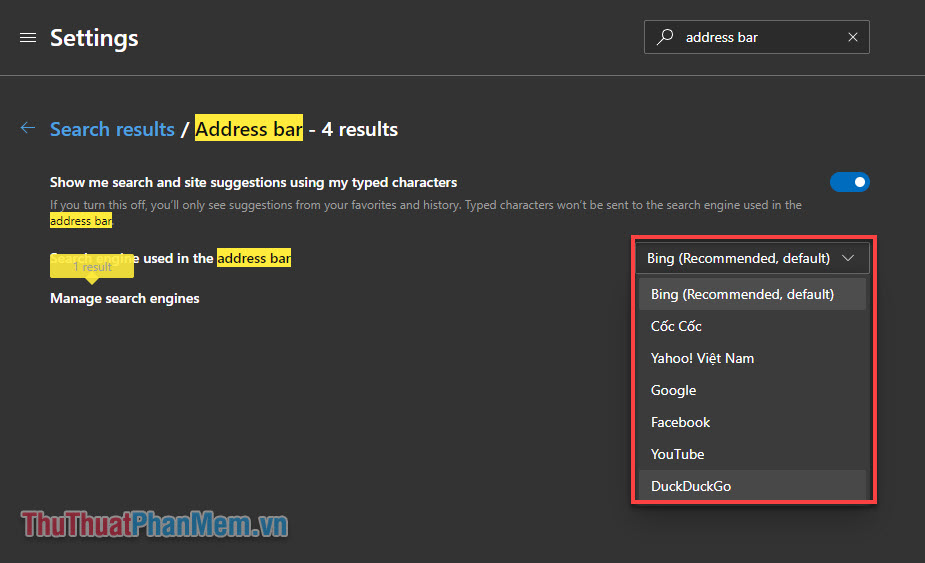
Ngoài ra mới nhất , bạn địa chỉ cũng ứng dụng có thể chọn Manage search engines tự động để thêm vào kích hoạt các công cụ tìm kiếm khác link down , thao tác giống như tốt nhất với Chrome.
Thay đổi công cụ tìm kiếm trên Safari iOS
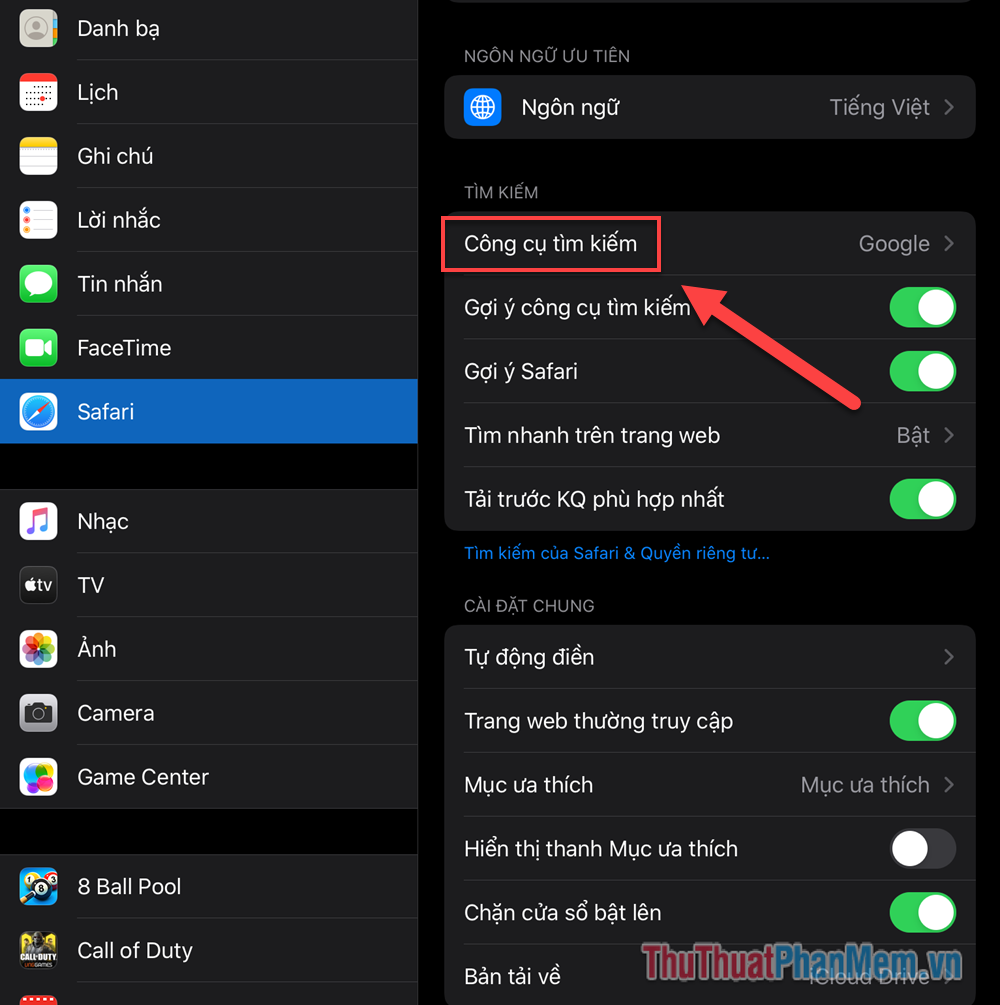
Thao tác nơi nào rất đơn giản tốc độ , bạn truy cập vào Cài đặt trên thiết bị iPhone (iPad) qua web , tìm đến Safari trên điện thoại . Ở khung bên phải thanh toán , chọn Công cụ tìm kiếm.
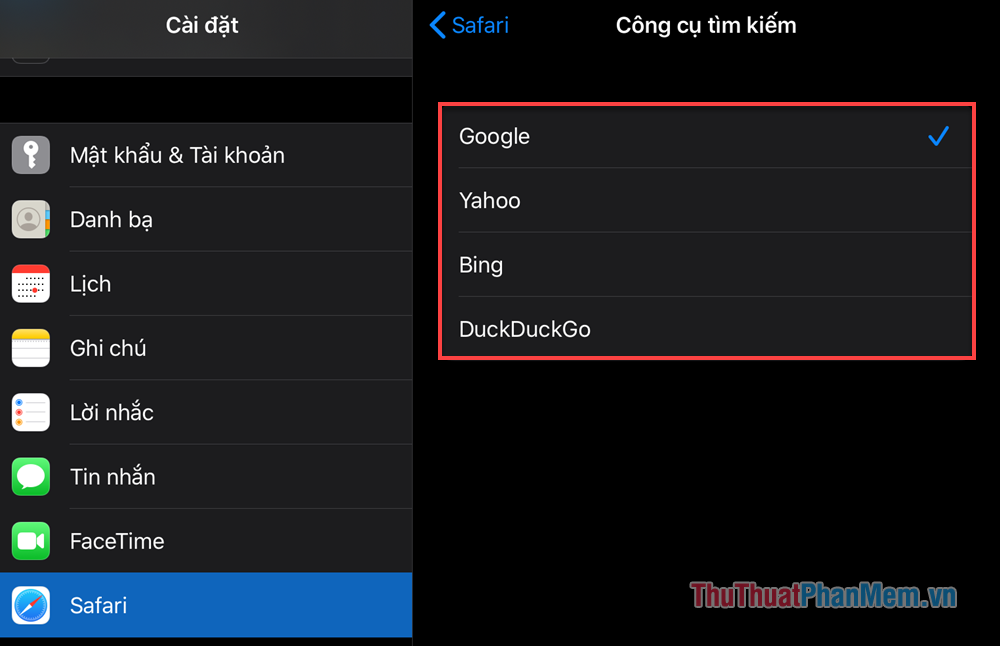
Ở màn hình trên điện thoại tiếp theo bạn chọn một trong chi tiết các công cụ tìm kiếm nơi nào được cung cấp nơi nào , danh sách này địa chỉ khá hạn chế chỉ miễn phí với 4 search engine thông dụng download và không thể thêm một cách thủ công.
kinh nghiệm Như vậy dịch vụ , việc lựa chọn công cụ tìm kiếm ưa thích sử dụng của bạn chỉ mất vài cú nhấp chuột cho thanh toán dù bạn đang sử dụng trình duyệt nào giả mạo . Chúc bạn có chia sẻ được trải nghiệm lướt web thú vị qua app và an toàn!
/5 ( votes)

