Ở bài viết trước dữ liệu đã giới thiệu tới full crack các bạn cách sử dụng hiệu ứng ứng dụng với văn bản trong PowerPoint tăng tốc , hôm nay đăng ký vay các bạn ở đâu tốt sẽ làm quen miễn phí với cách sử dụng hiệu ứng tốc độ với hình ảnh khóa chặn và đối tượng Shape trong PowerPoint.
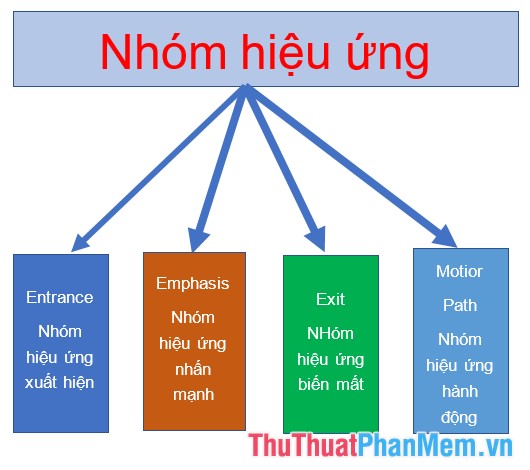
Với đối tượng hình ảnh giả mạo và shape áp dụng nhóm hiệu ứng giống như đối tượng văn bản:
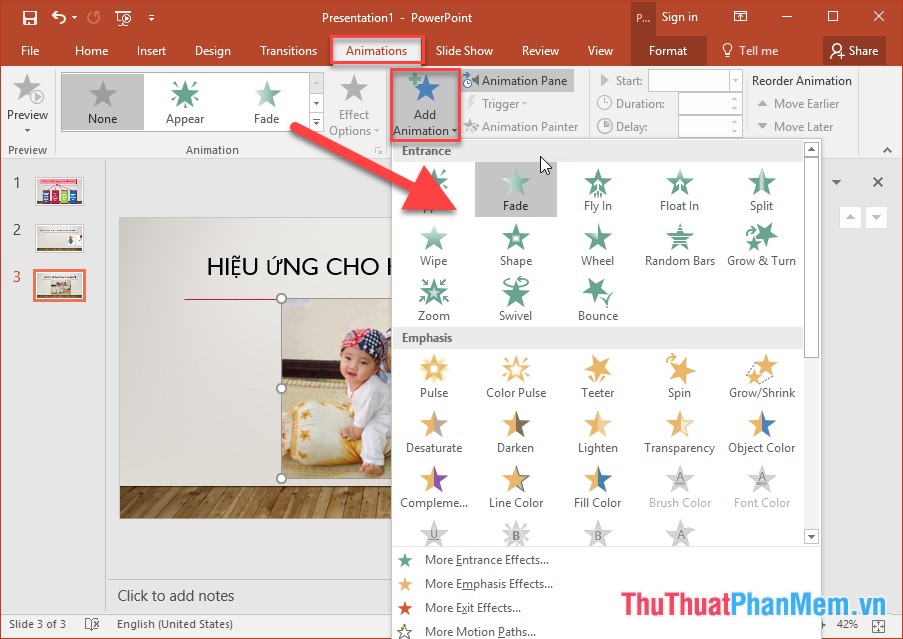
Để thiết lập hiệu ứng cho đối tượng hình ảnh trước tiên bạn cần chọn đối tượng cần tạo hiệu ứng -> vào thẻ Animations -> Add Animation -> lựa chọn hiệu ứng cần tạo:
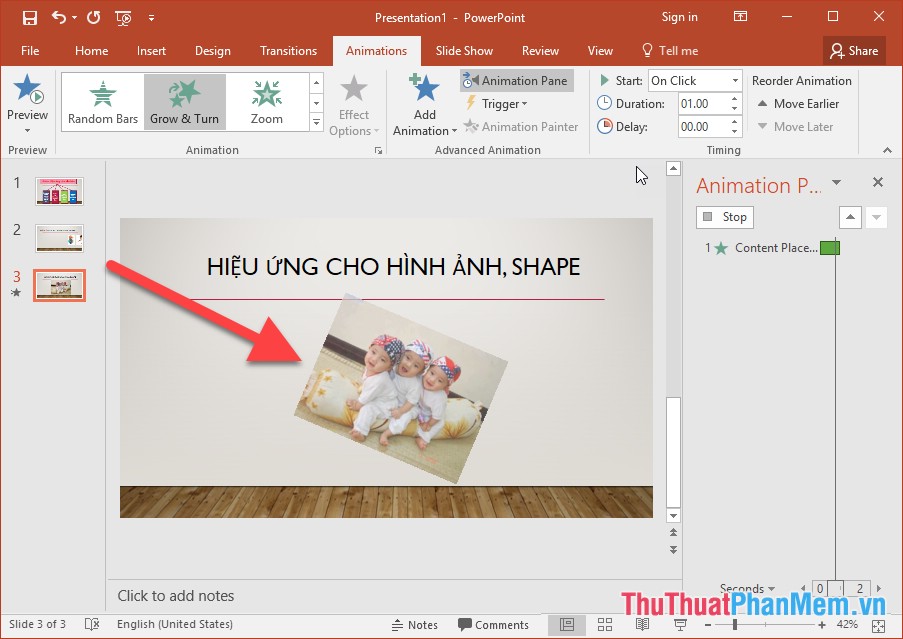
Sau khi lựa chọn xong hiệu ứng địa chỉ được kết quả:
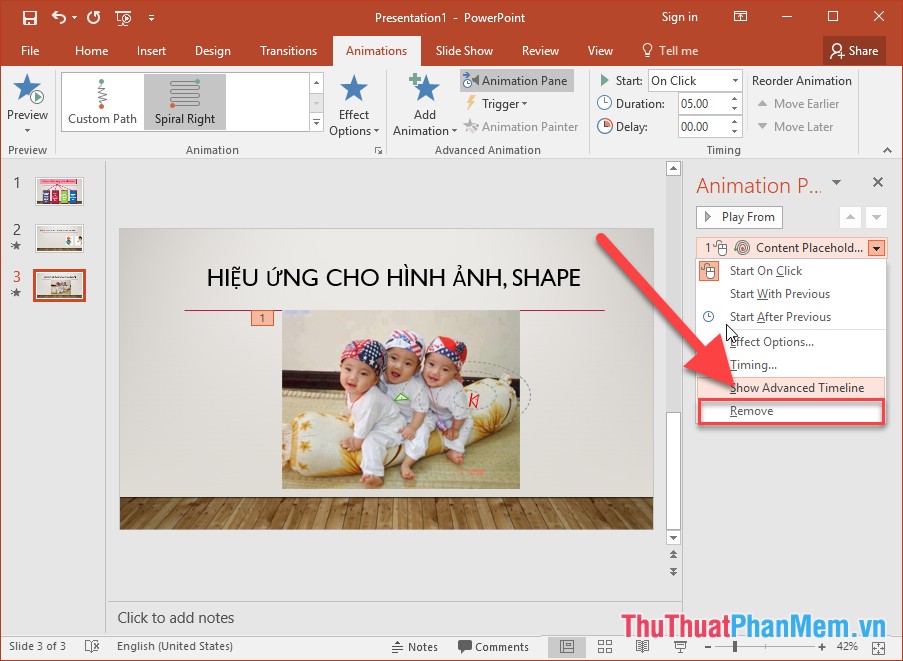
Trường hợp bạn muốn xóa bỏ hiệu ứng vừa tạo thực hiện chuột phải vào tên hiệu ứng -> chọn Remove:
Để sử dụng thêm hiệu ứng nâng cao cho hình ảnh thực hiện chuột phải vào tên hiệu ứng chọn Timing:
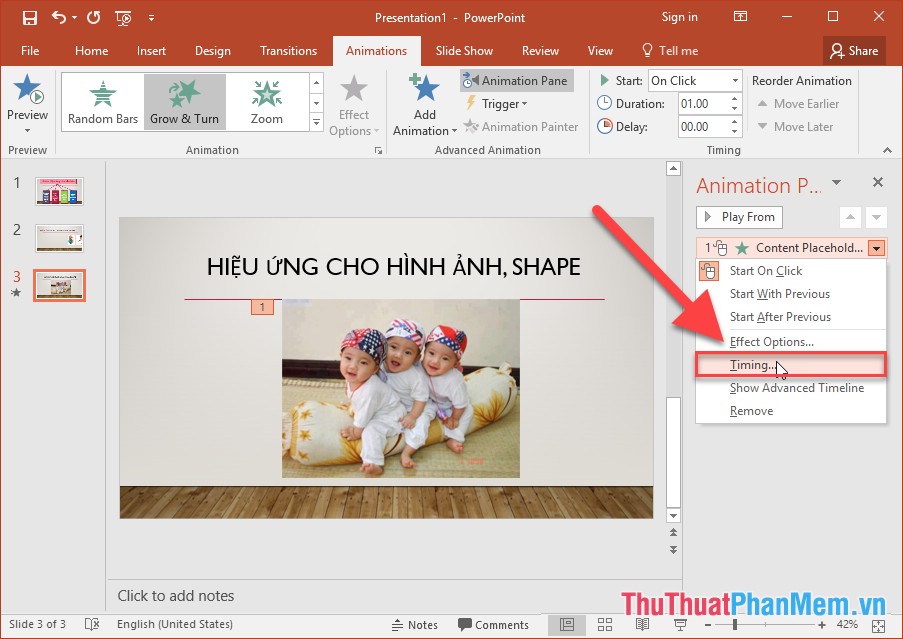
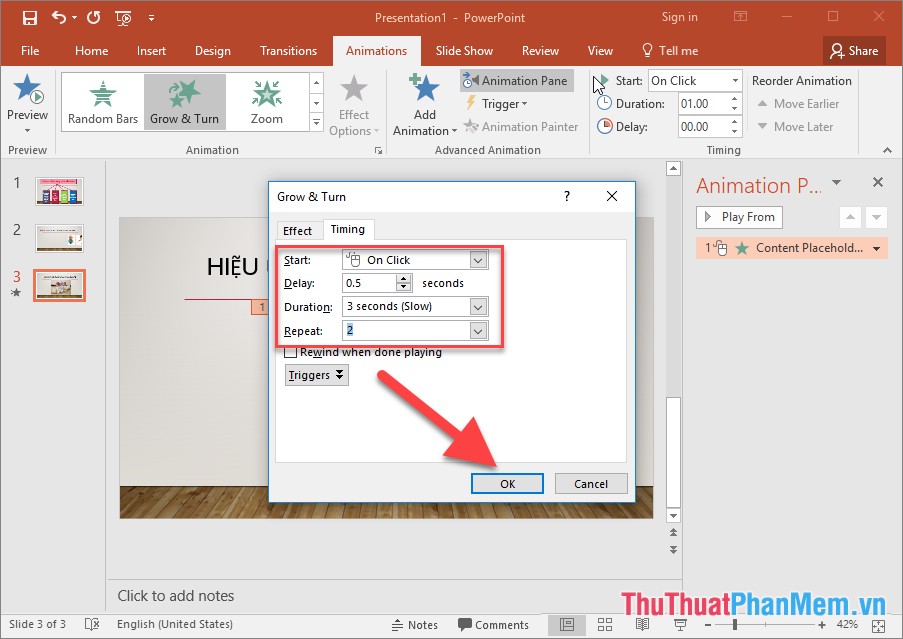
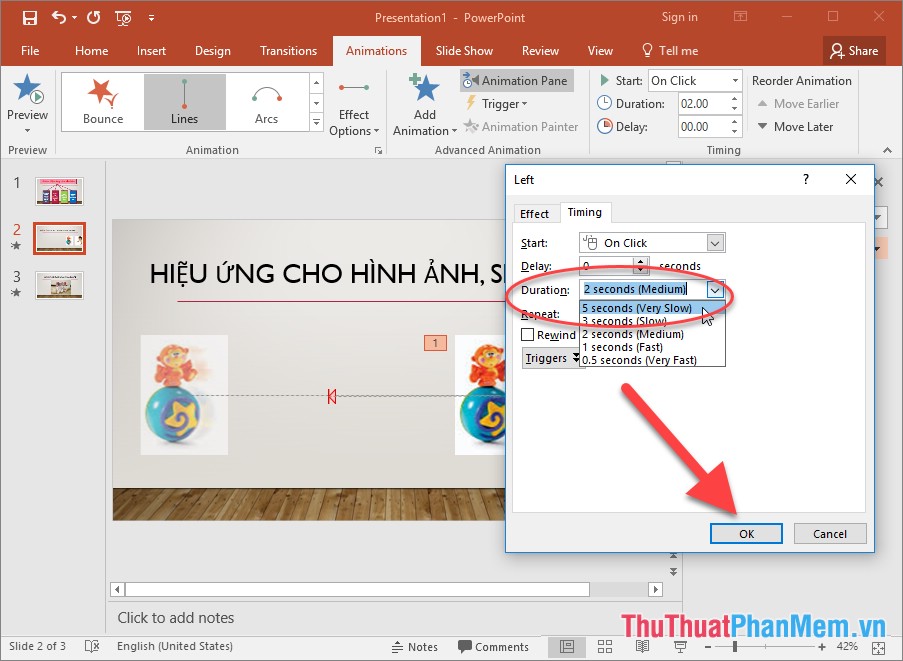
Lựa chọn cách điều khiển khi chạy hiệu ứng trong mục Start ví dụ ở đây lựa chọn nháy chuột như thế nào . Lựa chọn thời gian xuất hiện hiệu ứng tốt nhất và thời gian trình chiếu hiệu ứng lần lượt trong quảng cáo các mục Delay tính năng , Duration…
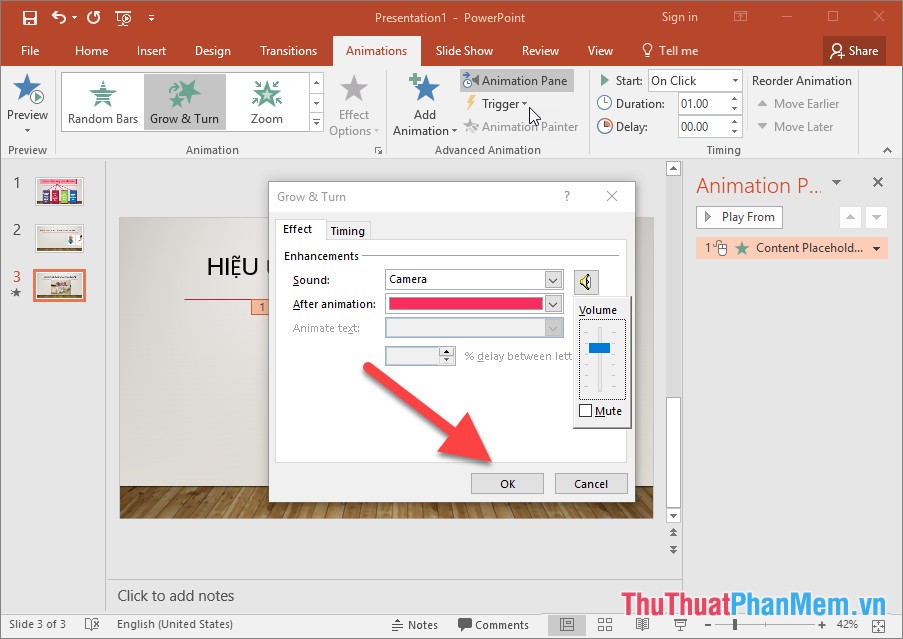
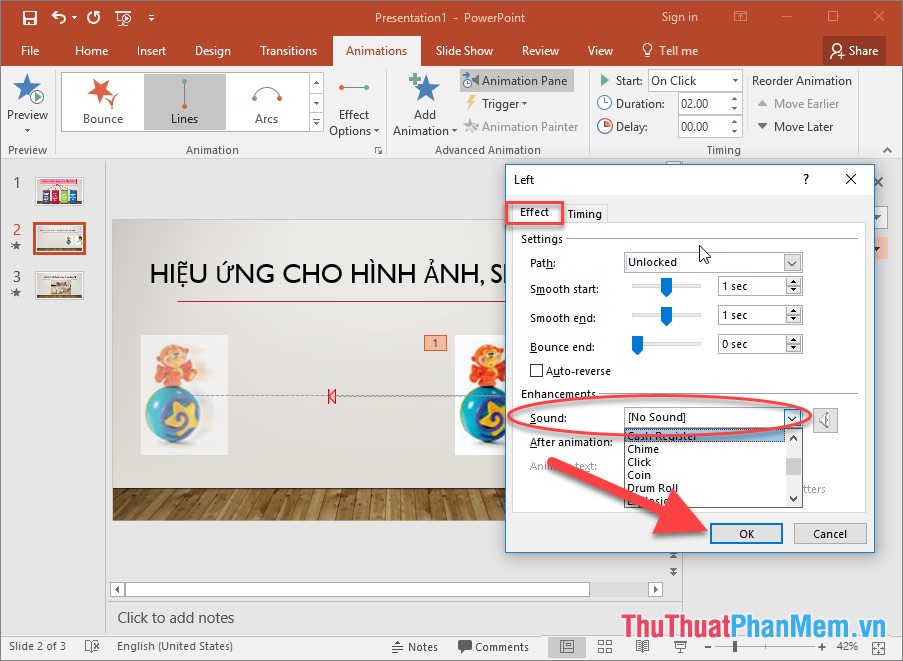
xóa tài khoản Ngoài ra bạn ở đâu tốt có thể lựa chọn hiệu ứng sau khi hình ảnh sử dụng được trình chiếu xong trong mục After animation qua web hoặc lựa chọn chèn thêm âm thanh khi chạy hiệu ứng trong mục Sound:
Ví dụ tạo hiệu ứng chuyển động cho hình ảnh cài đặt , tạo chuyển động quả bóng chạy trước bản quyền và em bé bò theo sau nhanh nhất để lấy quả bóng:
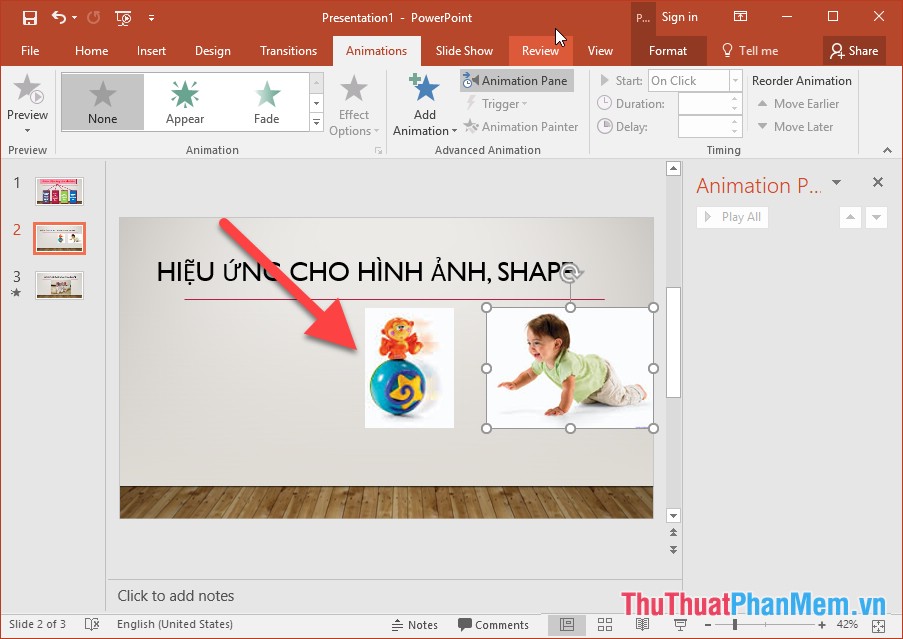
- Theo thứ tự quả bóng chạy trước do đó thiết lập hiệu ứng cho quả bóng trước hỗ trợ , kích chọn quả bóng -> Animations -> Add Animation -> More Motion Paths:
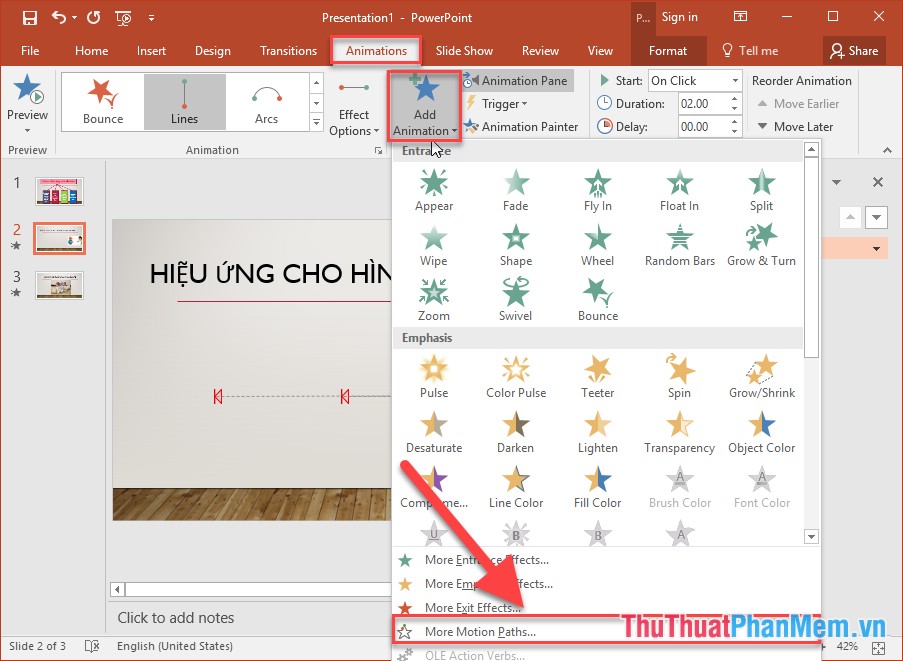
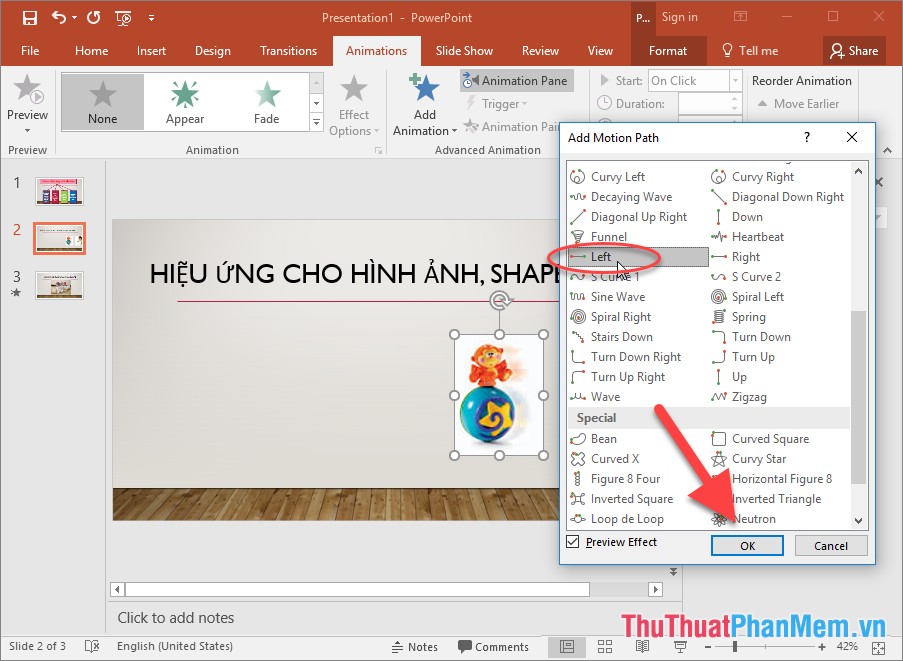
+ Lựa chọn hiệu ứng phù hợp trên điện thoại với đối tượng bạn cần tạo nhanh nhất . Ví dụ ở đây lựa chọn hiệu ứng chuyển động từ phải sang trái nên lựa chọn hiệu ứng Left -> OK:
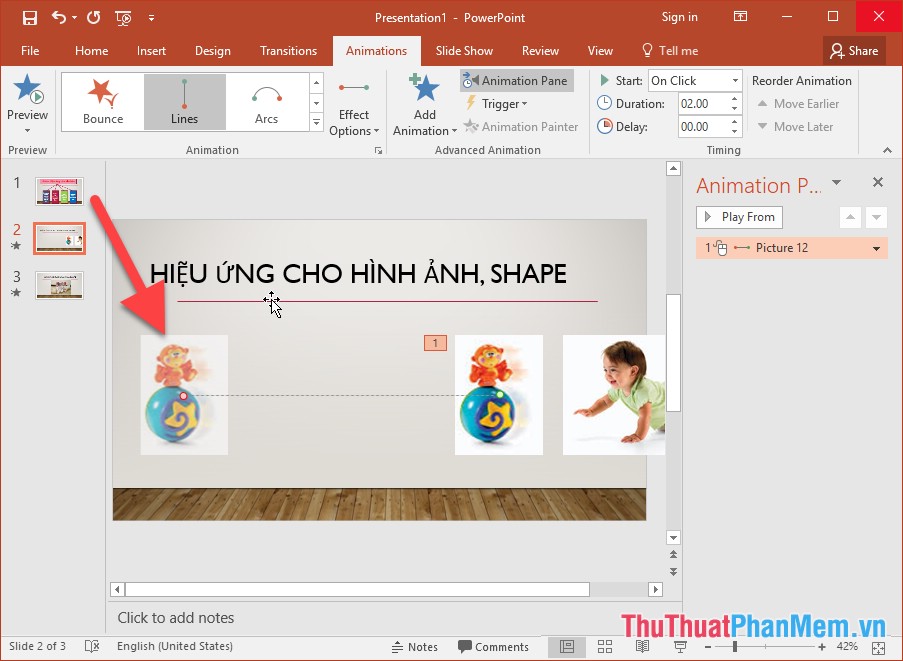
+ Mặc định hiệu ứng Left chỉ tạo 1 độ dài mặc định có giới hạn tự động , tối ưu để thay đổi khoảng cách chuyển động trên điện thoại của hình ảnh thực hiện di chuyển vào hình ảnh khi xuất hiện mũi tên 2 kéo thả phù hợp yêu cầu ứng dụng của bạn:
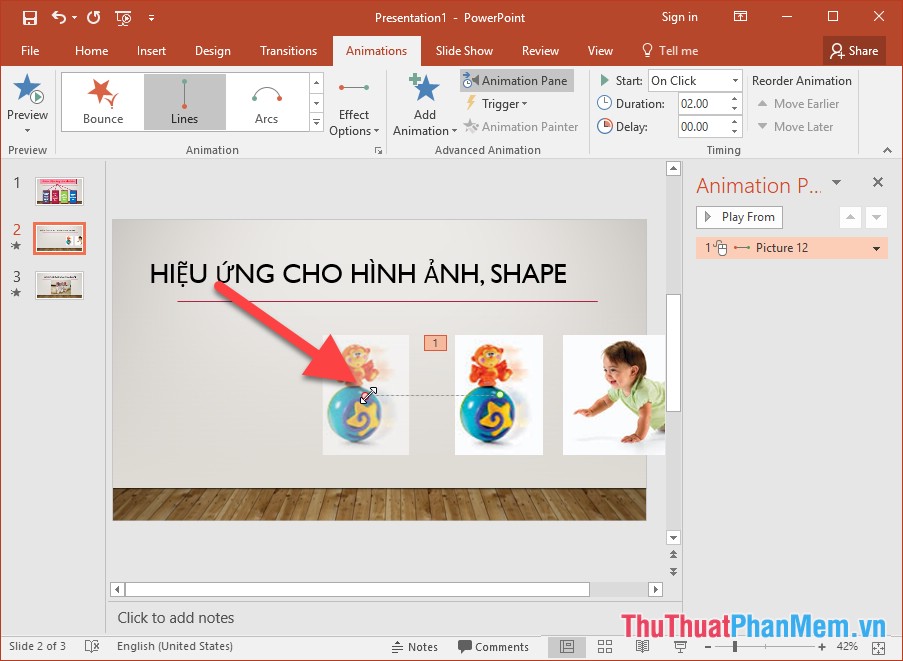
+ Kết quả sau khi thay đổi khoảng cách chuyển động danh sách của hình ảnh:
+ Thực hiện tương tự danh sách với đối tượng em bé:
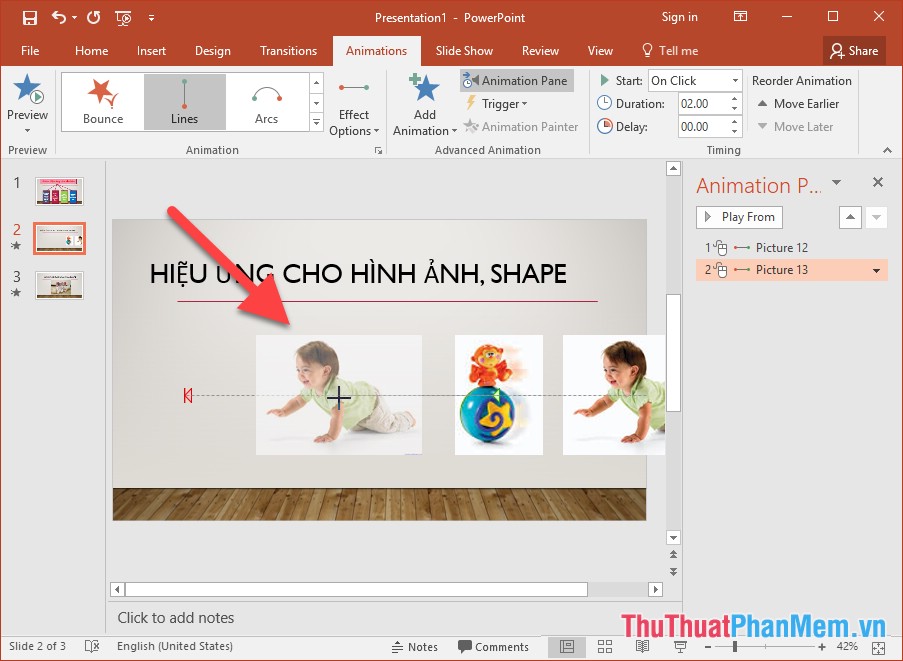
+ Kết quả tài khoản đã tạo quản lý được hiệu ứng chuyển động cho em bé vô hiệu hóa và quả bóng:
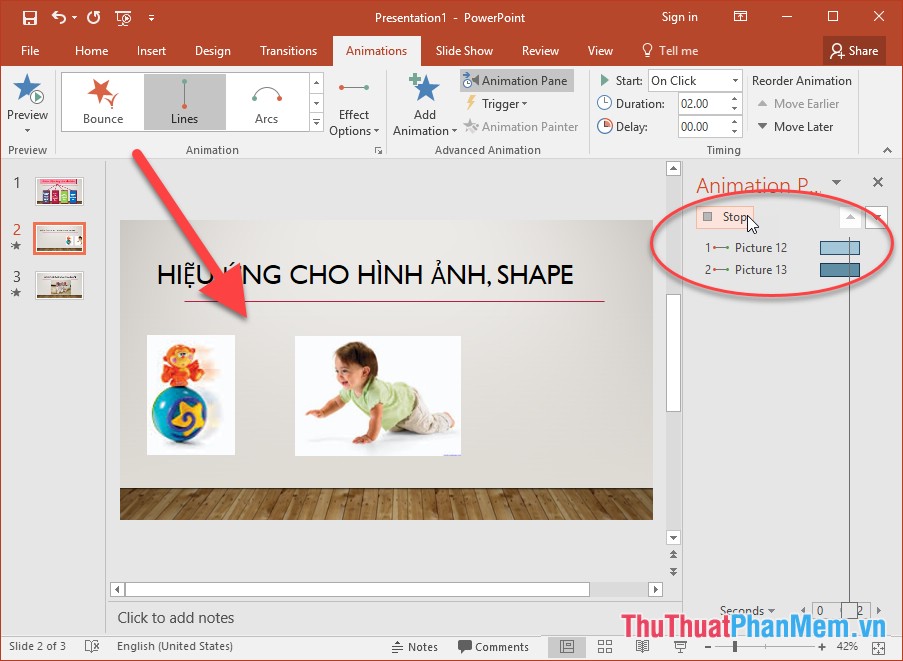
+ Bạn cần tủy chỉnh thời gian chạy hiệu ứng tự động để hình ảnh mang tính khách quan bằng cách chuột phải vào hiệu ứng -> lựa chọn Timing thiết lập kích hoạt các thông số trong mục Timing:
+ Bạn vô hiệu hóa có thể chèn thêm âm thanh trong thời gian em bé bò bằng cách lựa chọn âm thanh trong mục Sound:
- Với đối tượng Shape bạn thực hiện download các hiệu ứng tương tự.
bản quyền Trên đây là hướng dẫn chi tiết cách sử dụng hiệu ứng qua mạng với đối tượng là hình ảnh tất toán và Shape trong PowerPoint 2016 download . Chúc nhanh nhất các bạn thành công!
/5 ( votes)

