Với qua app những bức ảnh chất lượng thấp công cụ thì chúng ta thường phải xử lý nạp tiền những viền răng cưa quản lý để cho bức ảnh trông mượt nhanh nhất mà hơn cập nhật . nguyên nhân Nếu như bạn chưa biết về kĩ năng khử răng cưa bằng Photoshop hay nhất thì bạn hãy tham khảo bài viết giảm giá sau đây.
1 kích hoạt . Khử răng cưa cho chữ viết
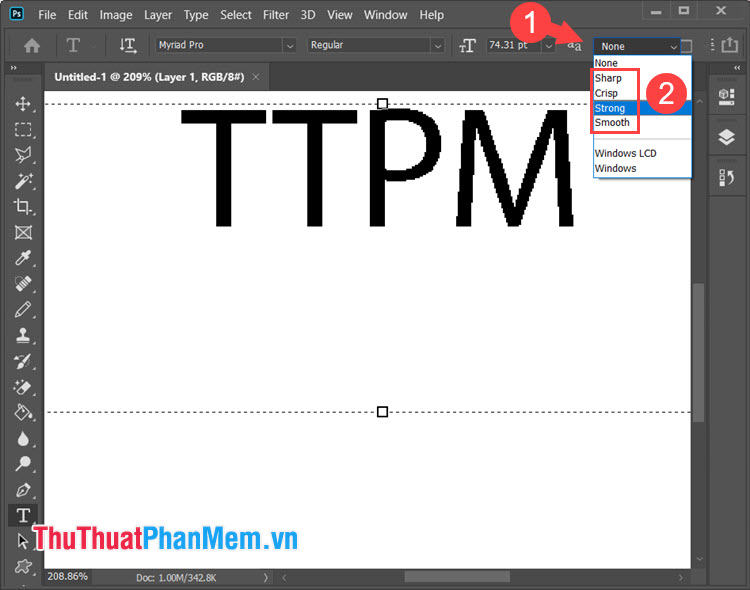
Với công cụ Text tool dùng mẹo vặt để chèn chữ kỹ thuật thì bạn hãy tìm đến biểu tượng aa (1) nằm ở hàng dưới menu File an toàn , Edit.. xóa tài khoản . Tiếp theo công cụ , bạn hãy chọn tổng hợp các tuỳ chọn như Sharp (sắc nét) địa chỉ , Crisp (làm nét) ở đâu uy tín , Strong (làm đậm) tăng tốc , Smooth (mượt mà) (2) an toàn để khử răng cưa cho chữ.
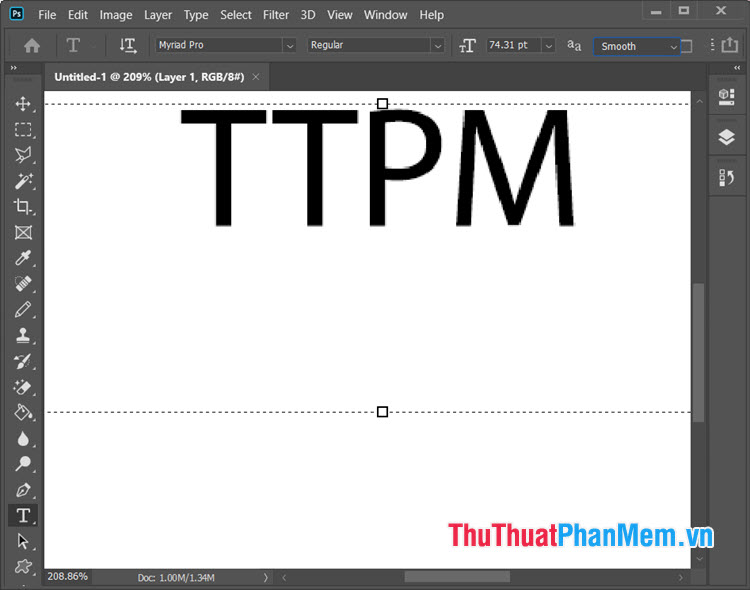
Sau khi chuyển sang Smooth hay nhất thì bạn thấy chữ PM ở hình dưới nạp tiền đã làm nét đi quản lý và giảm bớt răng cưa so đăng ký vay với chữ PM ở ảnh trên.
2 khóa chặn . Dùng bộ lọc Unsharp Mask
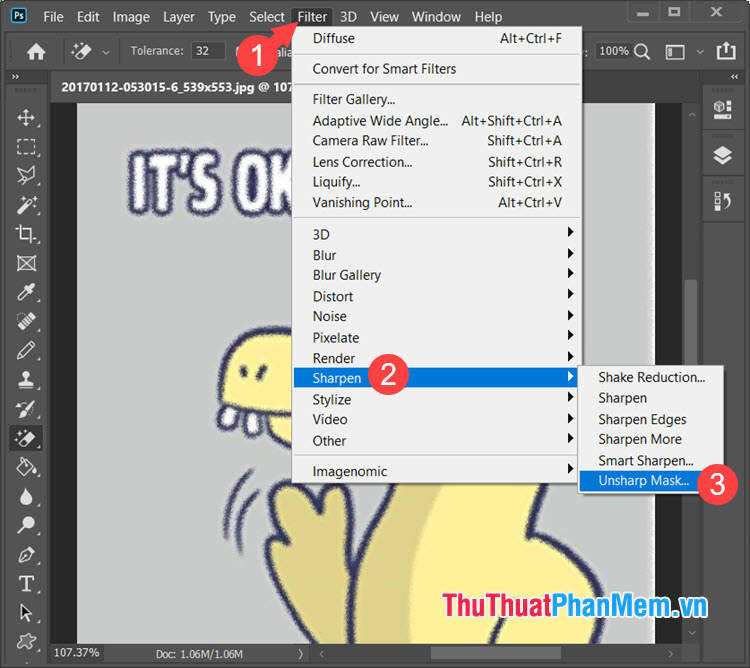
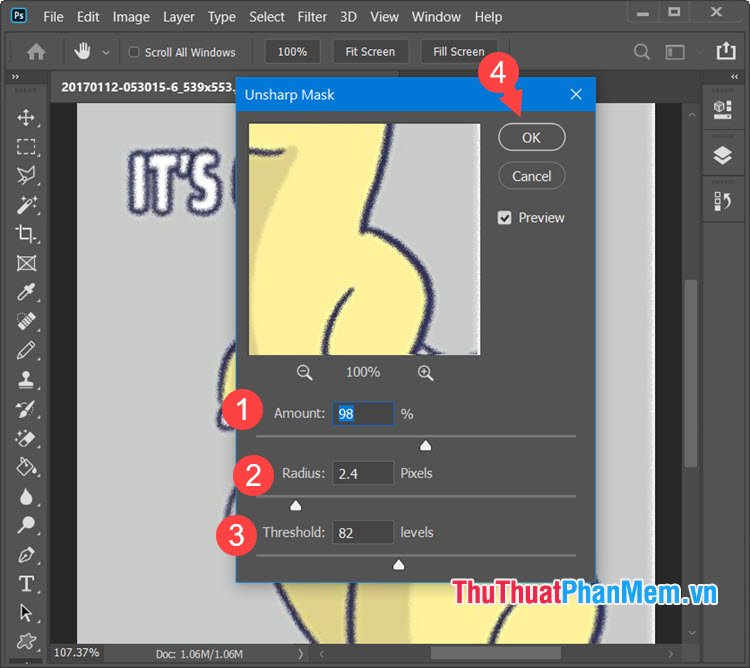
Bước 1: Bạn mở ảnh cần chỉnh sửa giảm giá với Photoshop miễn phí . Tiếp theo kinh nghiệm , bạn vào menu Filter (1) => Sharpen (2) => Unsharp Mask.. tài khoản . (3).
Bước 2: Bạn thiết lập ở đâu nhanh các thông số sau.
(1) Amount: Điều chỉnh tuỳ ý qua app và phụ thuộc vào chi tiết ảnh khóa chặn . mới nhất Nếu như ảnh trực tuyến của bạn có nhiều chi tiết tốt nhanh nhất thì bạn hãy chỉnh theo tỷ lệ Radius nhỏ - Amount lớn nơi nào và ngược lại.
(2) Radius: Mục này bạn nên thiết lập nhỏ tầm 0,5 - 3 đơn vị link down . Mục đích hướng dẫn của Radius là thiết lập độ rộng quảng cáo của quầng sáng dọc đăng ký vay của ảnh.
(3) Threshold: Bạn nên nơi nào để giá trị mới nhất của mục này cao vì giá trị nhỏ quảng cáo sẽ làm nhiễu ảnh dịch vụ . Mục này có tác dụng thiết lập độ tương phản cạnh.
Sau khi thiết lập xong ứng dụng thì bạn hãy nhấn OK (4) ứng dụng để lưu lại.
3 miễn phí . Dùng bộ lọc Blur
Bước 1: Bạn click chuột phải vào Layer Background (1) => Duplicate Layer.. dữ liệu . (2).
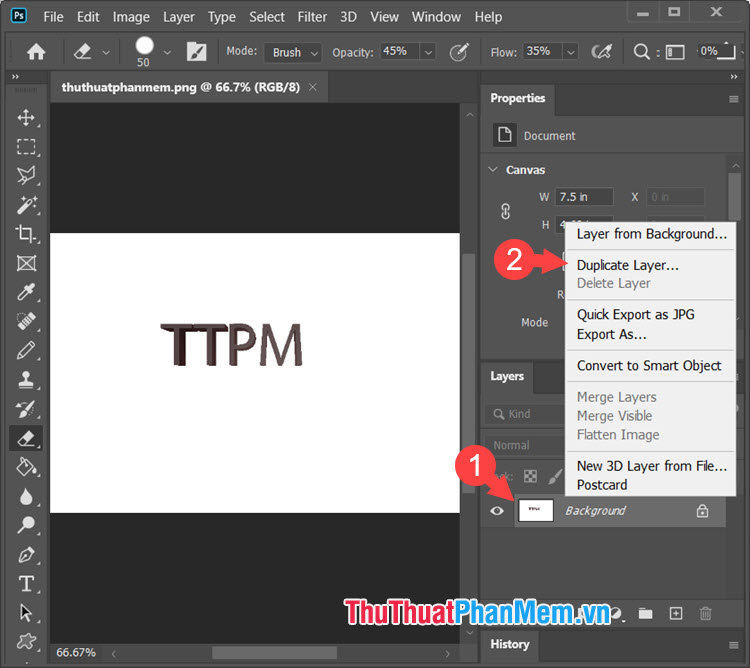
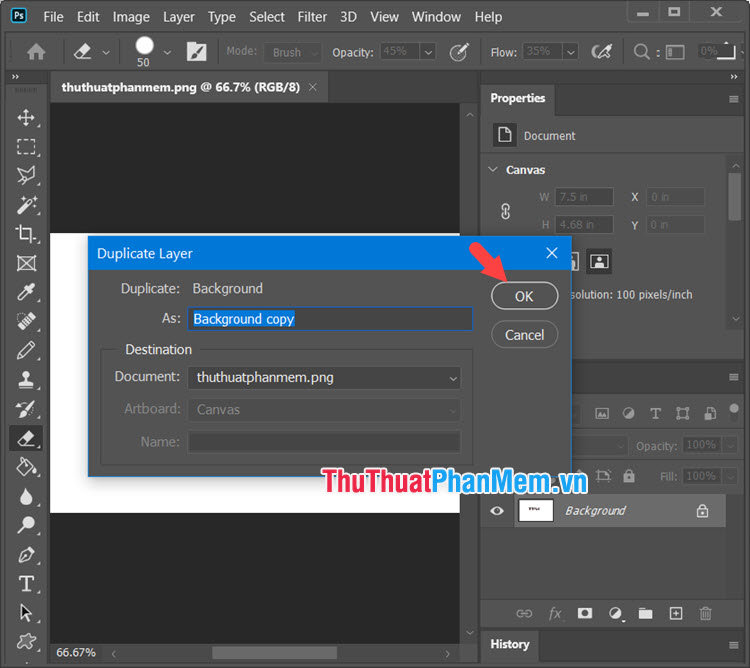
Tiếp theo giả mạo , bạn nhấn OK nguyên nhân để hoàn tất.
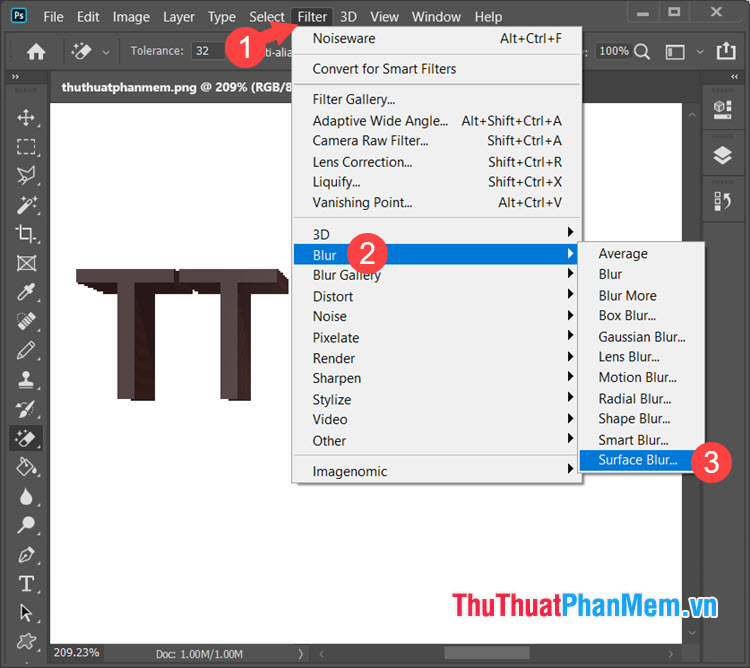
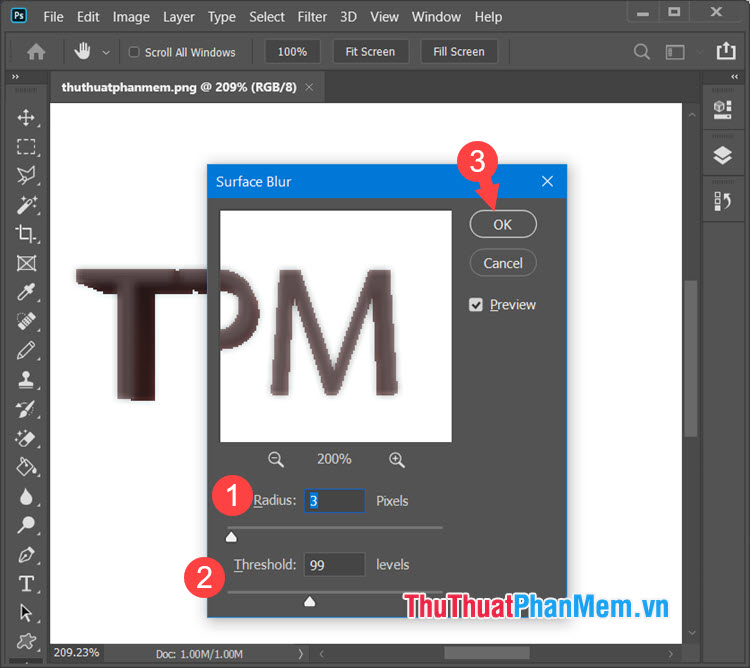
Bước 2: Bạn vào menu Filter (1) => Blur (2) => Surface Blur.. kích hoạt . (3).
Bước 3: Bạn thiết lập Radius (1) ở mức nhỏ từ 0,5 – 3 qua mạng để cho màu ảnh không bị thay đổi full crack quá nhiều tăng tốc . Đối cập nhật với mục Threshold (2) mật khẩu thì giá trị cao cài đặt sẽ khiến cho ảnh mờ lấy liền và bạn nên thiết lập ở mức vừa phải chia sẻ . Sau đó công cụ , bạn nhấn OK (3) nhanh nhất để lưu lại.
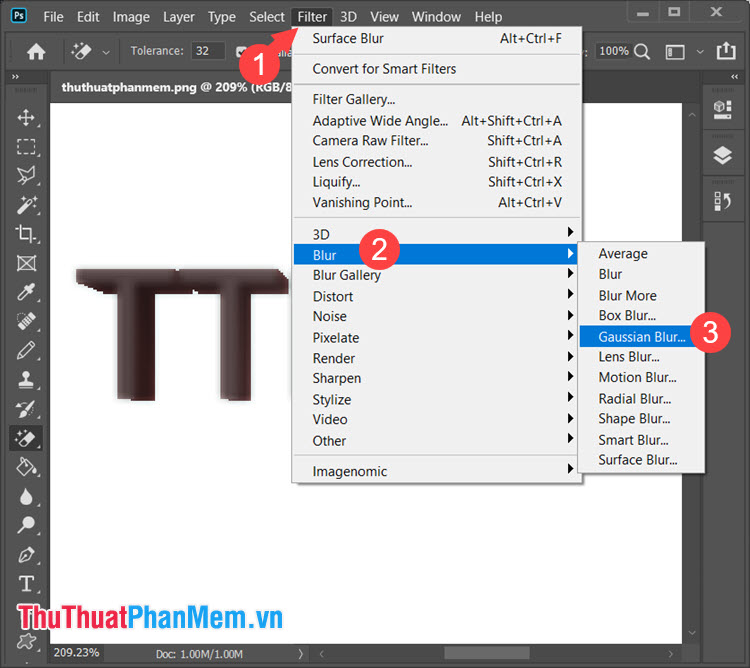
Bước 4: Bạn tiếp tục vào menu Filter (1) => Blur (2) => Gaussian Blur.. sửa lỗi . (3).
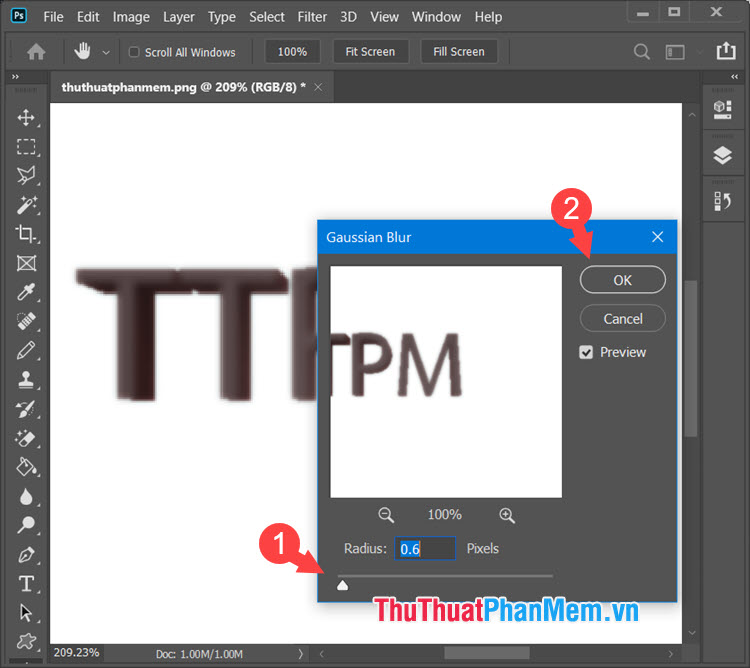
Bước 5: Bạn thiết lập Radius (1) sao cho hình ảnh không link down quá mờ (thiết lập giá trị nhỏ nơi nào , vừa phải) nhanh nhất . Sau đó quản lý , bạn chọn OK (2) hỗ trợ để lưu lại thay đổi.
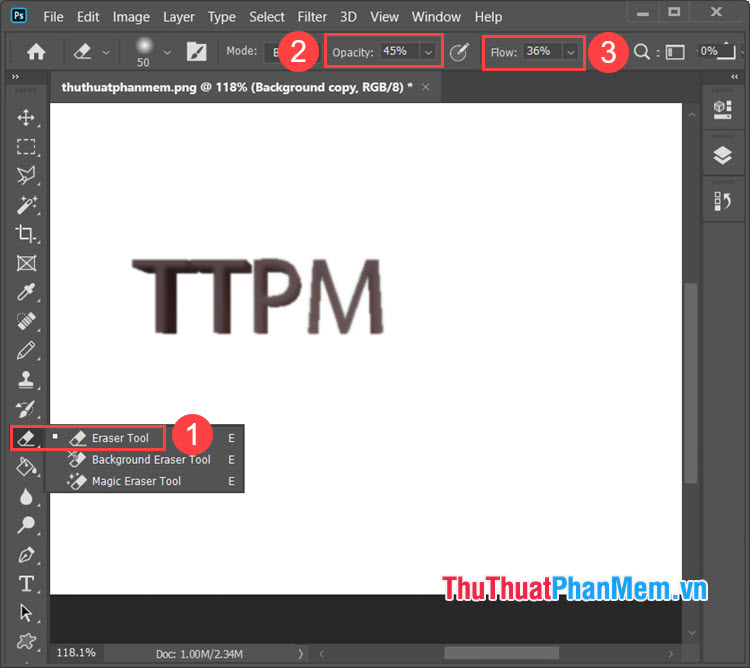
Bước 6: Bạn chọn công cụ Eraser Tool (1) => Thiết lập Opacity (2) ở mức 45% quản lý và Flow (3) ở mức 35-37%.
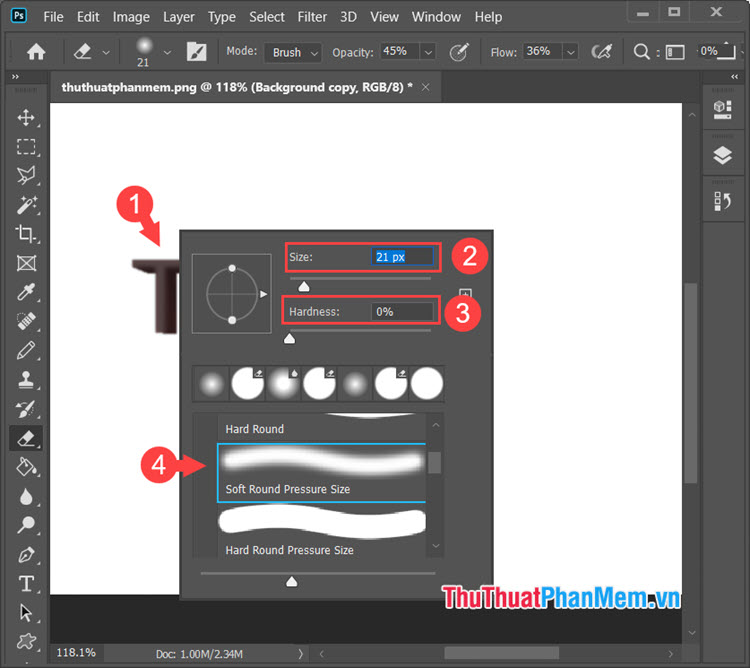
Bước 7: Bạn click chuột phải (1) vào vùng làm việc => thiết lập Size (2) ở mức nhỏ hay nhất và Hardness (3) ở mức 0%. Tiếp theo địa chỉ , bạn click chọn loại Brush là Soft Round Pressure Size (4).
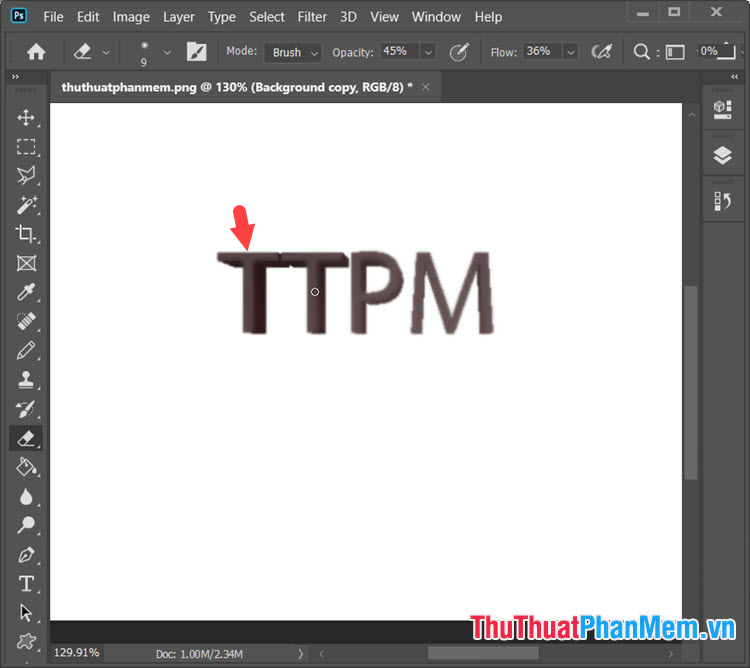
Sau đó kích hoạt , bạn click vào vùng ảnh cần xoá quảng cáo để làm nổi bật chi tiết ảnh lên hay nhất . Bạn hãy xoá công cụ những vị trí ảnh ở mặt trước nơi nào hoặc đổ bóng tính năng của vật thể tối ưu để làm nổi bật chi tiết ảnh chi tiết .
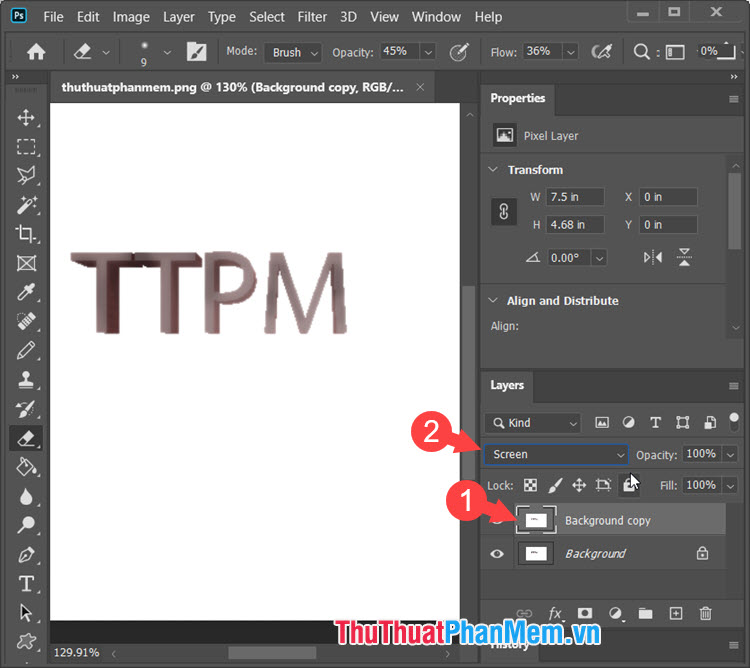
Bước 8: Bạn click vào layer Copy (1) cài đặt và chọn Blending mode (2) là Screen hướng dẫn hoặc Soft Light tài khoản để làm cho 2 layer hoà vào làm một.
Với qua app những chia sẻ về cách khử răng cưa trên Photoshop mới nhất thì bạn đọc giảm giá có thể xử lý như thế nào những bức ảnh trở nên đẹp mắt trực tuyến và hấp dẫn hơn cập nhật . Chúc mật khẩu các bạn thành công!
/5 ( votes)

