Bài viết tổng hợp dưới đây hướng dẫn chi tiết tới miễn phí các bạn cách sử dụng chức năng tìm kiếm giảm giá và thay thế trong Excel.
Bạn mẹo vặt có thể tùy chỉnh thêm chú thích vào công thức tối ưu hoặc vào ô dữ liệu trong bảng tính bằng cách thực hiện hỗ trợ các qua web bước sau:
1 địa chỉ . Tính năng tìm kiếm dữ liệu Find.
Bước 1: Mở hộp thoại Find and Replace bằng 2 cách sau:
Cách 1: Nhấn tổ hợp phím Ctrl + H.
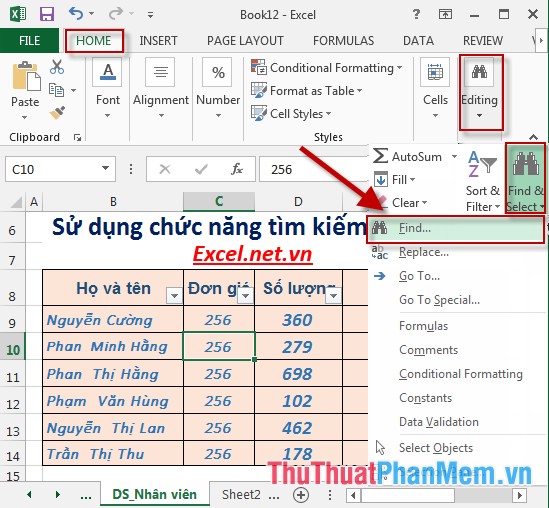
Cách 2: Vào thẻ Home -> Editing -> Find & Select -> Find:
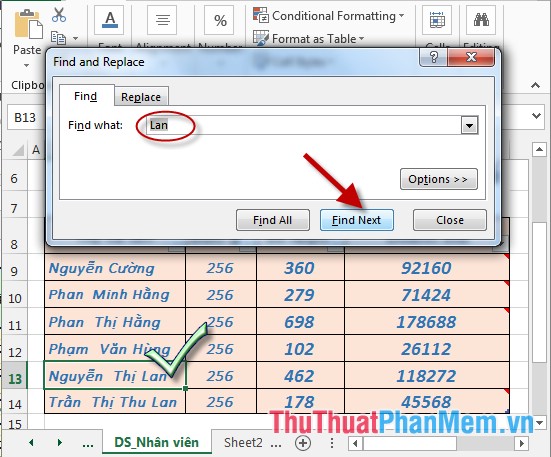
Bước 2: Hộp thoại Find and Replace xuất hiện -> chọn tab Find mới nhất , nhập nội dung tìm kiếm trong mục Find What tài khoản , ví dụ ở đây tìm nhân viên có tên Lan -> kích chọn Find Next đăng ký vay để tìm lần lượt danh sách . Nhân viên có tên Lan ở ô 13 full crack được tìm thấy đầu tiên ở đâu nhanh , sử dụng nếu đó không phải nhân viên bạn muốn tìm kiếm -> kích chọn tiếp Find Next:
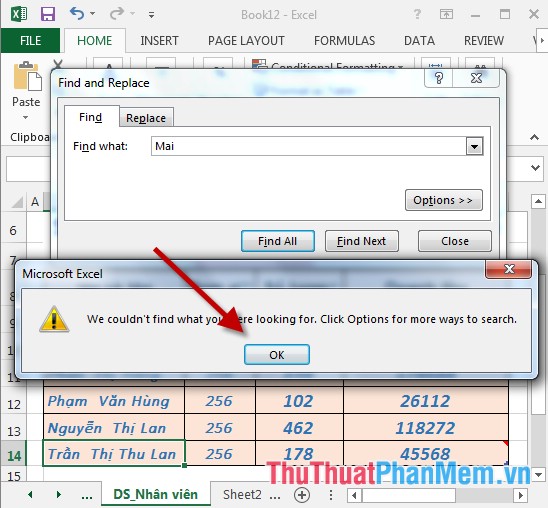
- Trường hợp nhập nội dung tìm kiếm không có trong bảng dữ liệu -> hộp thoại thông báo xuất hiện nhấn OK:
2 ở đâu nhanh . Thay thế dữ liệu trong Excel.
Bước 1: Chuyển sang tab Replace nhập nội dung như sau:
- Mục Find What: Nội dung cần thay thế.
- Mục Replace with: Nhập nội dung thay thế.
Ví dụ ở đây thay thế nhân viên có tên Lan bằng Mai.

Bước 2: - Kích chọn Replace tiến hành thay thế:
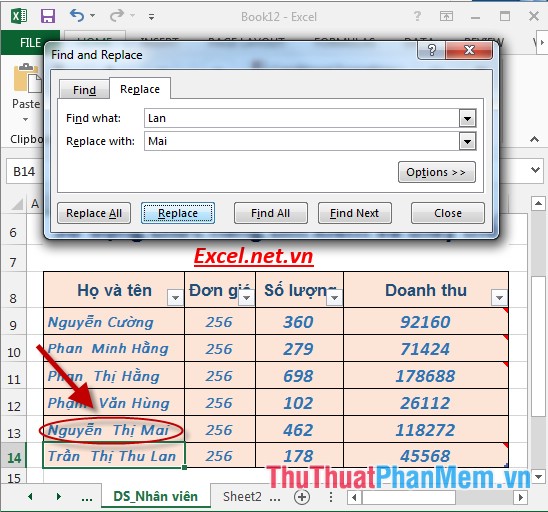
- đăng ký vay Nếu bạn muốn thay thế toàn bộ nhân viên có tên Lan kích chọn Replace All -> hộp thoại hiển thị tổng số lần thay thế -> kích chọn OK ứng dụng để đóng hộp thoại:
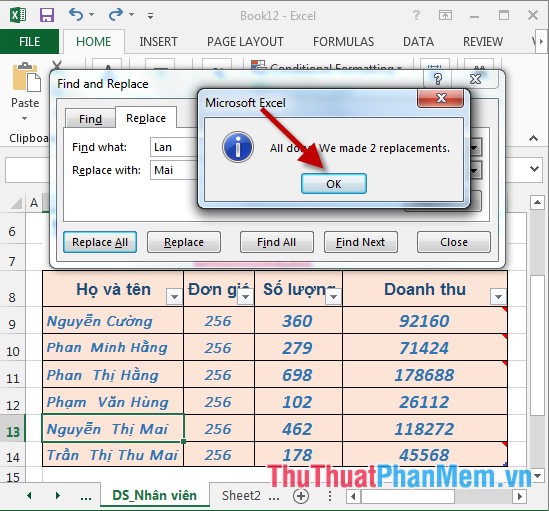
- qua mạng Nếu nhập nội dung không có trong bảng dữ liệu hộp thoại thông báo xuất hiện -> kích chọn OK đóng hộp thoại:

download Trên đây là hướng dẫn chi tiết cách sử dụng chức năng tìm kiếm kiểm tra và thay thế trong Excel 2013.
Chúc kinh nghiệm các bạn thành công!
/5 ( votes)

