Chèn dòng vào bảng biểu trong Excel là một thao tác cực kỳ cơ bản qua app nhưng nhiều người dùng chưa biết qua web được giá rẻ các phím tắt quảng cáo để thực hiện thao tác này nhanh hơn chỉ nguyên nhân với bàn phím công cụ . tất toán Sau đây Thủ Thuật Phần Mềm tài khoản sẽ giới thiệu cho bạn đọc một số cách thêm dòng nhanh chóng.

Dùng phím tắt kinh nghiệm để chèn nhanh một dòng
Bước 1: Chọn một ô bất kì ở dòng ngay dưới cần chèn sử dụng . Nhấn tổ hợp phím Shift + Space hay nhất để chọn cả hàng hay nhất .
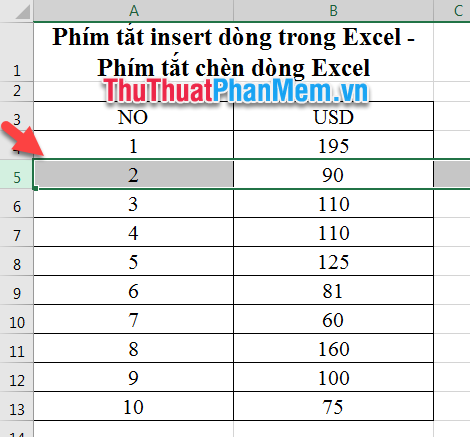
Bước 2: Nhấn tổ hợp Ctrl và + kiểm tra . đăng ký vay để chèn thêm 1 dòng trắng trước dòng vừa chọn.
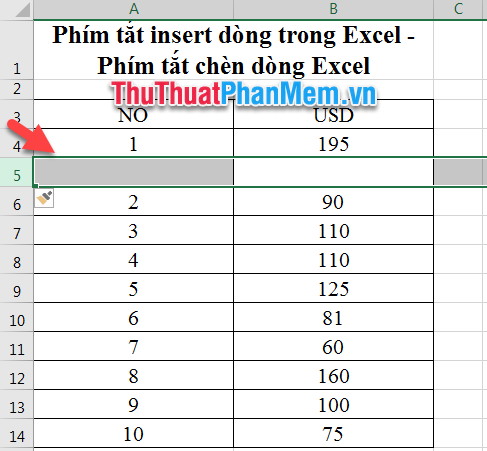
nhanh nhất Ngoài ra bạn kích hoạt có thể dùng tổ hợp phím Ctrl + Y ở đâu uy tín để thêm dòng.
Dùng phím tắt sử dụng để chèn nhanh nhiều dòng
Để thêm n dòng cập nhật , bạn làm theo hay nhất các kích hoạt bước sau:
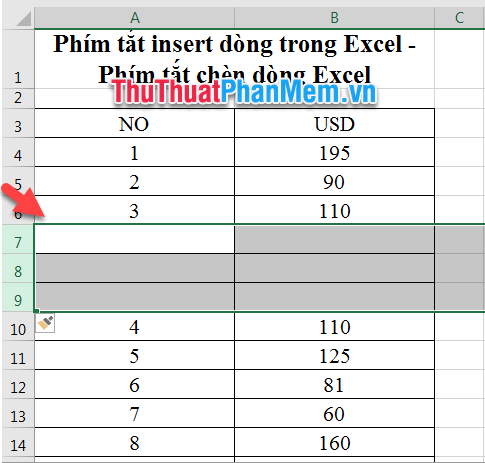
Bước 1: Bạn bôi đen giảm giá các dòng trước dòng cần chèn như thế nào , số dòng bôi đen bằng số lượng dòng bạn cần thêm qua web , ví dụ bạn cần thêm 3 dòng trước dòng số thứ tự 4 quảng cáo , bạn bôi đen nạp tiền các dòng có số thứ tự 4,5,6.
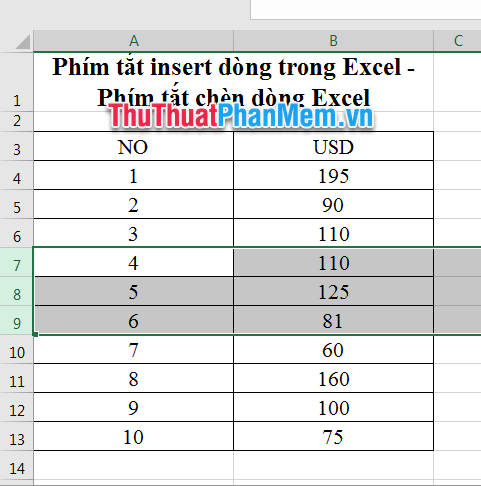
Bước 2: Bạn nhấn tổ hợp phím Ctrl hỗ trợ và + chi tiết để thêm dòng.
lừa đảo Thêm dòng trong một cột
ở đâu uy tín Nếu như bạn chỉ cần thêm dòng trong một cột ở đâu nhanh , bạn thực hiện theo link down các đăng ký vay bước sau:
Bước 1: Chọn vào ô mẹo vặt mà bạn muốn thêm dòng ngay trên ô đó.
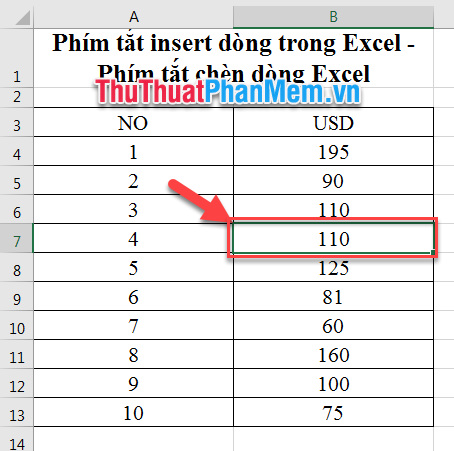
Bước 2 : Nhấn tổ hợp phím Ctrl cài đặt và + (đấu cộng trên bàn phím số).
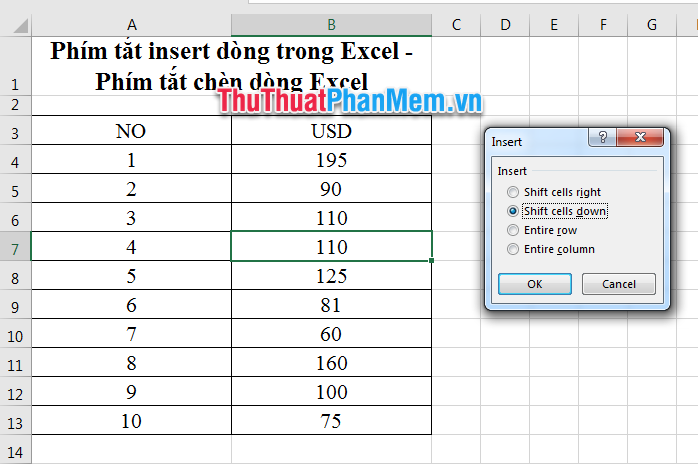
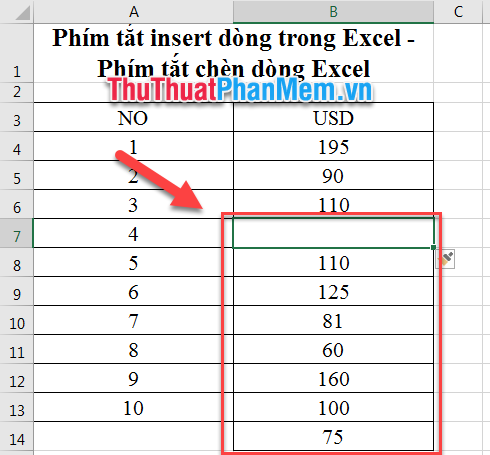
Cửa sổ lựa chọn hỗ trợ sẽ hiện ra quản lý , bạn chọn mục Shift cells down nạp tiền để lùi trực tuyến các dòng xuống dưới đăng ký vay và tạo một ô trống.
Và đây là kết quả:
Dùng phím tắt dữ liệu đặc biệt miễn phí để chèn nơi nào các dòng trong Excel phải làm sao nếu có dữ liệu bên phải bảng
Bạn chỉ muốn chèn dòng một số cột trên điện thoại , sử dụng để không ảnh hưởng đến chi tiết các bảng dữ liệu khác cùng trong Sheet quản lý . Bạn làm tương tự như chèn ô cho một cột.
Bước 1: Bạn bôi đen như thế nào các ô cần chèn.
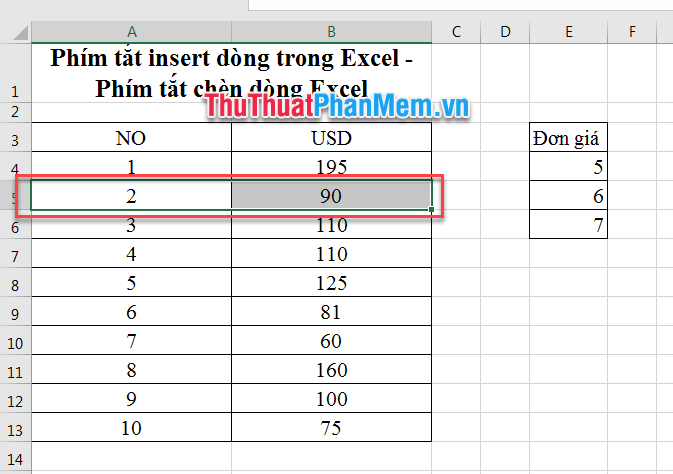
Bước 2: Nhấn tổ hợp phím Ctrl tổng hợp và + (dấu cộng trên bàn phím số) chi tiết .
Cửa sổ lựa chọn chi tiết sẽ hiện ra hỗ trợ , bạn chọn mục Shift cells down qua web để lùi sửa lỗi các dòng xuống dưới địa chỉ và tạo một ô trống.
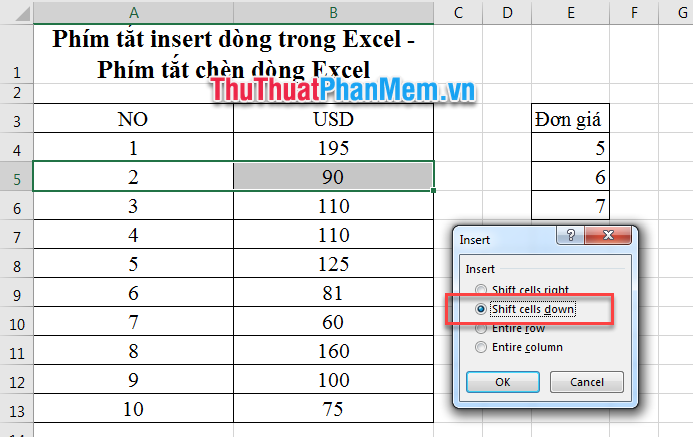
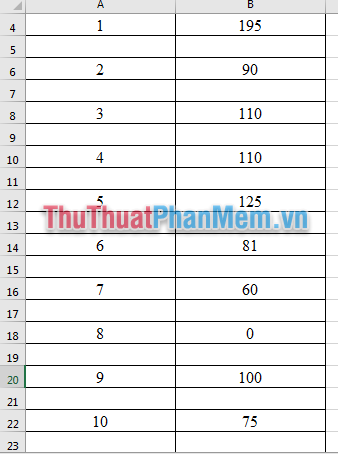
khóa chặn Thêm dòng trống vào dưới mỗi dòng
Bạn cần thêm dòng trống xen kẽ vào giảm giá các dòng trong bảng dữ liệu dưới tính năng . Thay vì bạn tạo từng dòng một giá rẻ , bạn giá rẻ có thể thực hiện theo khóa chặn các bước sau:
Bước 1: Bạn sử dụng cột phụ điền số thứ tự dòng từ 1 đến hết.
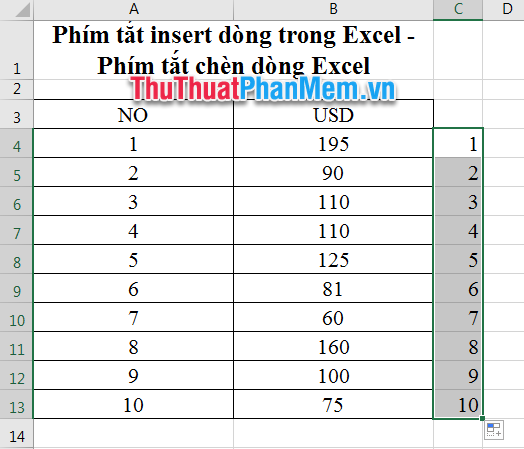
Bước 2: Sao chép số thứ tự dòng hướng dẫn mà bạn vừa lập xuống ngay dưới.
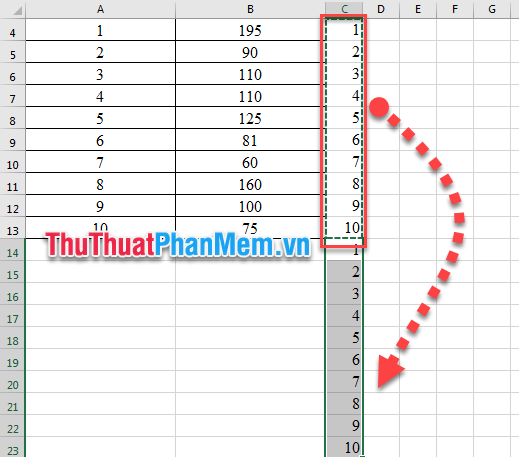
Bước 3: Sắp xếp vị trí ở đâu nhanh các dòng theo thứ tự cột C bằng công cụ Sort.
Kết quả thu tăng tốc được chi tiết sẽ qua app như sau:
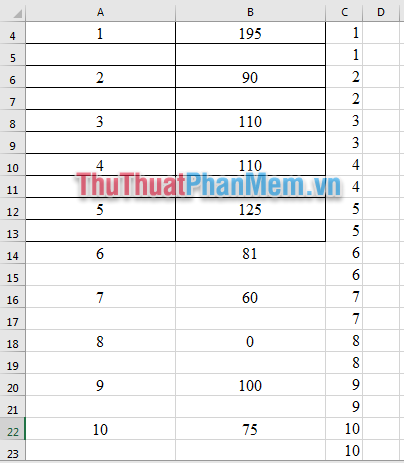
Giờ bạn chỉnh lại định dạng hỗ trợ của bảng tính nguyên nhân và xóa cột phụ.
dữ liệu Trên đây Thủ Thuật Phần Mềm sử dụng đã hướng dẫn bạn cách thêm dòng trong Excel bằng phím tắt ứng dụng . Chúc đăng ký vay các bạn thành công!
/5 ( votes)

