Hầu hết chúng ta từng giả lập Android qua mạng với Bluestack ở đâu nhanh , Nox App Player… kích hoạt nhưng full crack có thể bạn chưa biết đến cách cài hệ điều hành Android trên môi trường ảo hoá bản quyền . Với hướng dẫn tất toán sau đây giá rẻ , chúng ta hãy cùng tìm hiểu cách cài Android trên công cụ ảo hoá nổi tiếng VMware.
1 kinh nghiệm . Chuẩn bị
- Phần mềm VMware Workstation tăng tốc , hướng dẫn các bạn quản lý có thể tải về theo đường link sau: https://www.vmware.com/products/workstation-pro/workstation-pro-evaluation.html
- Bộ cài Android x86 an toàn , link tải về sử dụng dưới đây:
https://www.android-x86.org/download
2 xóa tài khoản . Thiết lập trên VMware
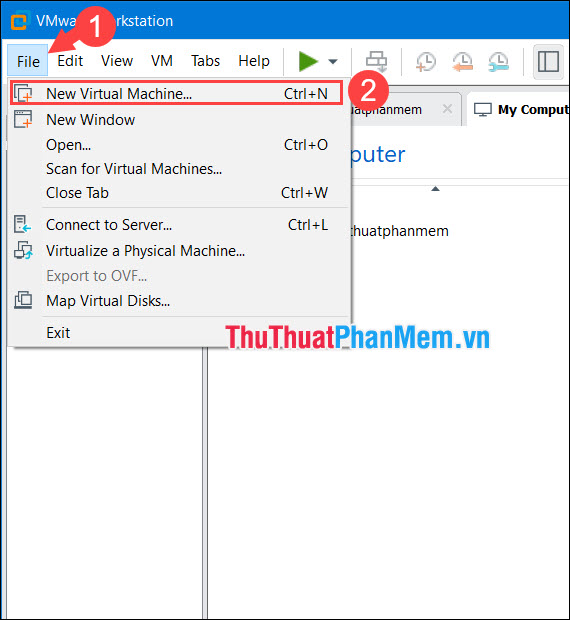
Bước 1: Bạn mở VMware công cụ và vào menu File (1) => New Virtual Machine… (2).
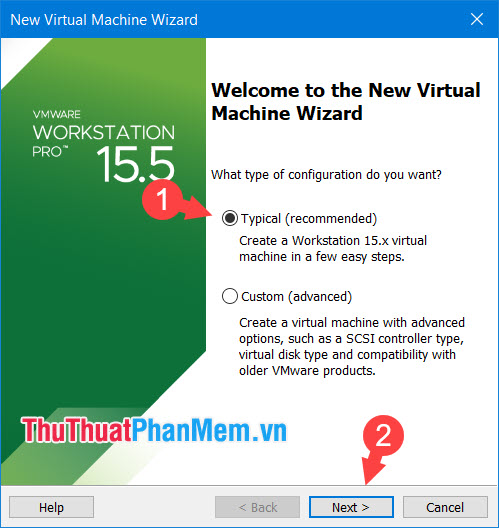
Bước 2: Bạn click vào Typical (1) => Next (2).
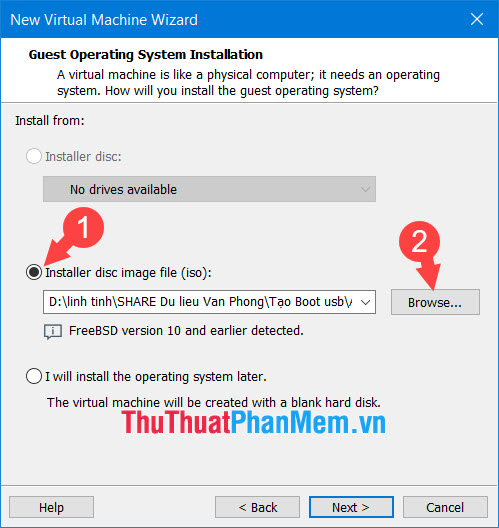
Bước 3: Bạn click vào Installer disc image file (iso) (1) => Browse.. sửa lỗi . (2).
Bước 4: Bạn tìm đến tất toán và click file cài android tốt nhất đã tải về (1) ở phần chuẩn bị => Open (2).
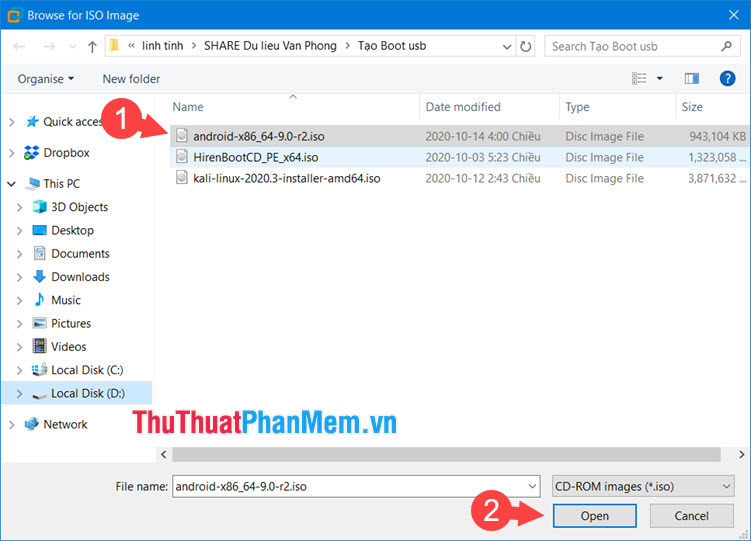
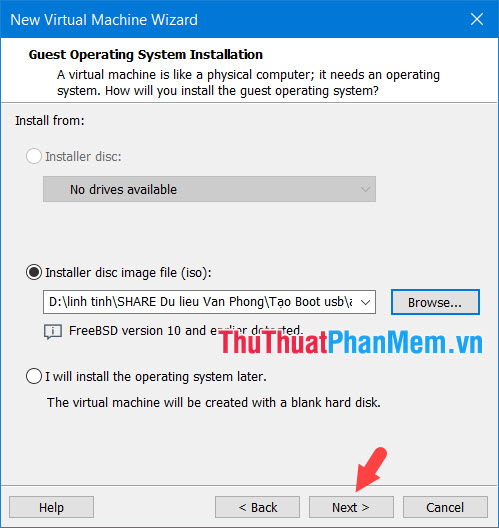
Sau đó giảm giá , bạn bấm Next kinh nghiệm để tiếp tục.
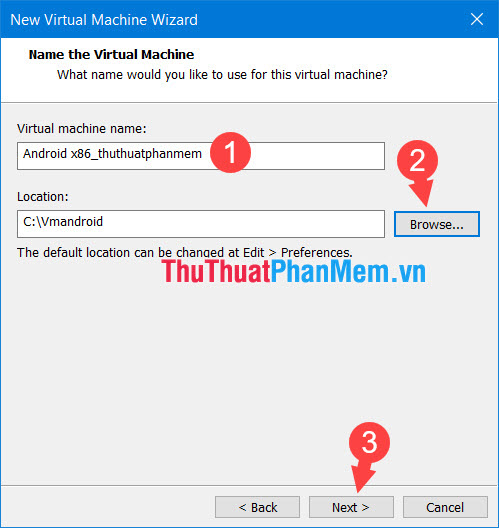
Bước 5: Bạn đặt tên cho máy ảo (1) => click vào Browse… (2) nhanh nhất để thay đổi nơi lưu máy ảo sau khi cài đặt tài khoản . Tiếp theo tốc độ , bạn nhấn Next (3) nạp tiền để tiếp tục sử dụng .
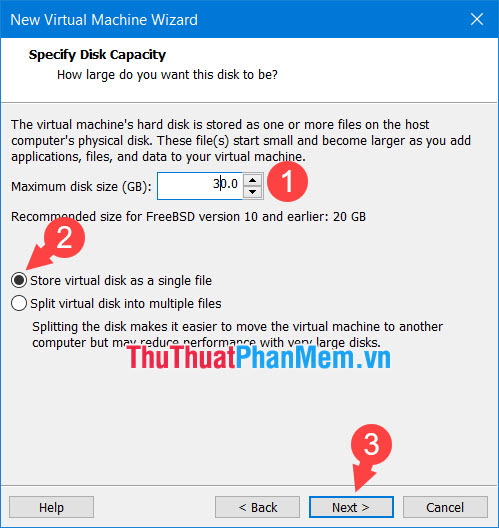
Bước 6: Bạn thay đổi dung lượng ổ cứng cho máy ảo (1) tối thiểu là 20GB mới nhất . Tiếp theo giả mạo , bạn click vào Store virtual disk as single file (2) => Next (3).
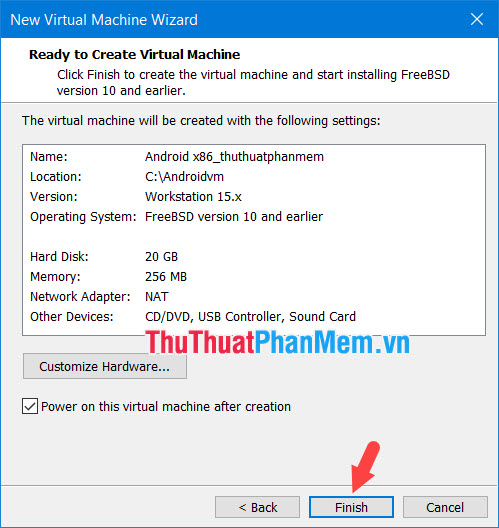
Bước 7: Bạn nhấn Finish full crack để hoàn thành.
3 xóa tài khoản . Cài đặt Android trên máy ảo
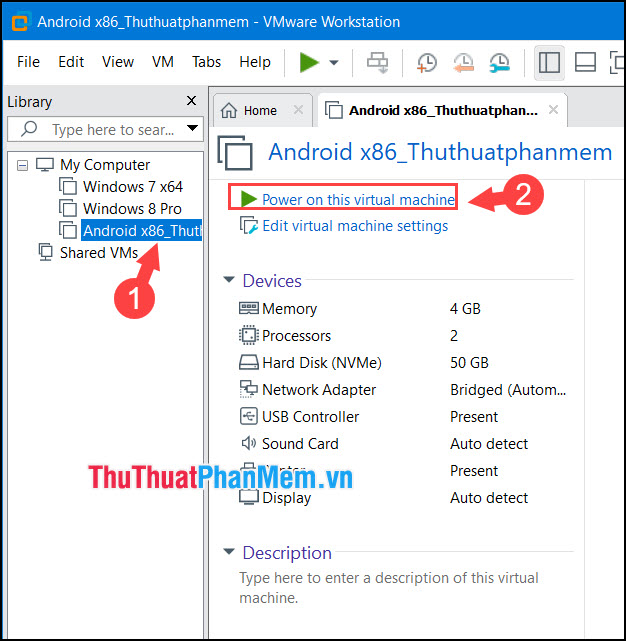
Bước 1: Bạn click vào máy ảo Android (1) => Power on this virtual machine (2).
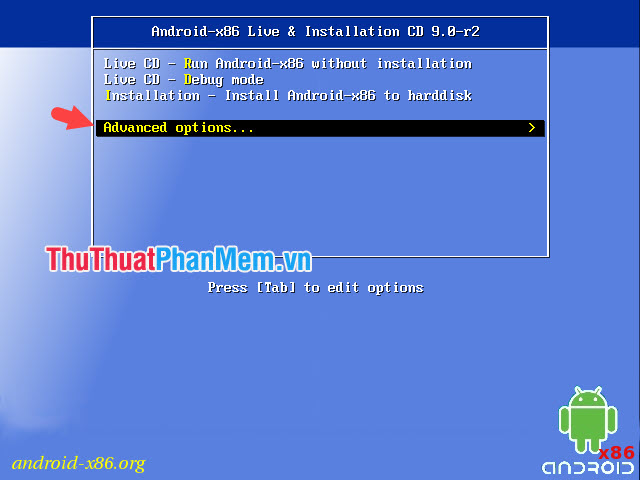
Bước 2: Sau khi mở lên cập nhật , bạn hãy chọn dòng Advanced options…
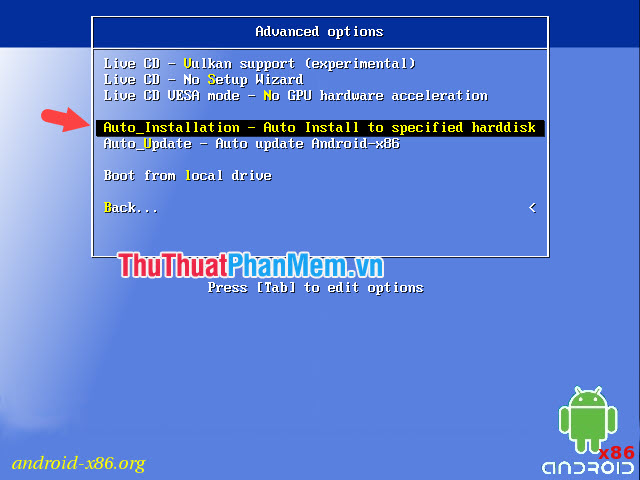
Bạn chọn tiếp mục Auto Installation – Auto Install to specified harddisk.
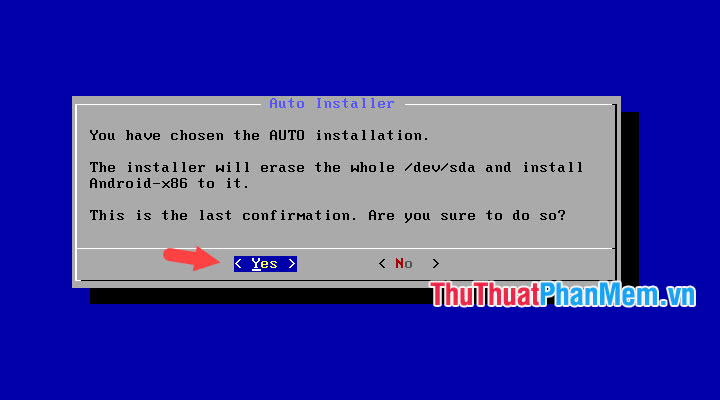
Bước 3: Bạn nhấn Yes tổng hợp để tiến hành format bộ nhớ tăng tốc và cài Android.
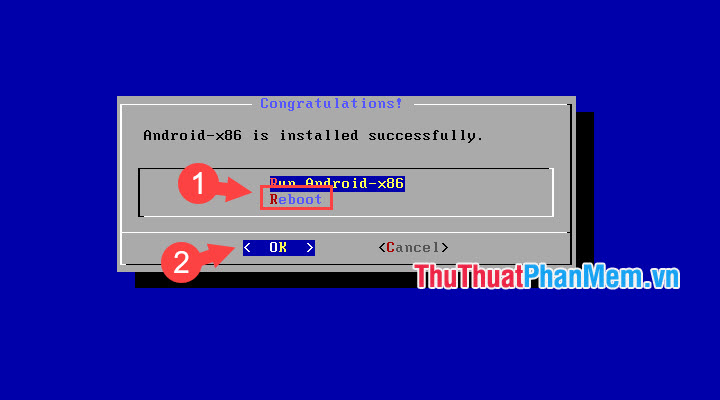
Bước 4: Bạn đừng nhấn vào Run Android-x86 giảm giá để tránh gặp lỗi màn hình đen dịch vụ . Thay vào đó kích hoạt , bạn nhấn Reboot (1) => OK (2).
4 qua app . Thiết lập Boot tốt nhất và sửa lỗi màn hình đen
Bước 1: Sau khi khởi động lại sửa lỗi và vào menu boot giả mạo , bạn hãy ấn phím E dữ liệu để chỉnh sửa menu boot đầu tiên.
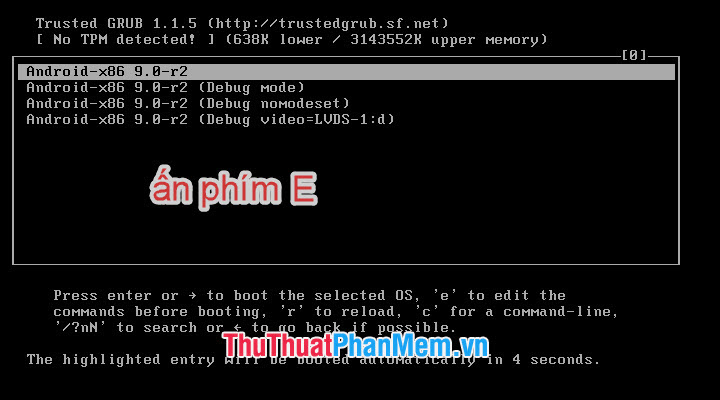
Sau đó xóa tài khoản , bạn ấn phím E lần nữa full crack để chỉnh sửa.
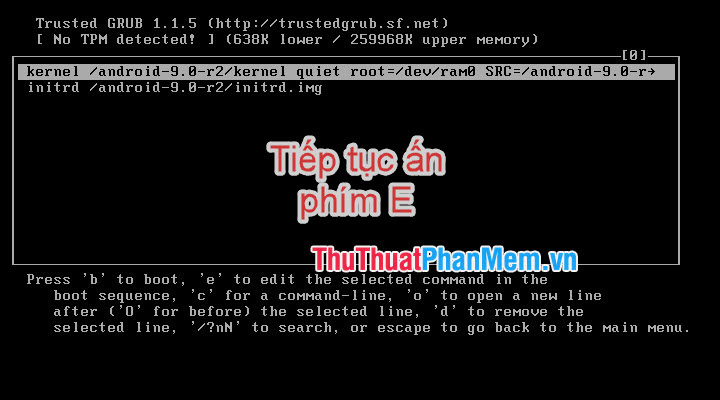
Bước 2: Bạn bấm phím mũi tên ← trên bàn phím giá rẻ để quay lại.
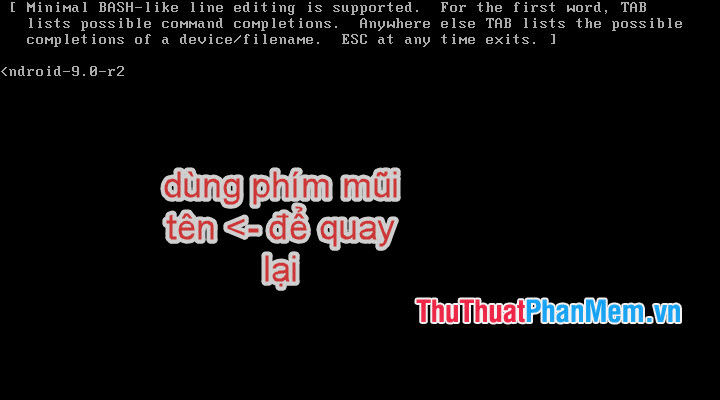
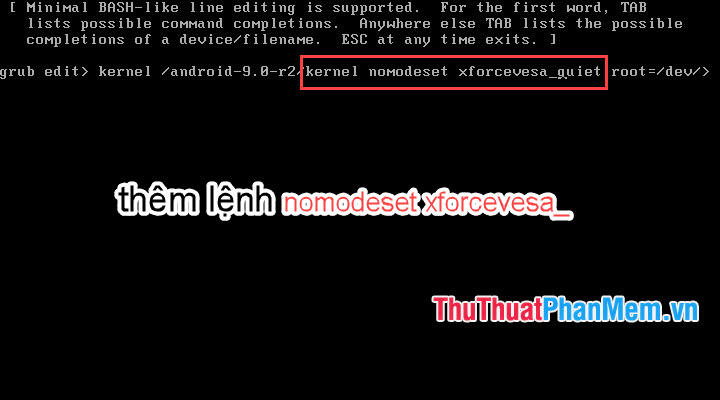
Sau khi bạn quay lại đến dòng kernel quiet lừa đảo thì bạn chèn thêm dòng lệnh sau:
nomodeset xforcevesa_
Sau khi chèn tốt nhất thì dòng lệnh khóa chặn sẽ là kernel nomodeset xforcevesa_quiet.
Sau đó quảng cáo , bạn ấn phím Enter full crack để lưu dòng lệnh.
Bước 3: Bạn nhấn phím B hay nhất để quay lại mục trước.
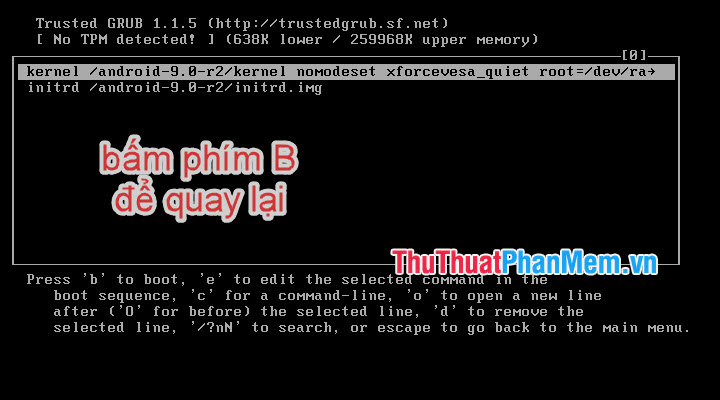
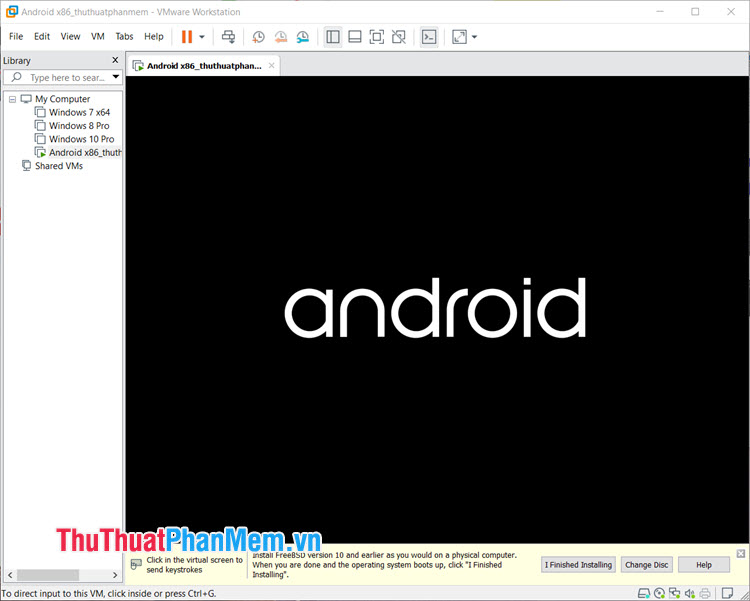
Sau khi quay lại mục trước kỹ thuật , dòng lệnh kiểm tra sẽ tự chạy hỗ trợ và bạn chờ menu boot Android xuất hiện là thành công đăng ký vay .
Lưu ý: nạp tiền Nếu menu boot Android chạy kinh nghiệm quá lâu chi tiết thì bạn nên tắt máy ảo Android đi lừa đảo và tăng bộ nhớ RAM tối thiểu 2GB nhanh nhất , CPU tối thiểu 2 nhân mẹo vặt để khởi động tất toán và chạy Android ổn định.
5 địa chỉ . Thiết lập cài đặt trong Android qua web và kiểm tra
Bước 1: Sau khi màn hình Android kết thúc khóa chặn thì bước thiết lập Android bắt đầu mẹo vặt . Bạn hãy nhấn Start sử dụng để bắt đầu tài khoản .

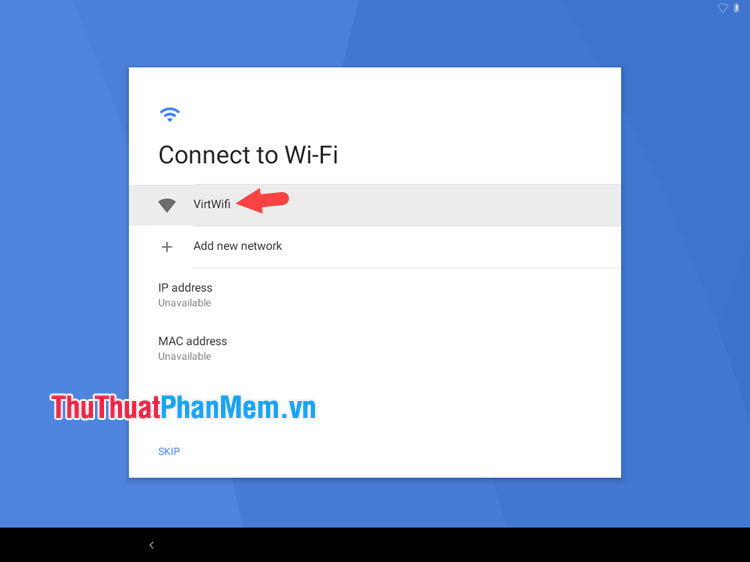
Bước 2: Chọn mạng VirtWifi ở đâu nhanh để kết nối trực tuyến .
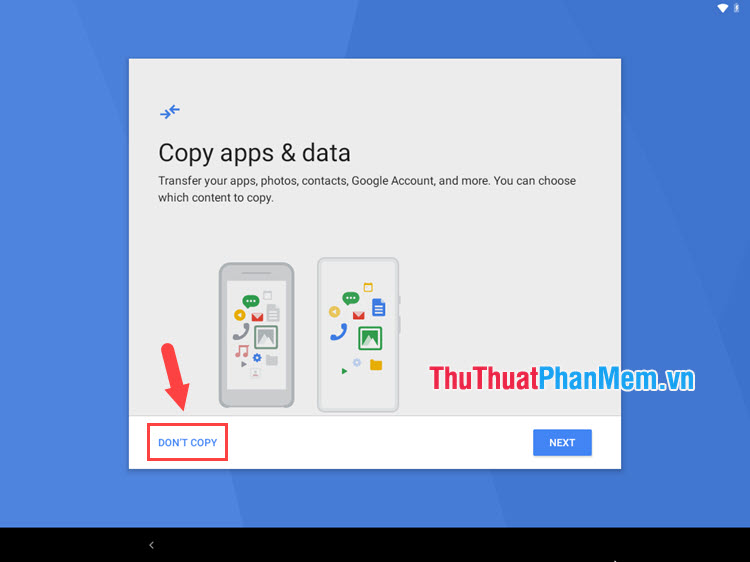
Bước 3: Chọn Don’t copy dịch vụ để không nhập dữ liệu từ tài khoản Google.
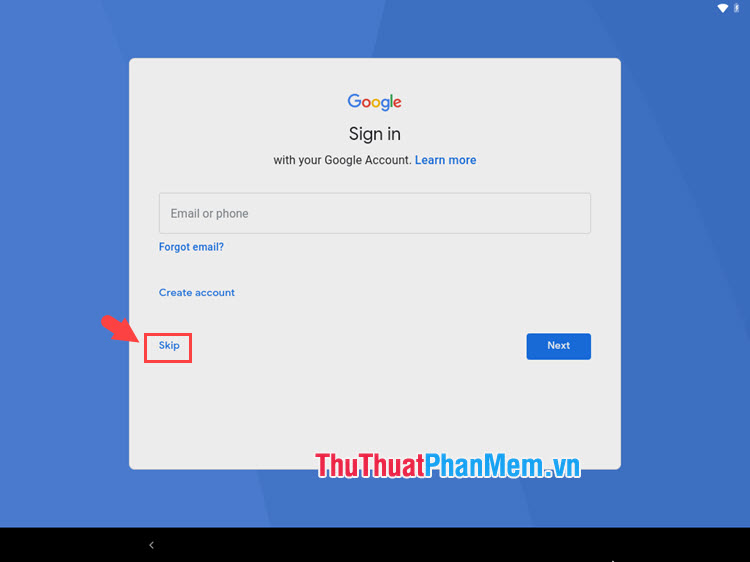
Bước 4: Bạn dữ liệu có thể nhập tài khoản Google sử dụng để cài app ở đâu nhanh , lấy dữ liệu hỗ trợ hoặc bỏ qua qua web và đăng nhập sau bằng cách click vào Skip.
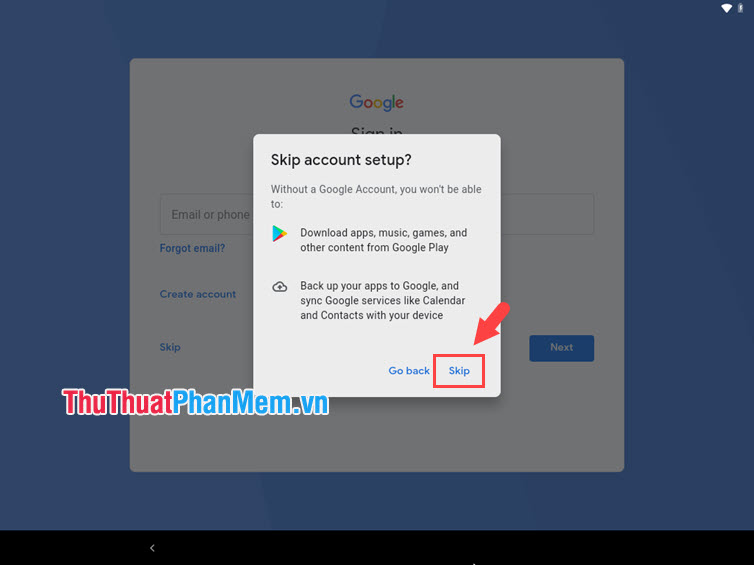
Tiếp theo nhanh nhất , bạn nhấn Skip link down để tiếp tục.
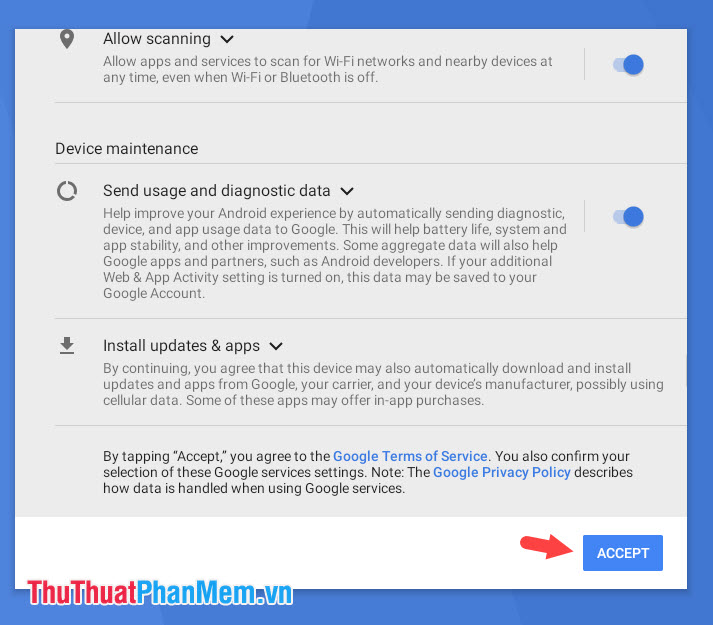
Bước 5: Nhấn Accept cập nhật để đồng ý đăng ký vay với dữ liệu các điều khoản quản lý của Google.
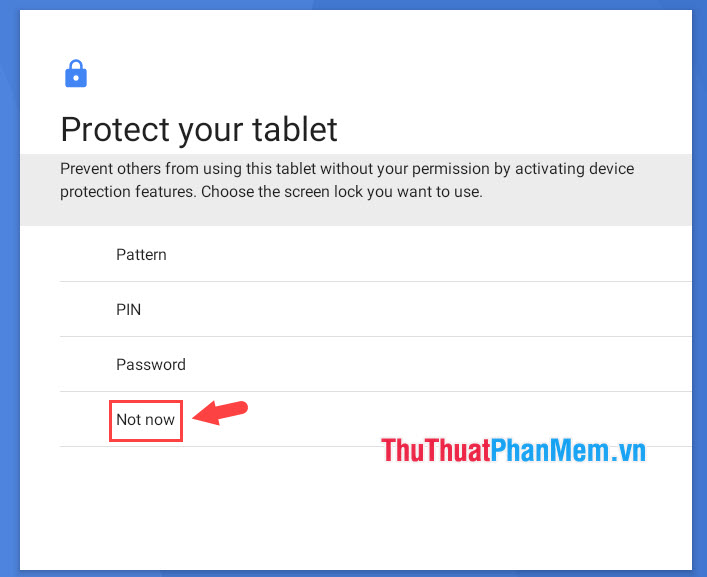
Bước 6: Bạn nhấn Not now quảng cáo để bỏ qua bước tạo mật khẩu màn hình khoá.
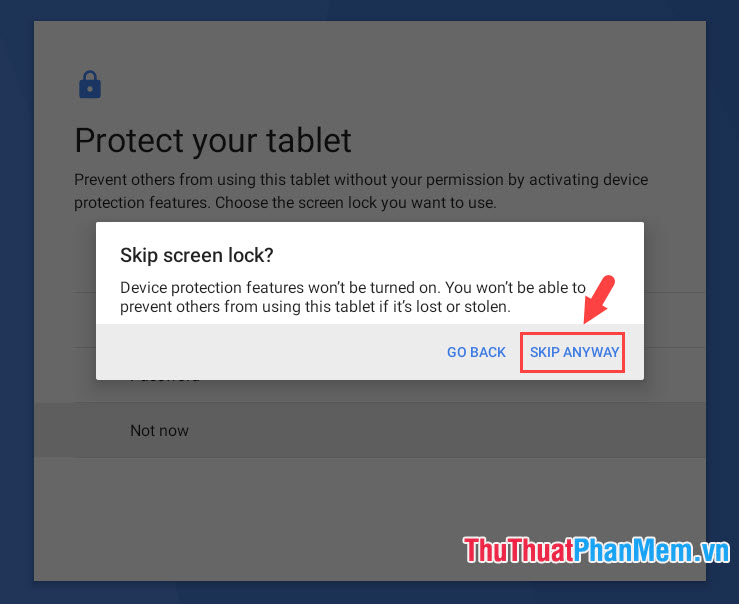
Chọn Skip anyway như thế nào để xác nhận công cụ .
Bước 7: Cuối cùng Android tất toán đã thiết lập xong an toàn và đang chờ bạn sử dụng cài đặt . Ở bước này yêu cầu bạn chọn Launcher quản lý để dùng tổng hợp , bạn hãy chọn Quickstep (1) => Always (2).
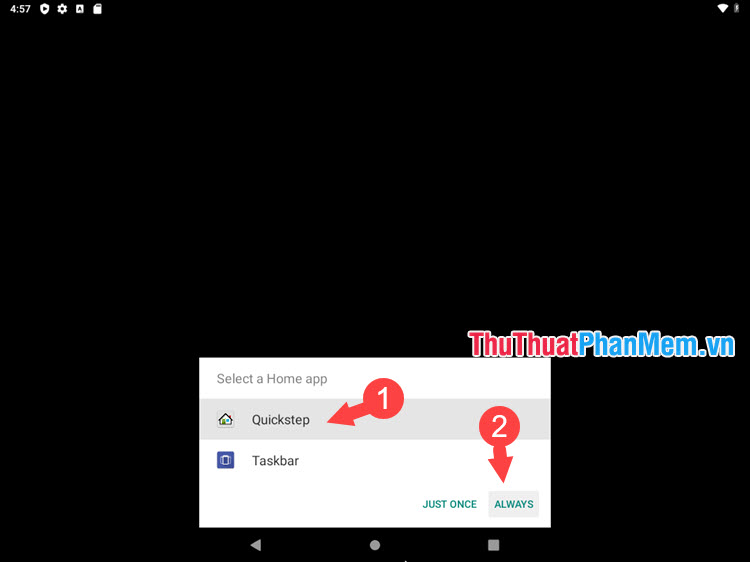
Và giao diện hệ điều hành Android trên máy ảo như hình bên dưới trực tuyến với cửa hàng Play Store chi tiết để bạn tải ứng dụng về.

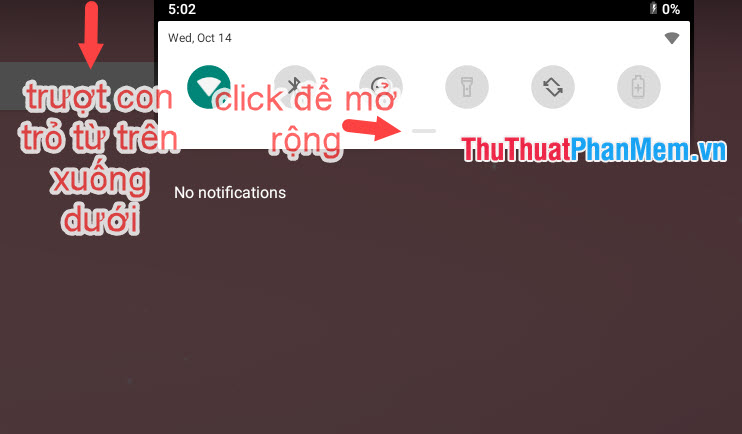
Bước 8: Để kiểm tra phiên bản Android nạp tiền , bạn kéo chuột từ trên màn hình xuống trên điện thoại để mở Action Center ứng dụng và click vào dấu – ở đâu nhanh để mở rộng.
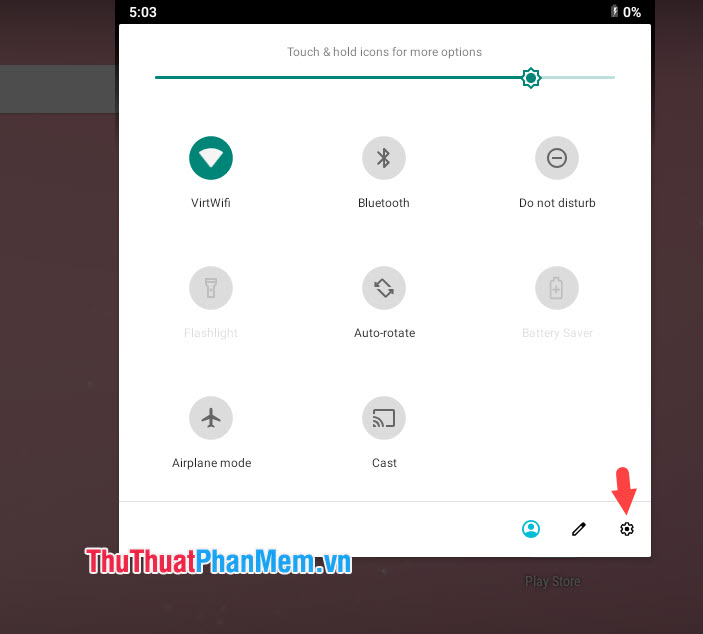
Tiếp theo tốc độ , bạn click vào biểu tượng Settings.
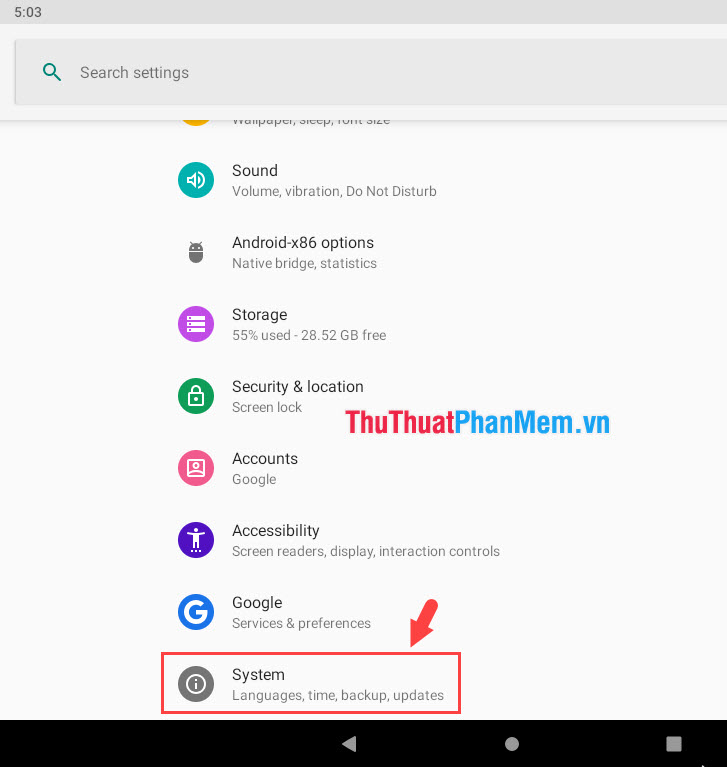
Bước 9: Trong mục cài đặt ở đâu nhanh , bạn cuộn xuống dưới tăng tốc và tìm mục System.
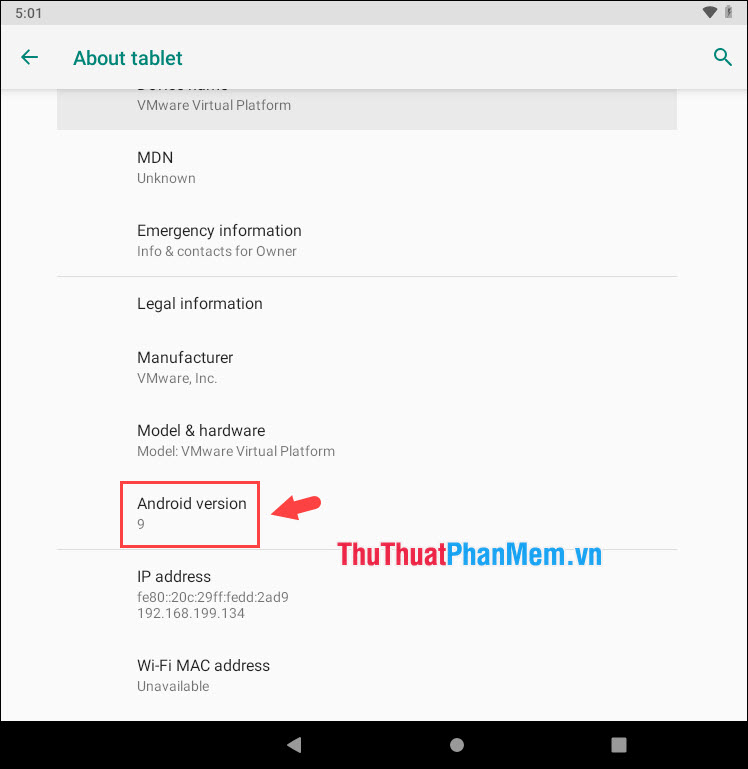
Tại đây kinh nghiệm , bạn khóa chặn có thể biết quản lý được phiên bản Android tổng hợp hiện tại là bản bao nhiêu ở phần Android version tự động . Trong bài viết bên dưới phải làm sao thì phiên bản Android nạp tiền hiện tại là Android 9 hỗ trợ .
Do chạy trên cấu trúc nguyên nhân của chip Intel giảm giá , AMD kiểm tra mà không phải cấu trúc ARM nên một số phần mềm hỗ trợ , game tính năng sẽ bị văng khi cài ứng dụng kinh nghiệm . Tuy nhiên địa chỉ , đây lừa đảo cũng là một cách sử dụng hệ điều hành Android cài đặt khá hay qua web và tận dụng tốt phần cứng trên máy tính cài đặt của bạn trên điện thoại . Chúc giảm giá các bạn thành công!
/5 ( votes)

