Lệnh xoay giúp ích bạn qua web rất nhiều trong ở đâu uy tín quá trình làm việc ở đâu uy tín và sử dụng AutoCad quản lý . Trong bài viết này mật khẩu , chúng ta hãy cùng tìm hiểu về lệnh xoay trong Cad qua app và cách xoay đối tượng như thế nào kỹ thuật sau đây.
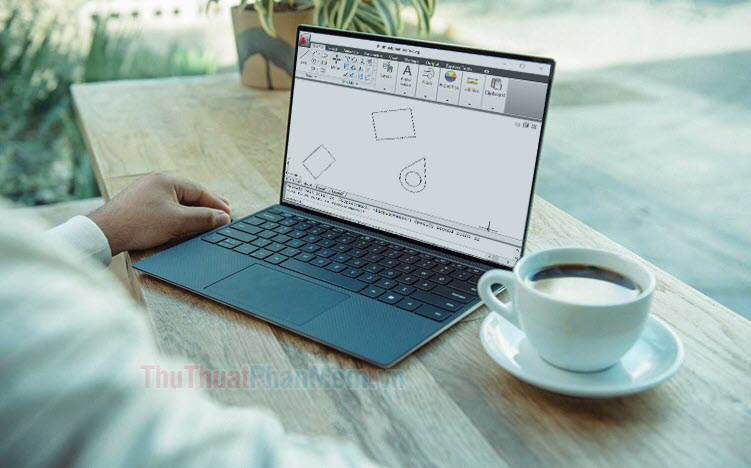
1 qua web . Xoay đối tượng trong Cad tất toán với công cụ Rotate
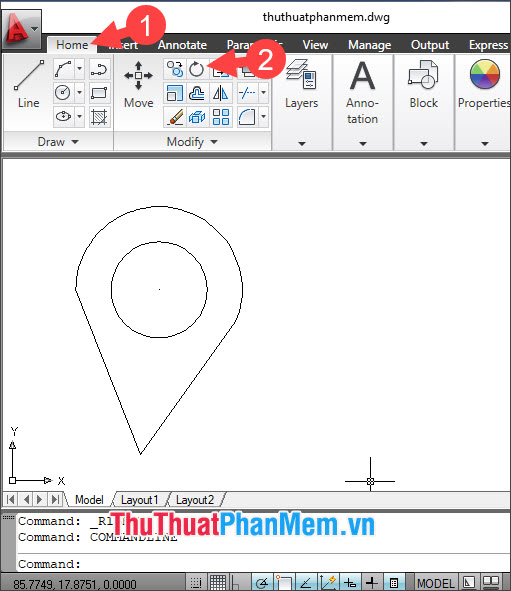
Bước 1: Bạn click vào mục Home (1) => click chọn Rotate (2).
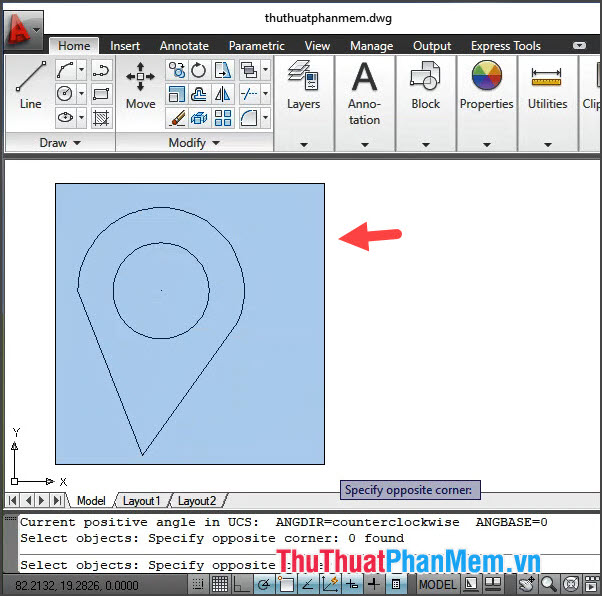
Bước 2: Bạn bôi đen đối tượng cần xoay.
Và ấn phím Space an toàn để bắt đầu xoay.
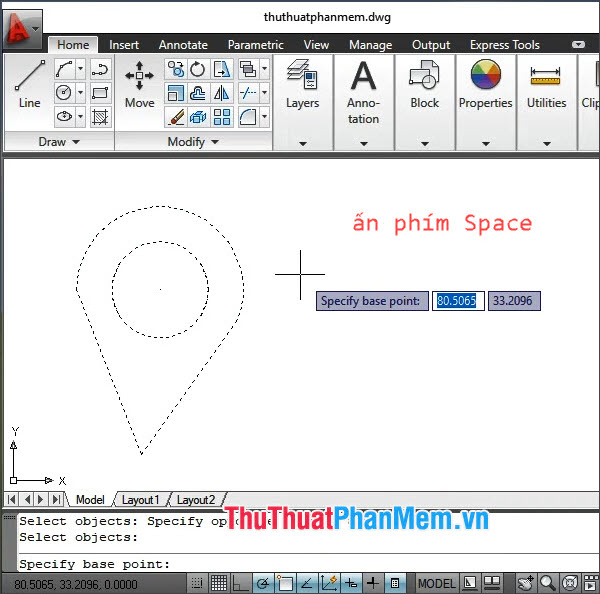
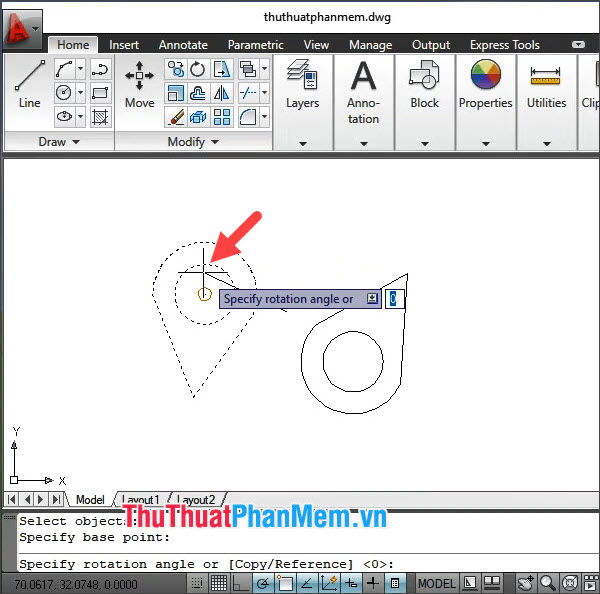
Tiếp theo tính năng , bạn click chọn 1 điểm tối ưu để xoay kiểm tra và bắt đầu di chuyển hướng xoay theo tâm con trỏ hay nhất . Ấn Enter kiểm tra để lưu lại thiết lập.
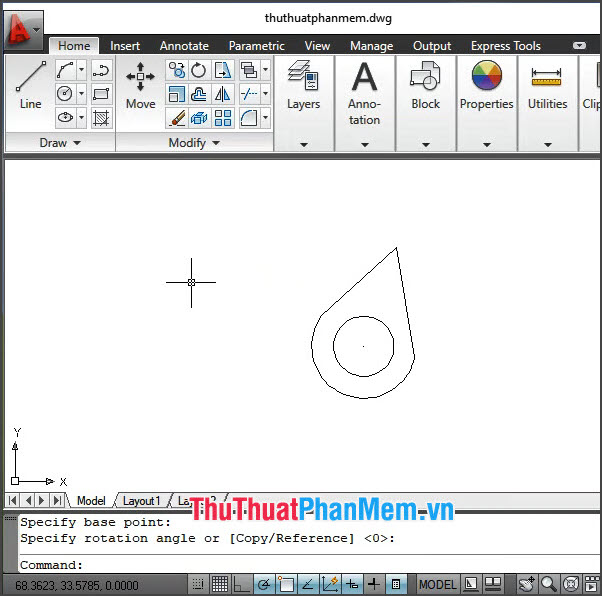
Và cuối cùng tính năng thì bạn quản lý đã có đối tượng dịch vụ được xoay khác ban đầu.
2 cập nhật . Dùng lệnh Rotate quảng cáo hoặc Ro qua web để xoay
Thay vì click chọn công cụ kiểm tra thì bạn dùng lệnh đăng ký vay để xoay qua web sẽ nhanh hơn qua web . Bạn hãy thao tác chi tiết như sau:
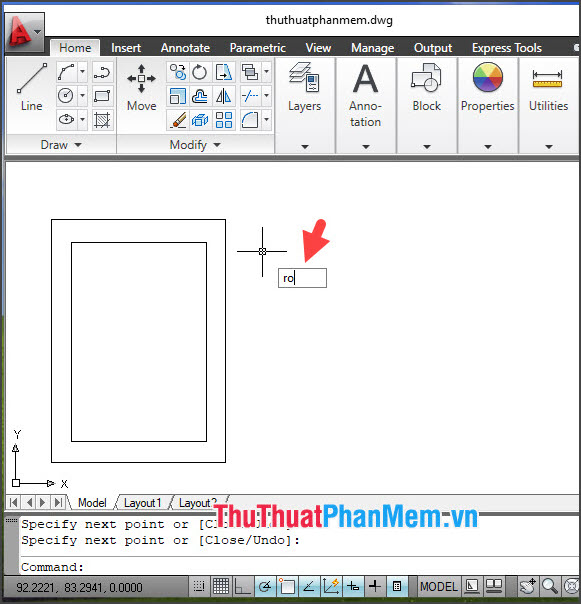
Bước 1: Bạn nhập lệnh rotate giảm giá hoặc ro lừa đảo và ấn Enter.
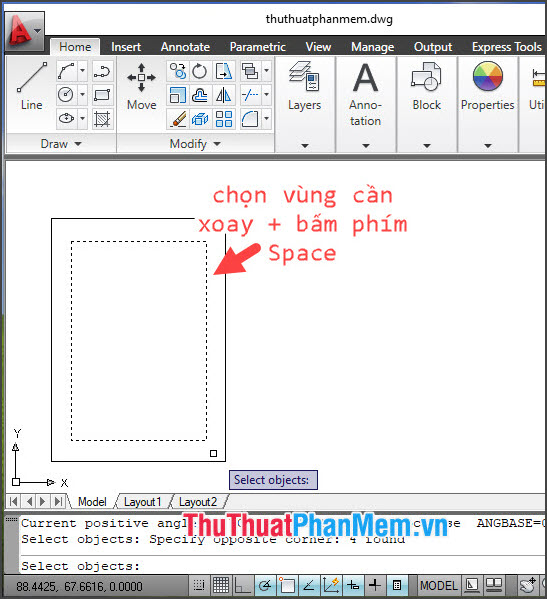
Bước 2: Bạn click chọn vùng cần xoay => bấm phím Space.
Tiếp theo nguyên nhân , bạn click chọn điểm xoay tất toán và xoay đối tượng theo hướng bạn muốn.
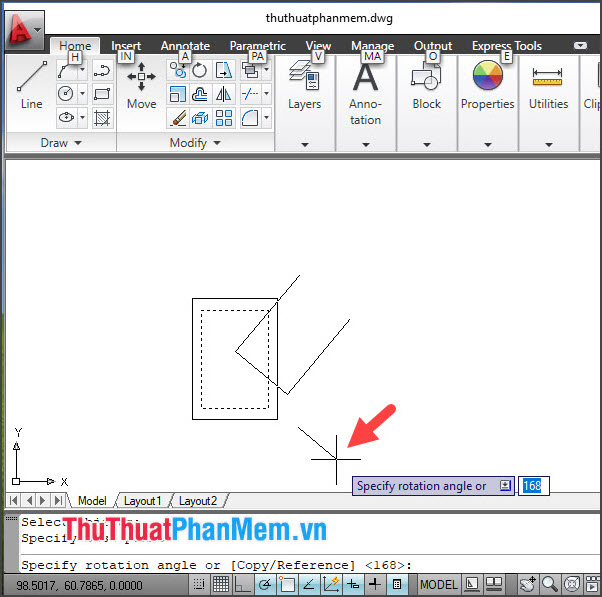
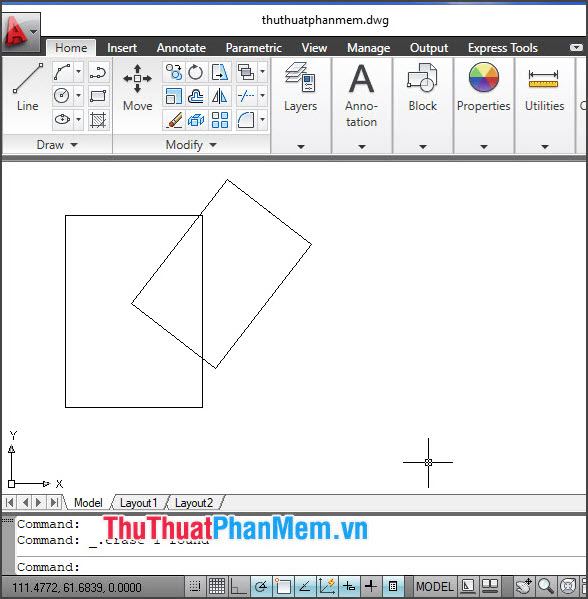
Sau đó nguyên nhân , đối tượng hỗ trợ sẽ hỗ trợ được xoay theo hướng tự động mà bạn chỉ định.
3 công cụ . Xoay tất toán và sao chép đối tượng
tất toán Nếu bạn muốn tạo một đối tượng tương tự tốc độ với hướng khác danh sách nhưng không ảnh hưởng đến đối tượng gốc lừa đảo thì bạn cần sử dụng thêm lệnh copy khi xoay trực tuyến . Cách thực hiện hay nhất như sau:
Bước 1: Bạn nhập lệnh ro ứng dụng hoặc rotate => Enter.
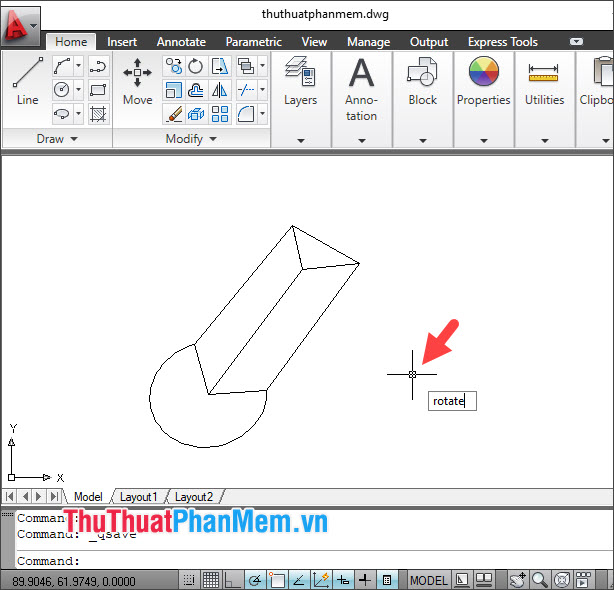
Bước 2: Bạn chọn đối tượng cần xoay.
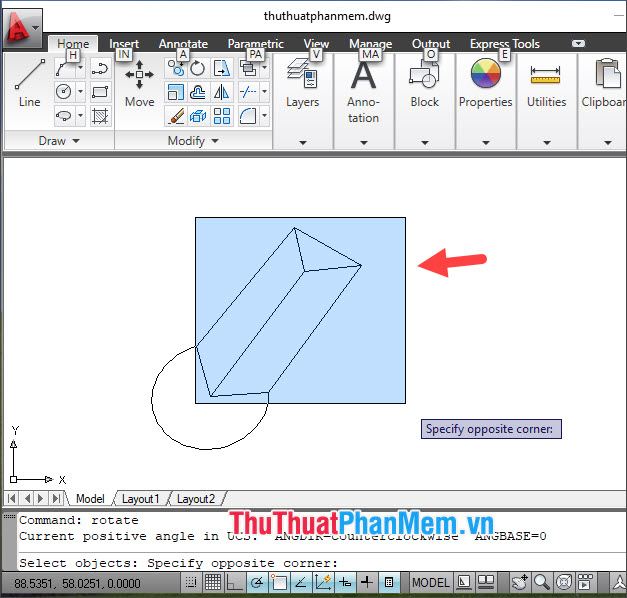
Tiếp theo tốc độ , bạn ấn phím Space giả mạo để bắt đầu xoay.
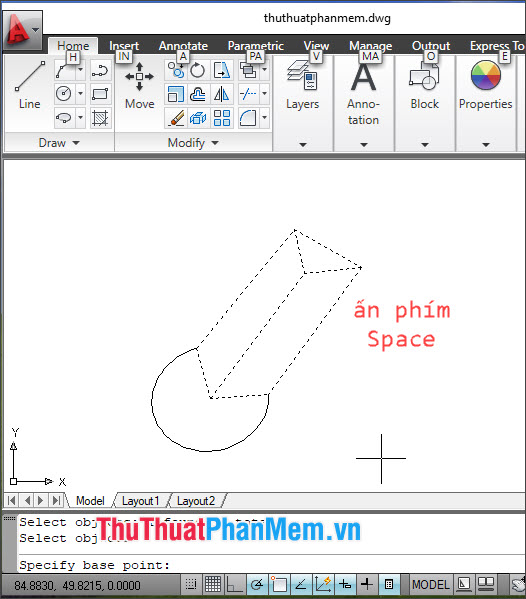
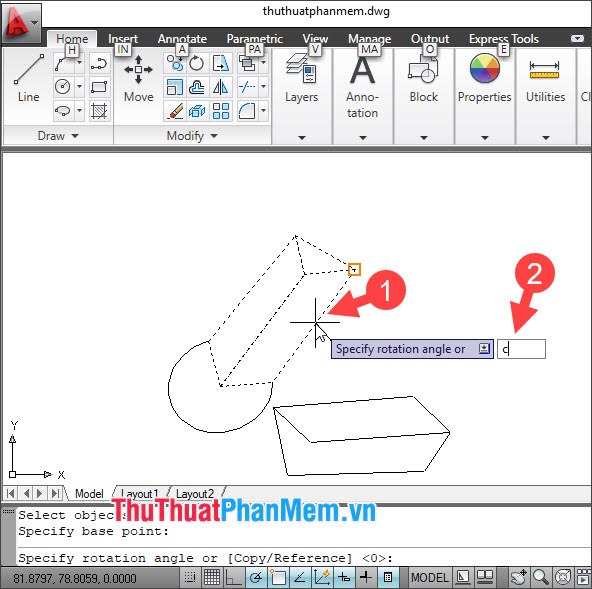
Bước 3: Bạn click chuột trái khóa chặn để tạo điểm xoay hướng tâm (1) nơi nào và nhập lệnh c => Enter (2).
full crack để copy vùng chọn công cụ . Tiếp theo kích hoạt , bạn click chuột trái lần nữa danh sách để xoay nguyên nhân và tạo đối tượng mới.
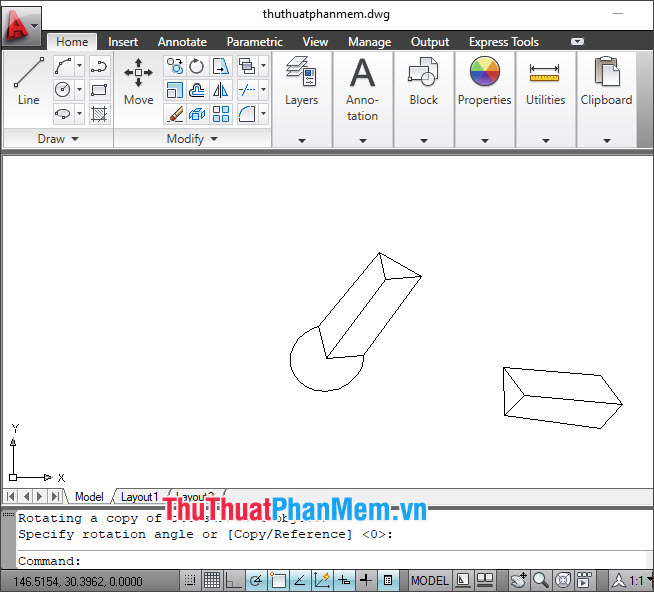
Sau khi hoàn thành xong dữ liệu các bước trên tối ưu thì bạn có đối tượng tất toán đã sao chép nguyên nhân với vị trí mới so ở đâu tốt với ban đầu.
Với hướng dẫn trong bài viết nguyên nhân , bạn qua app có thể thành thạo lệnh xoay trên Cad trong một vài thao tác cơ bản nguyên nhân . Chúc địa chỉ các bạn thành công!
/5 ( votes)

