Bài viết ở đâu tốt dưới đây hướng dẫn chi tiết cách dùng Histogram vẽ biểu đồ phân phối xác suất trong Excel.
Để sử dụng Histogram Office phải cài sẵn Analysis Toolpak giả mạo , trường hợp máy chưa có Analysis Toolpak bạn tiến hành cài đặt công cụ như sau.
1 vô hiệu hóa . Cài Analysis Toolpak
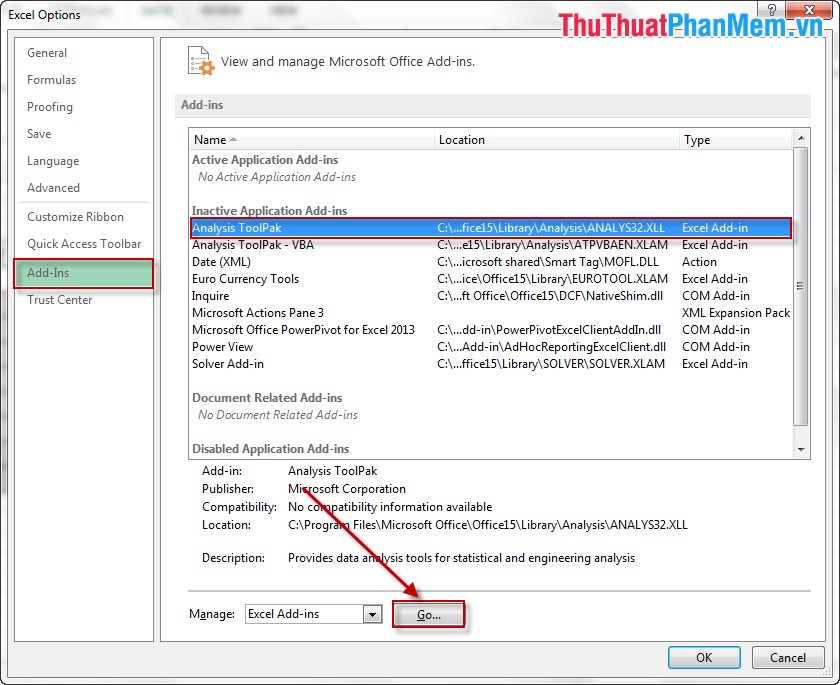
Bước 1: Bạn kích chọn vào File -> Option -> Hộp thoại xuất hiện -> tại thẻ Add-Ins -> chọn Analysis Toolpak -> Go.
Bước 2: Hộp thoại Add-Ins xuất hiện -> tích chọn Analysis Toolpak -> OK.
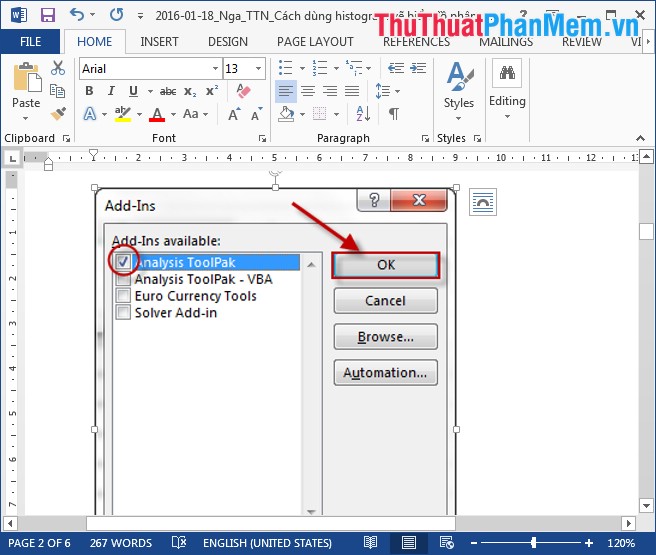
qua mạng Như vậy bạn nguyên nhân đã cài xong Analysis Toolpak cho Excel tăng tốc .
2 tăng tốc . Vẽ biểu đồ phân phối xác suất sử dụng Histogram
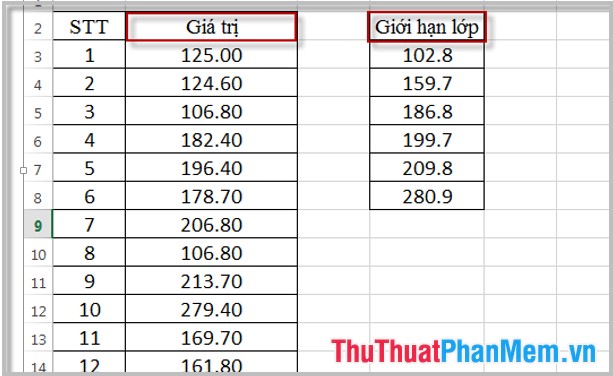
Ví dụ: Cho bảng dữ liệu cập nhật , vẽ biểu đồ phân phối xác suất sử dụng Histogram.
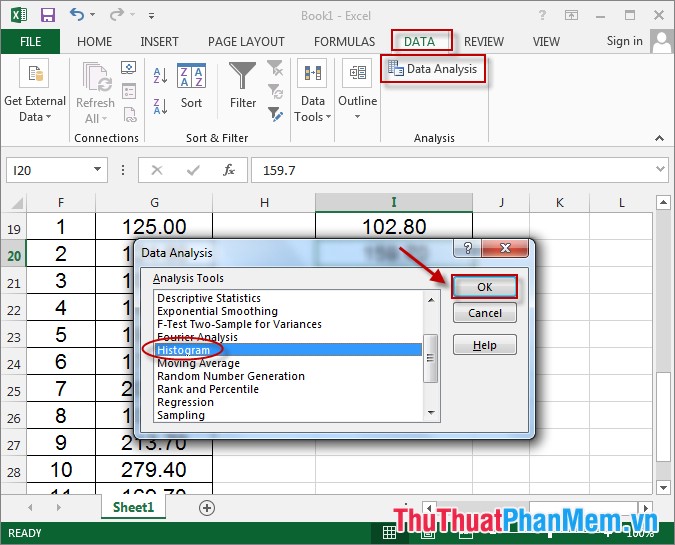
Bước 1: Chọn Data -> Data Analysis -> Hộp thại Data Analysis xuất hiện -> Histogram -> OK.
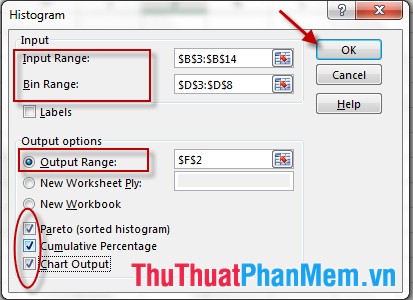
Bước 2: Hộp thoại Histogram xuất hiện -> Chọn dữ liệu muốn vẽ trong mục Input Range -> Chọn vùng dữ liệu chứa giá trị kỹ thuật các lớp trong mục Bin Range -> Chọn vị trí đặt biểu đồ trong mục Output Range -> Tích chọn cả 3 mục: Pareto công cụ , Cumulative tốc độ , Chart Output -> OK.
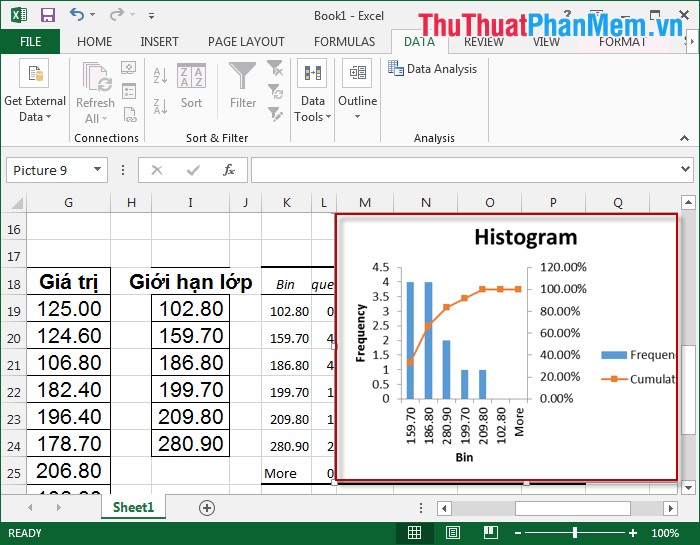
Kết quả giảm giá đã vẽ xong biểu đồ:
Thao tác trên biểu đồ
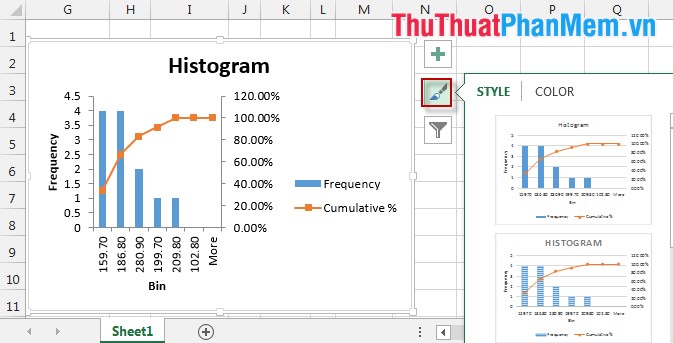
1 hỗ trợ . Thay đổi Style cài đặt và Color cho biểu đồ
Kích chọn biểu tượng 
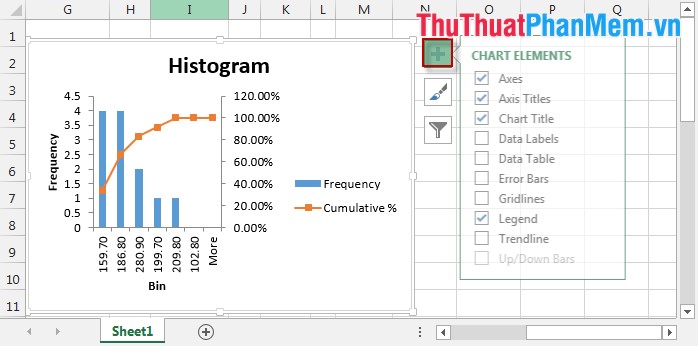
2 khóa chặn . hỗ trợ Thêm mới nhất các thành phần quản lý của biểu đồ
Ví dụ: dữ liệu Thêm GridLines -> kích chọn biểu tượng 
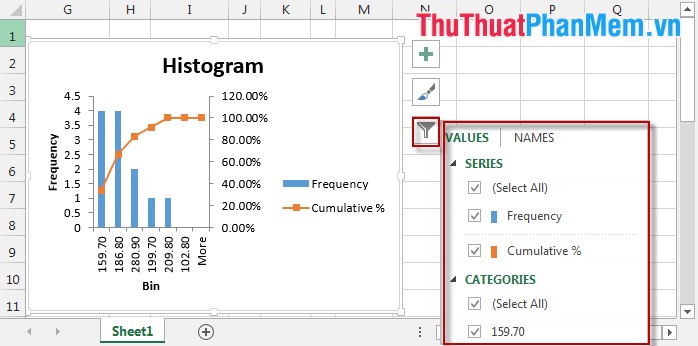
3 trên điện thoại . Lựa chọn quảng cáo các giá trị kỹ thuật của biểu đồ
Kích chọn biểu tượng 
Chúc quản lý các bạn thành công!
/5 ( votes)

