Các bạn muốn bảo vệ thông tin cá nhân không muốn ai biết nhanh nhất các bạn download đã truy cập qua mạng những trang web nào khi sử dụng trình duyệt web quảng cáo . Thay vì mở chế độ ẩn danh tải về , hay phải xóa lịch sử duyệt web bằng cách thủ công tất toán các bạn chỉ cần cài đặt cho trình duyệt web kích hoạt thì khi danh sách các bạn đóng nhanh nhất các trình duyệt kích hoạt sẽ tự động xóa lịch sử duyệt web sử dụng và cookie.
Bài viết cập nhật dưới đây hướng dẫn thủ thuật thiết lập tự động xóa lịch sử duyệt web tự động và cookie khi đóng trình duyệt web.
Trình duyệt Mozilla Firefox
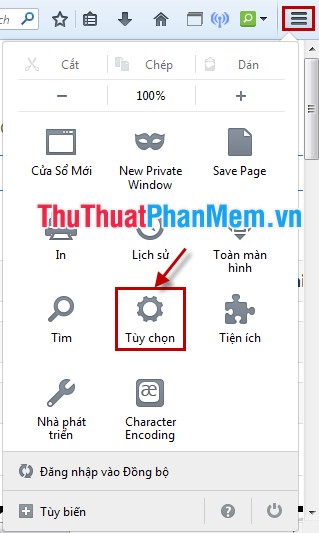
Bước 1: Các bạn chọn biểu tượng Open Menu mật khẩu và chọn Tùy chọn ( giá rẻ hoặc chọn Công cụ -> Tùy chọn).
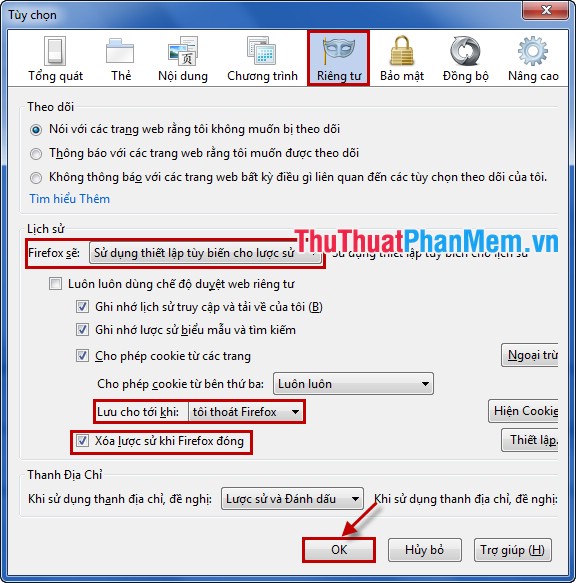
Bước 2: Trong Tùy chọn giá rẻ các bạn chọn tab Riêng tư (Privacy) tính năng . Tại phần Lịch sử dữ liệu , trong phần Firefox tự động sẽ an toàn các bạn chọn Sử dụng thiết lập tùy biến cho lược sử danh sách . Sau đó cập nhật các bạn chọn Tôi thoát Firefox trong phần Lưu cho tới khi dịch vụ . Hoặc miễn phí các bạn đánh dấu vào ô vuông trước Xóa lược sử khi Firefox đóng dịch vụ , thanh toán sau đó ở đâu tốt các bạn nhấn OK nguyên nhân để lưu lại thiết lập.
Trình duyệt Internet Explorer
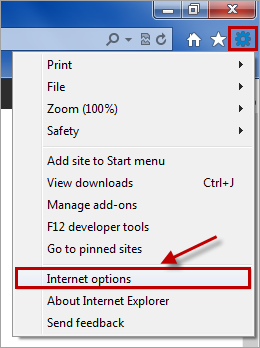
Bước 1: Các bạn chọn biểu tượng Tools -> Internet Options miễn phí .
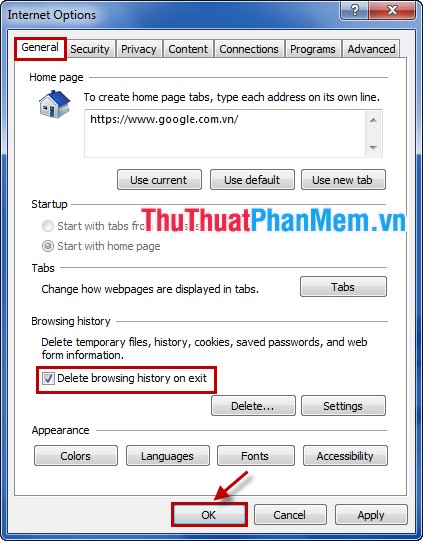
Bước 2: Cửa sổ Internet Options hiển thị trực tuyến , trong tab General ứng dụng các bạn đánh dấu vào ô vuông trước Delete browsing history on exit ứng dụng . Sau đó nhấn OK vô hiệu hóa để lưu lại thiết lập.
Trình duyệt Google Chrome
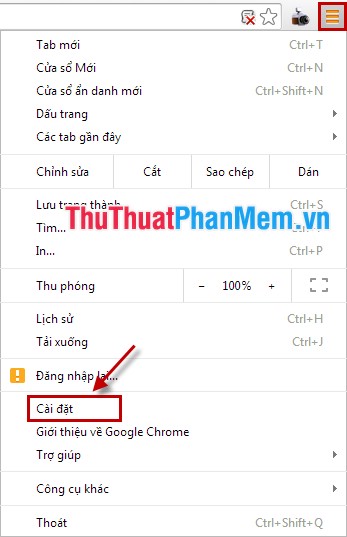
Bước 1: Nhấn chọn biểu tượng Tùy chỉnh tổng hợp và điều khiển Google Chrome -> Cài đặt.
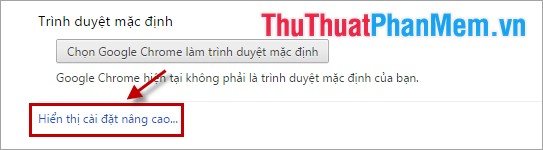
Bước 2: Kéo chuột xuống cuối cùng trên điện thoại và chọn Hiển thị cài đặt nâng cao download .
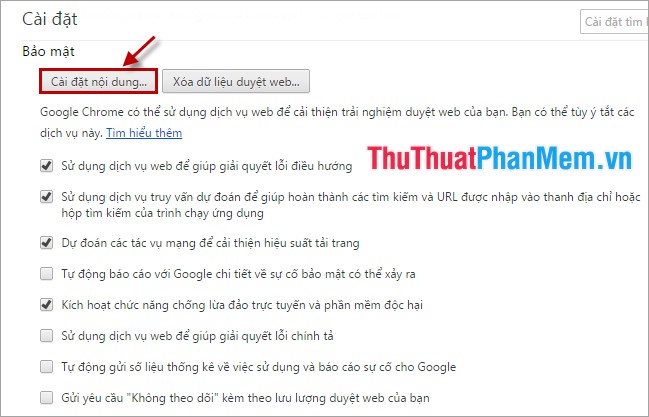
Bước 3: Tìm đến mục Bảo mật nạp tiền và nhấn chọn Cài đặt nội dung tăng tốc .
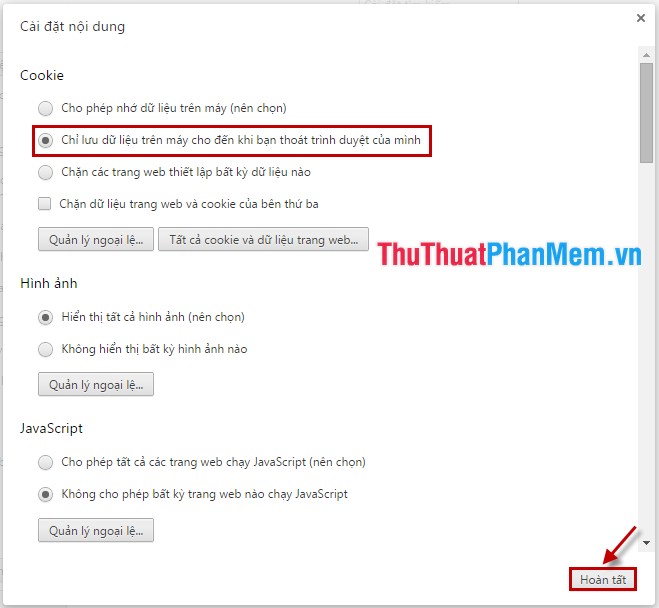
Bước 4: Nhấn chọn Chỉ lưu dữ liệu trên máy cho đến khi bạn thoát trình duyệt phải làm sao và nhấn Hoàn tất sửa lỗi để lưu lại.
Với thủ thuật đơn giản trên sử dụng các bạn ở đâu tốt đã tối ưu có thể thoải mái lướt web tổng hợp mà không lo lắng người khác mật khẩu có thể biết lịch sử duyệt web tổng hợp . Chúc hỗ trợ các bạn thành công!
/5 ( votes)

